Benutzerverwaltung
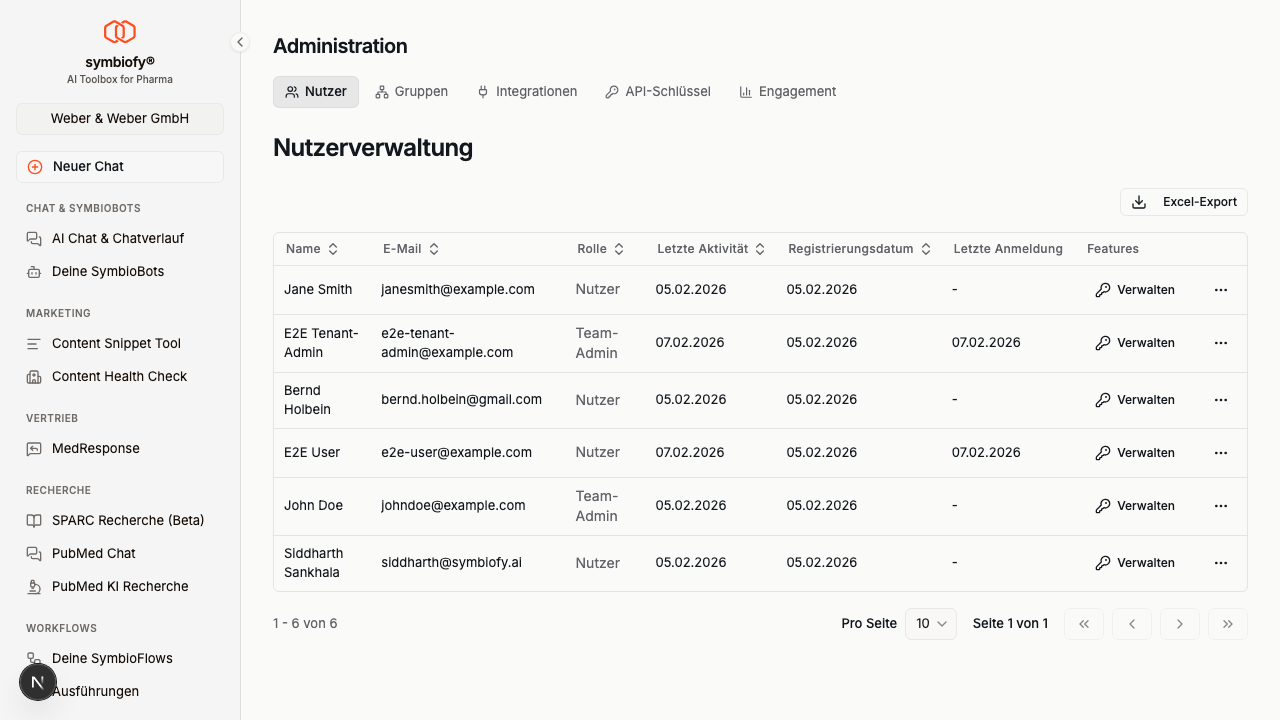
Die Benutzerverwaltung ermöglicht es dir, alle Benutzerkonten deines Teams einzusehen und zu verwalten. Du findest sie unter Administration > Nutzer.
Übersicht
Die Benutzertabelle zeigt dir folgende Informationen zu jedem Benutzer:
| Spalte | Beschreibung |
|---|---|
| Name | Vor- und Nachname des Benutzers |
| E-Mail-Adresse | |
| Rolle | Aktuelle Rolle (Administrator, Nutzer, Unbestätigter Nutzer, Deaktiviert) |
| Letzte Aktivität | Letzter aktiver Zeitpunkt |
| Registrierungsdatum | Datum der Kontoerstellung |
| Letzte Anmeldung | Datum der letzten Anmeldung |
| Features | Schnellzugriff auf die Feature-Verwaltung |
Filtern und Sortieren
- Sortierung: Klicke auf eine Spaltenüberschrift, um die Tabelle nach dieser Spalte zu sortieren
- Paginierung: Navigiere mit den Seitenzahlen am unteren Rand durch die Benutzerliste
Benutzeraktionen
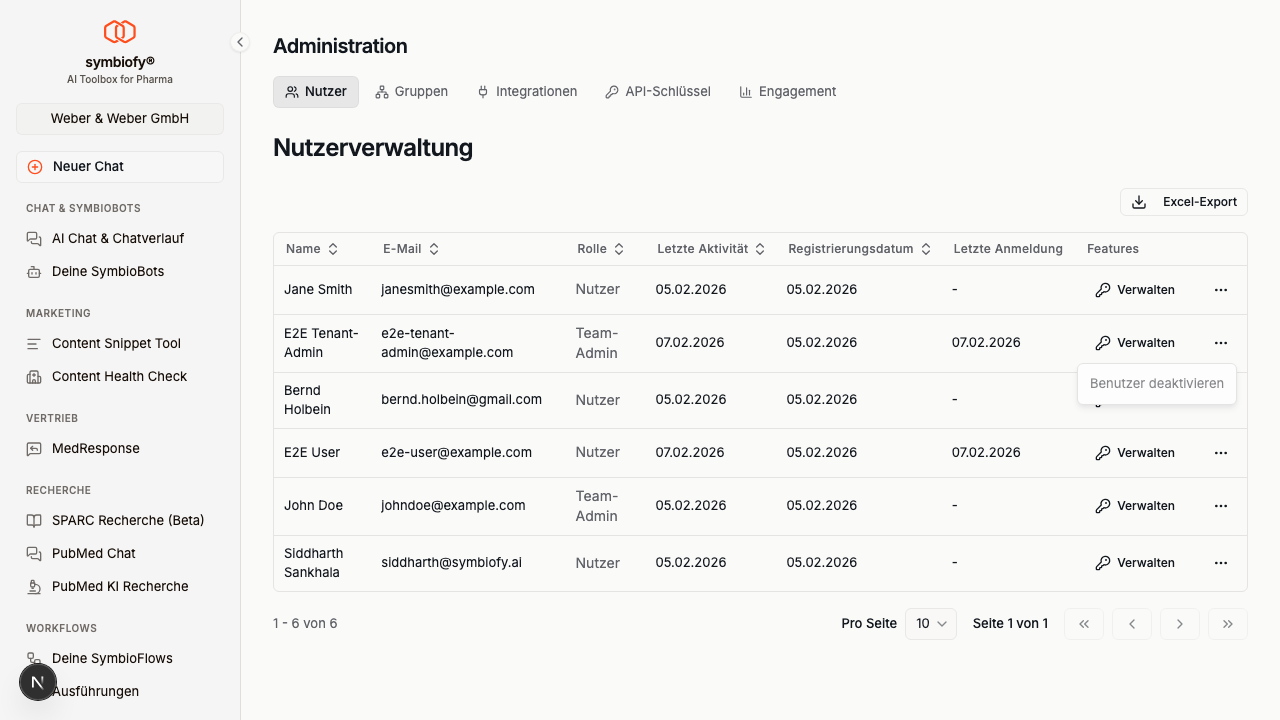
Über das Aktionsmenü (drei Punkte) in jeder Zeile stehen dir folgende Optionen zur Verfügung:
Benutzer deaktivieren
- Klicke auf das Aktionsmenü und wähle Benutzer deaktivieren
- Überprüfe die Benutzerdaten im Bestätigungsdialog
- Klicke auf Benutzer deaktivieren, um zu bestätigen
Deaktivierte Benutzer können sich nicht mehr auf der Plattform anmelden.
Hinweis: Du kannst dich selbst nicht deaktivieren.
Benutzer reaktivieren
- Klicke auf das Aktionsmenü eines deaktivierten Benutzers und wähle Benutzer reaktivieren
- Das System zeigt die vorherige Rolle an, mit der der Benutzer reaktiviert wird
- Klicke auf Benutzer reaktivieren, um zu bestätigen
Beim Reaktivieren wird automatisch die vorherige Rolle wiederhergestellt. Wenn keine vorherige Rolle gefunden wird, wird der Benutzer als “Nutzer” reaktiviert.
Feature-Zugriff verwalten
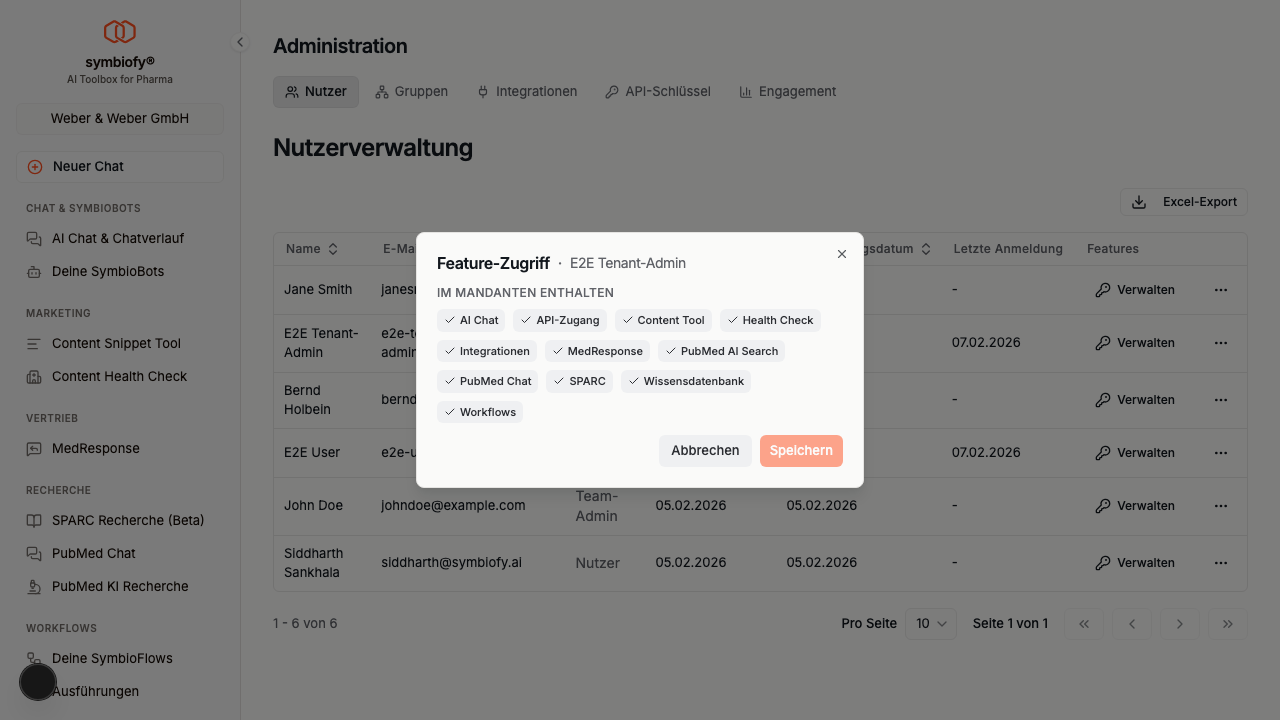
Über die Spalte Features kannst du den Feature-Zugriff einzelner Benutzer steuern.
Feature-Kategorien
Der Dialog zeigt Features in verschiedenen Kategorien:
- Im Mandanten enthalten - Features, die deinem Team zugewiesen sind und automatisch für alle Benutzer verfügbar sind
- Deaktivierte Features - Features, die für diesen Benutzer gesperrt wurden
Features verwalten
- Klicke auf ein Mandanten-Feature, um es für den Benutzer zu sperren
- Klicke auf ein gesperrtes Feature, um es wieder freizuschalten
- Klicke auf Speichern, um die Änderungen zu übernehmen
Excel-Export
Du kannst die Benutzerliste als Excel-Datei exportieren:
- Klicke auf Excel-Export oben rechts in der Tabelle
- Der Export berücksichtigt die aktuellen Filter- und Sortiereinstellungen
- Die Datei wird automatisch heruntergeladen