Integrationen
Integrationen verbinden externe Dienste wie Google, Microsoft, GitHub, Slack und Asana mit symbiofy. OAuth-Integrationen stellst du dem AI Chat zur Verfügung; die Dateiübertragung nutzt du ausschließlich in SymbioFlows.
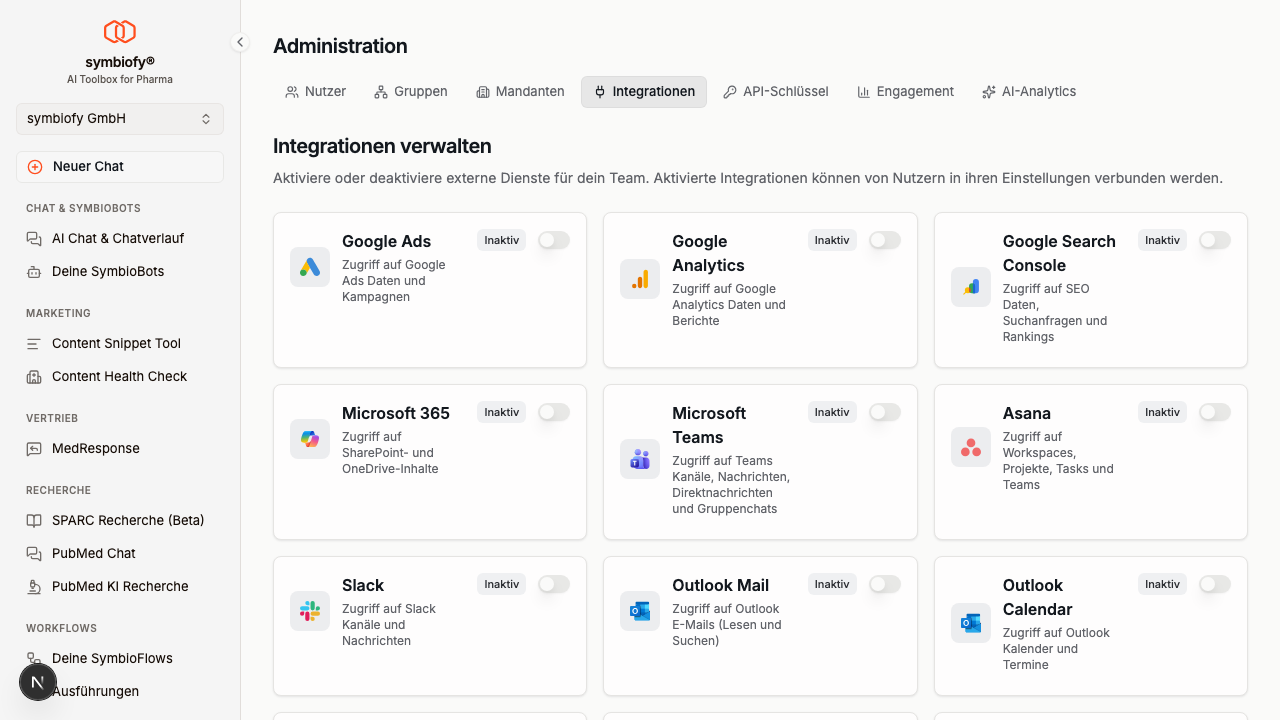
Wie Integrationen funktionieren
OAuth-Integrationen in symbiofy folgen einem zweistufigen Prozess:
- Administrator aktiviert die Integration — Ein Administrator schaltet die gewünschten Integrationen im Administrationsbereich frei.
- Nutzer verbindet seinen Account — Jeder Nutzer verbindet seinen persönlichen Account über die Einstellungen per OAuth.
Erst wenn beide Schritte abgeschlossen sind, stehen die entsprechenden Tools im AI Chat zur Verfügung. Die Dateiübertragung funktioniert anders: Ein Administrator hinterlegt die Zugangsdaten einmal für den Workspace. Es gibt keine persönliche Verbindung — Nutzer verbinden hier nichts selbst.
Verfügbare Integrationen
| Integration | Beschreibung |
|---|---|
| Gmail | Gmail-E-Mails und Threads lesen, Entwürfe verwalten, E-Mails senden und weiterleiten |
| Google Calendar | Zugriff auf Google Kalender, Termine erstellen, bearbeiten und löschen |
| Google Ads | Zugriff auf Google Ads Daten und Kampagnen |
| Google Analytics | Zugriff auf Google Analytics Daten und Berichte |
| Google Search Console | Zugriff auf SEO Daten, Suchanfragen und Rankings |
Microsoft
| Integration | Beschreibung |
|---|---|
| Microsoft 365 | Durchsucht SharePoint und OneDrive nach Dokumenten und Informationen |
| Microsoft 365 Excel | Liest, bearbeitet und erstellt Excel-Dateien in OneDrive und SharePoint |
| Microsoft Teams | Zugriff auf Teams Kanäle, Nachrichten, Direktnachrichten und Gruppenchats |
| Outlook Mail | Zugriff auf Outlook E-Mails (Lesen, Suchen, Zählen und gemeinsame Postfächer) |
| Outlook Calendar | Zugriff auf Outlook Kalender und Termine; optional Meeting-Zeiten und Buchung |
| Power BI | Zugriff auf Power BI Workspaces, Datasets und DAX-Abfragen |
| Microsoft Dataverse | Strukturierte Geschäftsdaten aus Dataverse per OData und SQL abfragen sowie Datensätze erstellen und aktualisieren |
| Teams Meeting Transkripte | Zugriff auf Meeting-Transkripte von Teams-Besprechungen |
Werbung
| Integration | Beschreibung |
|---|---|
| Meta Ads | Kampagnen, Ad Sets, Anzeigen und Performance von Facebook und Instagram |
| TikTok Ads | TikTok-Kampagnen, Ad Groups, Anzeigen, Targeting und Performance (nur Lesen) |
Weitere Dienste
| Integration | Beschreibung |
|---|---|
| GitHub | Zugriff auf Repositories, Pull Requests, Commits und Projekte |
| Notion | Zugriff auf freigegebene Seiten, Datenbanken, Views und Kommentare |
| Slack | Zugriff auf Slack Kanäle und Nachrichten |
| Asana | Zugriff auf Workspaces, Projekte, Tasks und Teams |
| PIMCore | Synchronisiert Produkte, Varianten und FAQs aus deinem PIM |
| Dateiübertragung | SFTP, FTPS und WebDAV für Dateioperationen in SymbioFlows |
Dateiübertragung einrichten
Die Dateiübertragungs-Integration unterstützt SFTP, FTPS und WebDAV. WebDAV-Verbindungen verwenden ausschließlich HTTPS. SFTP kann mit Passwort oder privatem SSH-Schlüssel eingerichtet werden; zusätzlich wird der SHA-256-Fingerprint des SSH-Hostschlüssels geprüft. FTPS unterstützt explizites und implizites TLS.
Administratoren können beliebig viele benannte Server unter Administration > Integrationen > Dateiserver hinterlegen. Alle Server gehören dem Workspace; einen persönlichen Bereich gibt es nicht. Jeder Server legt sein Protokoll selbst fest, der Servername ist workspace-weit eindeutig. Zugangsdaten werden verschlüsselt gespeichert und nicht in Workflow-Nodes übernommen.
Ein neu angelegter Server ist für niemanden erreichbar, auch nicht lesend: Der Zugriff wird pro Server vergeben. Ein Administrator gibt Lesen, Schreiben, Löschen und Verschieben gezielt für Nutzer oder Gruppen frei — “alle” ist dabei eine Freigabe an die Organisationsgruppe. Jede Aktion über dem Lesen schließt das Lesen mit ein.
Schritt 1: Integration aktivieren (Administrator)
Als Administrator kannst du Integrationen für dein gesamtes Team freischalten.
- Öffne die Administration über das Nutzer-Menü
- Navigiere zum Reiter Integrationen
- Du siehst eine Übersicht aller verfügbaren Integrationen mit Status Aktiv oder Inaktiv
- Aktiviere eine Integration mit dem Schalter neben dem jeweiligen Dienst
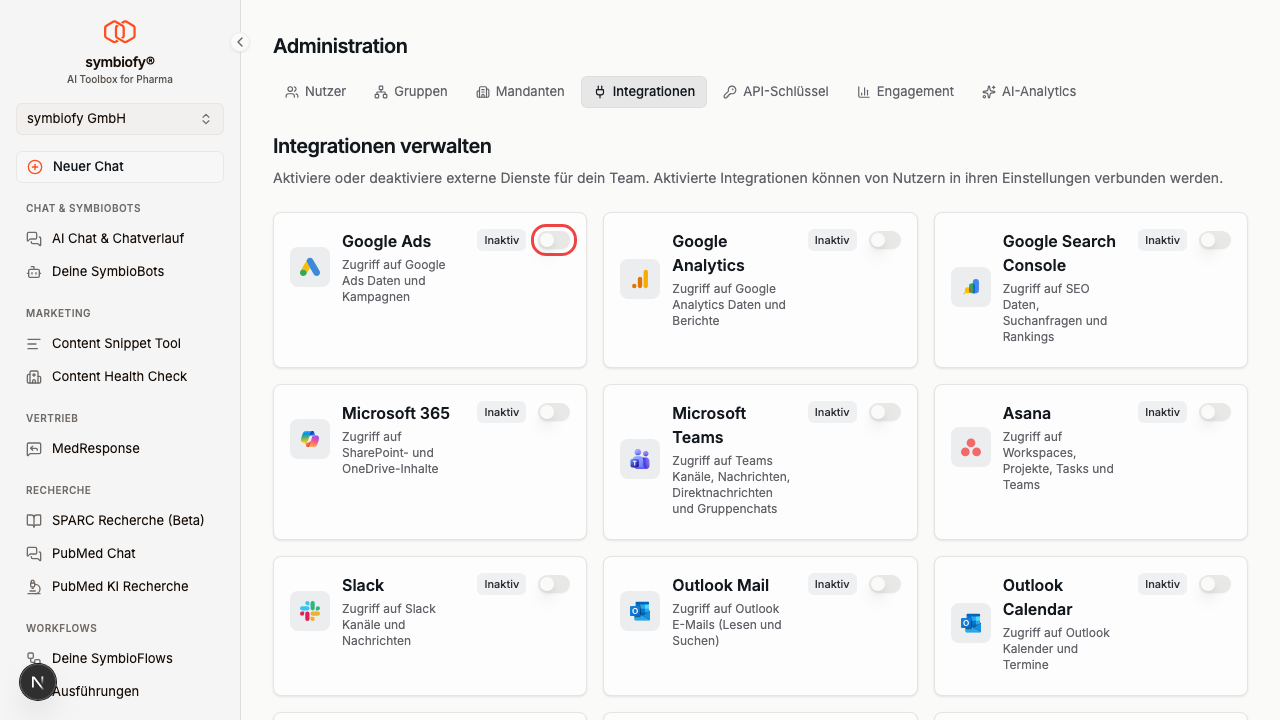
Sobald du eine Integration aktivierst, können alle Nutzer deines Teams diese in ihren Einstellungen verbinden. Welche Aktionen sie ausführen dürfen, legst du bei Integrationen mit Schreibzugriff separat über die Berechtigungen fest.
Nur Nutzer mit der Rolle Administrator sehen den Integrationen-Reiter in der Administration.
Du kannst pro Integration zusätzlich festlegen, welche Aktionen erlaubt sind und für wen — für alle Nutzer oder gezielt für einzelne Nutzer und Gruppen. Mehr dazu unter Integration-Berechtigungen.
Schritt 2: Account verbinden (Nutzer)
Nachdem ein Administrator eine Integration aktiviert hat, kannst du deinen persönlichen Account verbinden.
- Klicke auf dein Profil-Icon oben rechts
- Wähle Einstellungen
- Navigiere zum Bereich Integrationen
- Du siehst nur die Integrationen, die ein Administrator aktiviert hat
- Klicke auf Verbinden neben dem gewünschten Dienst
Es öffnet sich ein Anmeldefenster des jeweiligen Dienstes. Nach erfolgreicher Anmeldung siehst du den Status Verbunden. Die Dateiübertragung erscheint hier nicht: Server und Zugangsdaten hinterlegt ausschließlich ein Administrator unter Administration > Integrationen > Dateiserver.
Um eine Verbindung zu trennen, klicke auf Trennen neben der jeweiligen Integration.
OAuth-Integrationen im AI Chat nutzen
Sobald eine unterstützte OAuth-Integration verbunden ist, steht das entsprechende Tool im AI Chat zur Verfügung. Du kannst die KI bitten, Daten aus deinen verbundenen Diensten abzurufen. Dateiübertragungen erscheinen nicht im AI Chat, sondern als eigener Node in SymbioFlows; gelesene Dateien werden dort als Workflow-Artefakte gespeichert.
Beispiele
- Google Analytics: “Zeig mir die Traffic-Übersicht der letzten 30 Tage.”
- GitHub: “Liste alle offenen Pull Requests im Repository X auf.”
- Slack: “Fasse die letzten Nachrichten im Kanal #marketing zusammen.”
- Microsoft Teams: “Was wurde heute im Kanal Allgemein besprochen?”
- Outlook Mail: “Zeig mir meine ungelesenen E-Mails von heute.”
- Outlook Mail (Statistiken): “Wie viele E-Mails habe ich diese Woche von max@firma.com erhalten?”
- Outlook Mail (Gemeinsames Postfach): “Zeig mir die neuesten E-Mails im Postfach support@firma.com.”
- Outlook Calendar: “Welche Termine habe ich morgen?”
- Outlook Calendar (Meeting-Suche): “Finde drei freie 30-Minuten-Slots mit Anna und Max morgen Nachmittag.”
- Gmail: “Suche nach E-Mails von max@firma.com mit Anhang.”
- Gmail (Entwurf): “Erstelle einen Entwurf an max@firma.com mit dem Betreff Terminbestätigung.”
- Gmail (Senden): “Sende die Terminbestätigung an max@firma.com.”
- Google Calendar: “Erstelle morgen um 10 Uhr einen Termin Team-Meeting.”
- Google Calendar (Verfügbarkeit): “Bin ich am Donnerstagnachmittag frei?”
- Asana: “Welche offenen Tasks habe ich im Projekt Y?”
- Power BI: “Zeig mir die Umsatzzahlen aus dem Dashboard Z.”
- Microsoft Dataverse: “Zeig mir die 20 Firmen mit dem höchsten Jahresumsatz.”
- Notion: “Lies die Seite ‘Produkt-Roadmap’ und fasse die offenen Entscheidungen zusammen.”
- Microsoft 365: “Suche nach dem Dokument Quartalsbericht in SharePoint.”
- Microsoft 365 Excel: “Lies die Tabelle Umsatz aus der Datei Finanzen.xlsx.”
- Google Ads: “Wie performen meine Kampagnen diesen Monat?”
- TikTok Ads: “Welche TikTok-Kampagnen hatten diesen Monat den besten ROAS?”
- Google Search Console: “Welche Suchanfragen bringen den meisten Traffic?”
- Teams Meeting Transkripte: “Fasse das Transkript vom letzten Sprint Review zusammen.”
Die KI greift dabei nur auf die Daten zu, die für die jeweilige Anfrage notwendig sind.
Verbindung erneuern
Falls eine OAuth-Verbindung abläuft oder nicht mehr funktioniert, zeigt symbiofy direkt im Chat einen Hinweis mit einem Erneut verbinden-Button an. Du musst den Chat nicht verlassen:
- Klicke auf Erneut verbinden im angezeigten Hinweis
- Es öffnet sich ein OAuth-Popup — melde dich beim jeweiligen Dienst an
- Nach erfolgreicher Verbindung kannst du über den Button Antwort neu generieren die letzte Anfrage direkt wiederholen

Alternativ kannst du die Verbindung auch über Einstellungen > Integrationen trennen und neu verbinden.
Tipps
- Popup-Blocker deaktivieren: Der OAuth-Anmeldevorgang öffnet ein Popup-Fenster. Stelle sicher, dass dein Browser Popups für symbiofy erlaubt.
- OAuth verbindet jeder Nutzer einzeln: Der Administrator aktiviert die Verfügbarkeit, die eigentliche OAuth-Verbindung erfolgt individuell. Dateiübertragungen können alternativ eine gemeinsame Workspace-Verbindung verwenden.
Einschränkungen
- Integrationen sind nur verfügbar, wenn das Feature Integrationen für deinen Mandanten freigeschaltet ist.
- Plattform- und OAuth-Integrationen können nur aktiviert werden, wenn ihre erforderliche serverseitige Konfiguration vorhanden ist. Die Zugangsdaten für Dateiserver werden dagegen pro Server im Administrationsbereich hinterlegt.
- Daten aus OAuth-Abfragen werden nicht automatisch dauerhaft in symbiofy gespeichert. Dateien, die ein Dateiübertragungs-Node liest, werden dagegen als Workflow-Artefakte für nachfolgende Nodes und die Ausführungsansicht gespeichert.