Wissensdatenbank
Die Wissensdatenbank ermöglicht es dir, deine Dokumente hochzuladen, zu organisieren und mit KI-gestützter Suche zu nutzen. Neben der allgemeinen Wissensdatenbank kannst du auch persönlichen Kontext und Unternehmenskontext verwalten, die deine SymbioBots automatisch nutzen können.
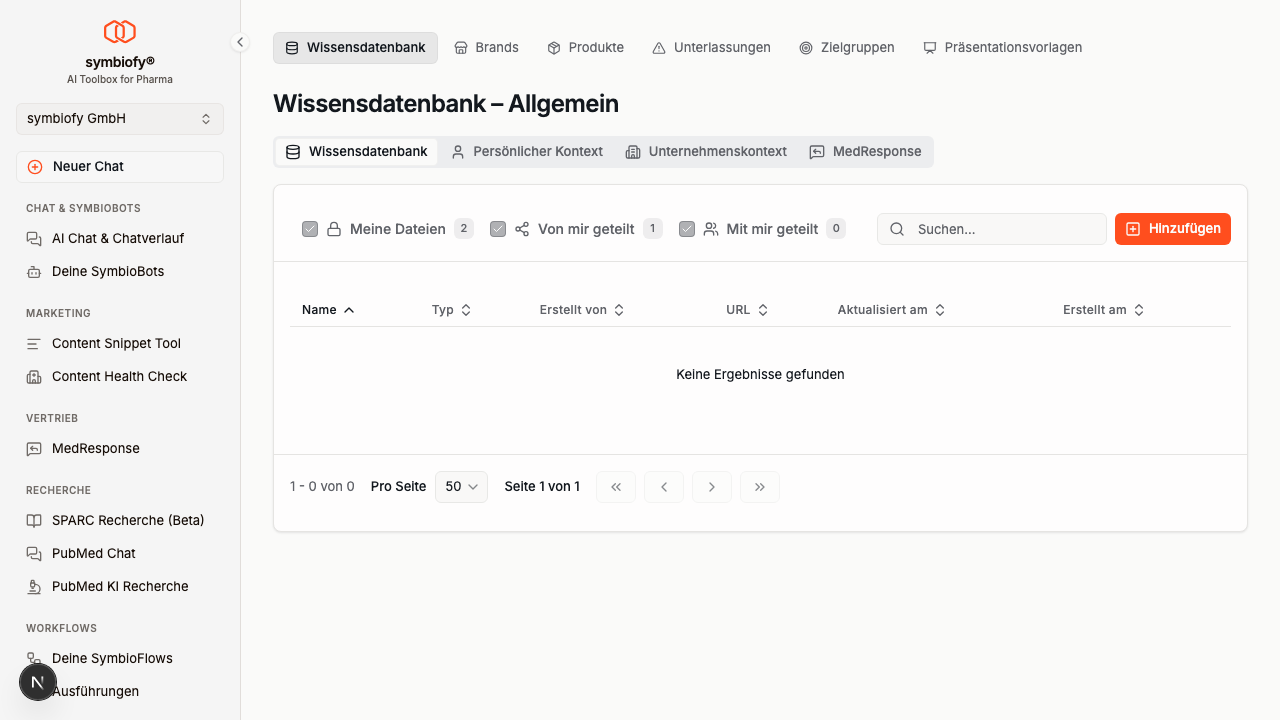
Hauptfunktionen
- Multi-Format-Unterstützung: PDFs, Word-Dokumente, Präsentationen, Excel-Dateien und mehr hochladen
- Web-Scraping: Inhalte von einzelnen Webseiten extrahieren
- Domain-Crawling: Automatisch mehrere Unterseiten einer Website durchsuchen und extrahieren
- Rich-Text-Editor: Textinhalte direkt in der Wissensdatenbank erstellen
- Native Tabellen: Strukturierte Daten direkt wie in einer Tabellenkalkulation erfassen und bearbeiten
- CSV-Import: Ganze CSV-Dateien in eine leere native Tabelle importieren — mit automatisch erkannten Spaltentypen
- OneDrive-Integration: Dateien direkt aus OneDrive importieren
- Ordner-Organisation: Dein Wissen hierarchisch strukturieren
- RAG-Integration: Deine Dokumente nutzen, um KI-Antworten zu verbessern
- Teilen: Zugriff auf Dokument- oder Ordnerebene steuern
- Drag & Drop: Dateien per Drag & Drop hochladen — direkt in der Tabelle oder in einen bestimmten Ordner
- Persönlicher Kontext: Persönliche Informationen hinterlegen, die deine SymbioBots nutzen können
- Unternehmenskontext: Zentrale Unternehmensinformationen für alle Teammitglieder bereitstellen
Unterstützte Dateitypen
| Format | Erweiterungen |
|---|---|
| Dokumente | PDF, DOCX, DOC |
| Präsentationen | PPTX |
| Tabellen | XLSX, XLSM, XLS, CSV |
| Text | TXT, MD, JSON |
| Webdokumente | HTML, HTM |
| Bilder | PNG, JPG, JPEG, WEBP |
HTML- und HTM-Dateien werden als Vorlagen-Dateien gespeichert. Ihr Inhalt wird nicht für die Wissenssuche indexiert; die hochgeladene Originaldatei bleibt unverändert erhalten. Ist sie mit einem Skill verknüpft, den du nutzen darfst, kann dieser sie über die aktivierte Datenanalyse in der isolierten Analyseumgebung mit ihrer ursprünglichen HTML- oder Jinja-Struktur und ihren Platzhaltern verarbeiten. Du kannst eine bestehende HTML-Vorlage jederzeit erneut als HTML hochladen — sie behält dabei ihre bestehenden Verknüpfungen. Eine HTML-Vorlage und ein indexiertes Dokument können einander dagegen in keiner Richtung ersetzen: Lade die Datei in diesem Fall als neuen Eintrag hoch.
Einschränkungen beim Upload:
- Maximale Dateigröße: 20 MB pro Datei
- Der Dateiinhalt muss zum Dateityp passen — eine umbenannte Datei wird beim Hochladen abgelehnt
- Der vollständige Inhalt großer Dokumente wird gespeichert und ist über die Suche verfügbar — für sehr große Dateien wird automatisch eine KI-Zusammenfassung erstellt
- Mehrere Dateien können gleichzeitig hochgeladen werden
Kontextbereiche
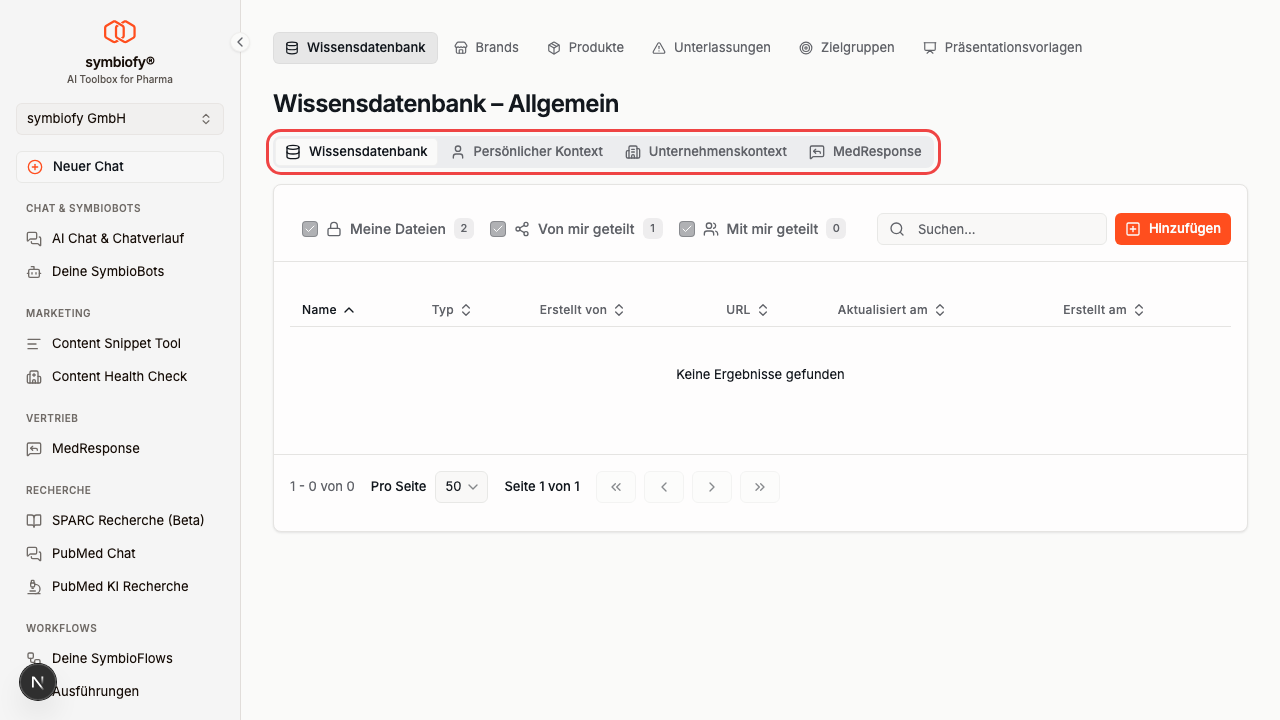
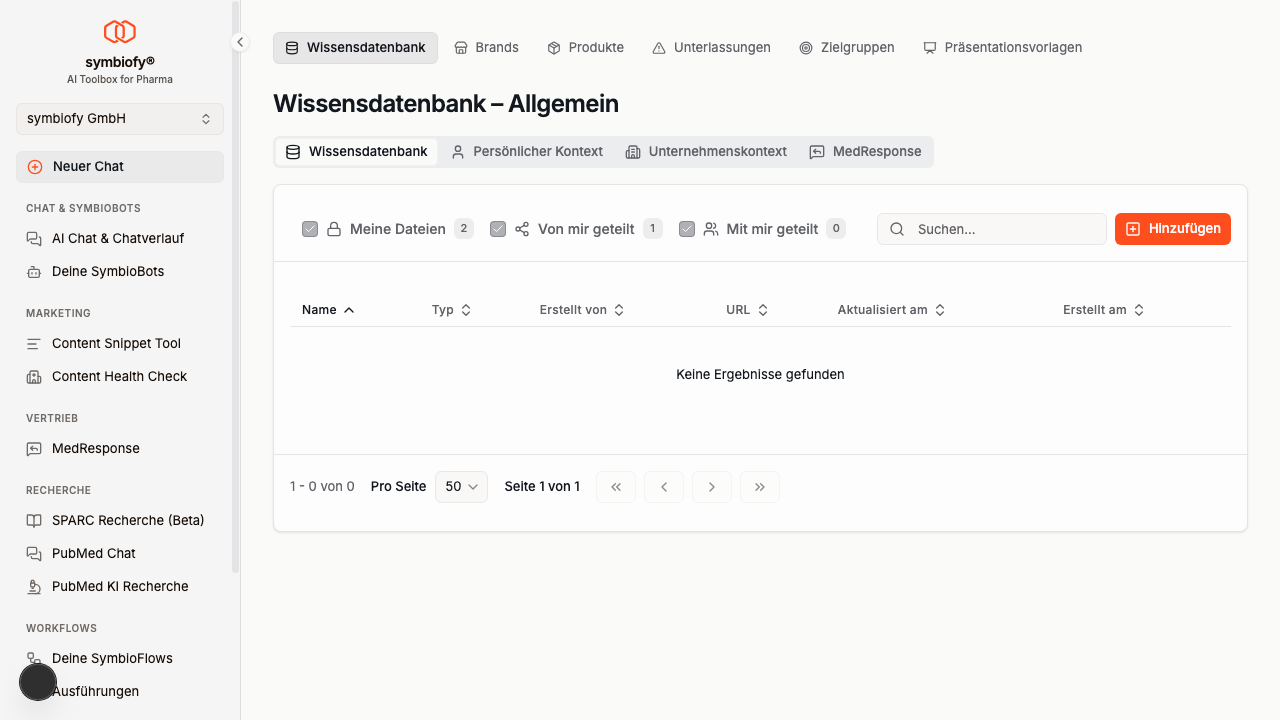
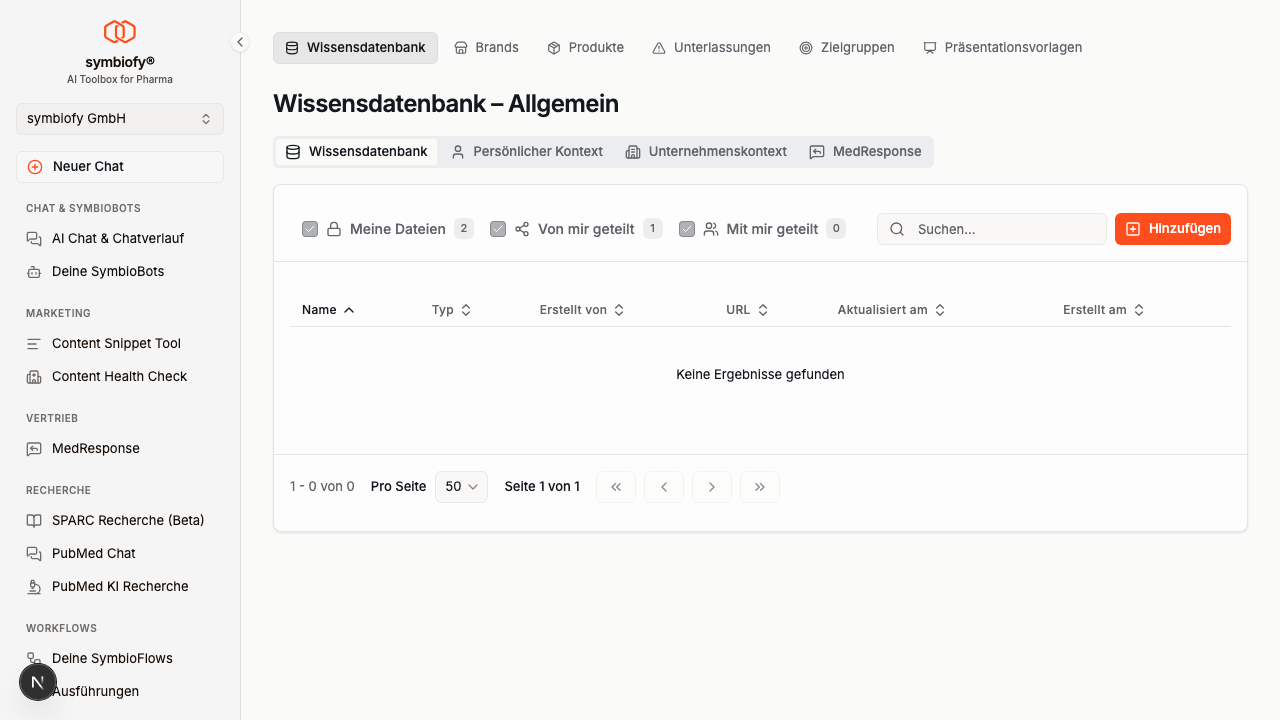
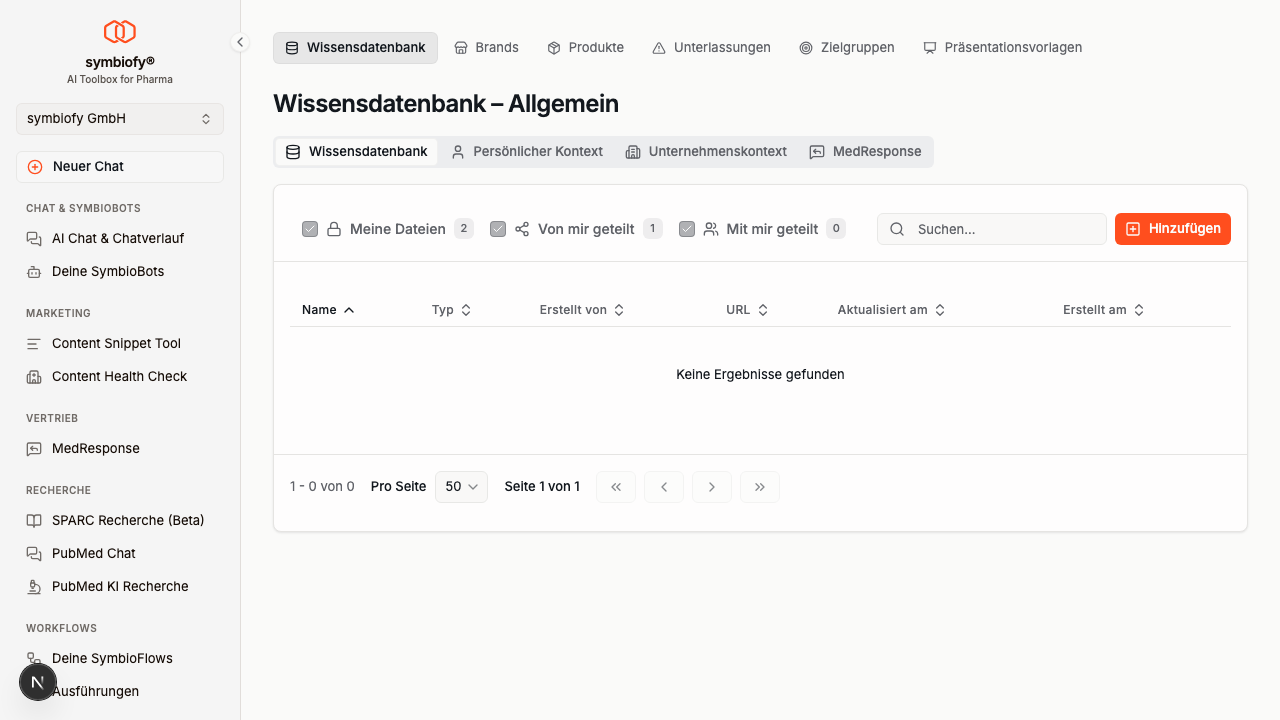
Die Wissensdatenbank ist in vier Kontextbereiche unterteilt, die du über Tabs am oberen Rand erreichst:
| Tab | Beschreibung |
|---|---|
| Wissensdatenbank | Allgemeine Dokumente, die du mit SymbioBots und Teammitgliedern teilen kannst — auch der Symbiofy Assistant greift bei internen Fragen automatisch auf diesen Bereich zu |
| Persönlicher Kontext | Deine persönlichen Informationen (z.B. Lebenslauf, Schreibstil), nur für dich sichtbar |
| Unternehmenskontext | Zentrale Unternehmensinformationen (z.B. Firmengeschichte, Corporate Design), Lesezugriff für alle |
| MedResponse | Antwortvorlagen für medizinische Kundenanfragen, nur für Administratoren und Konfigurationsmanager verwaltbar |
Inhalte hinzufügen
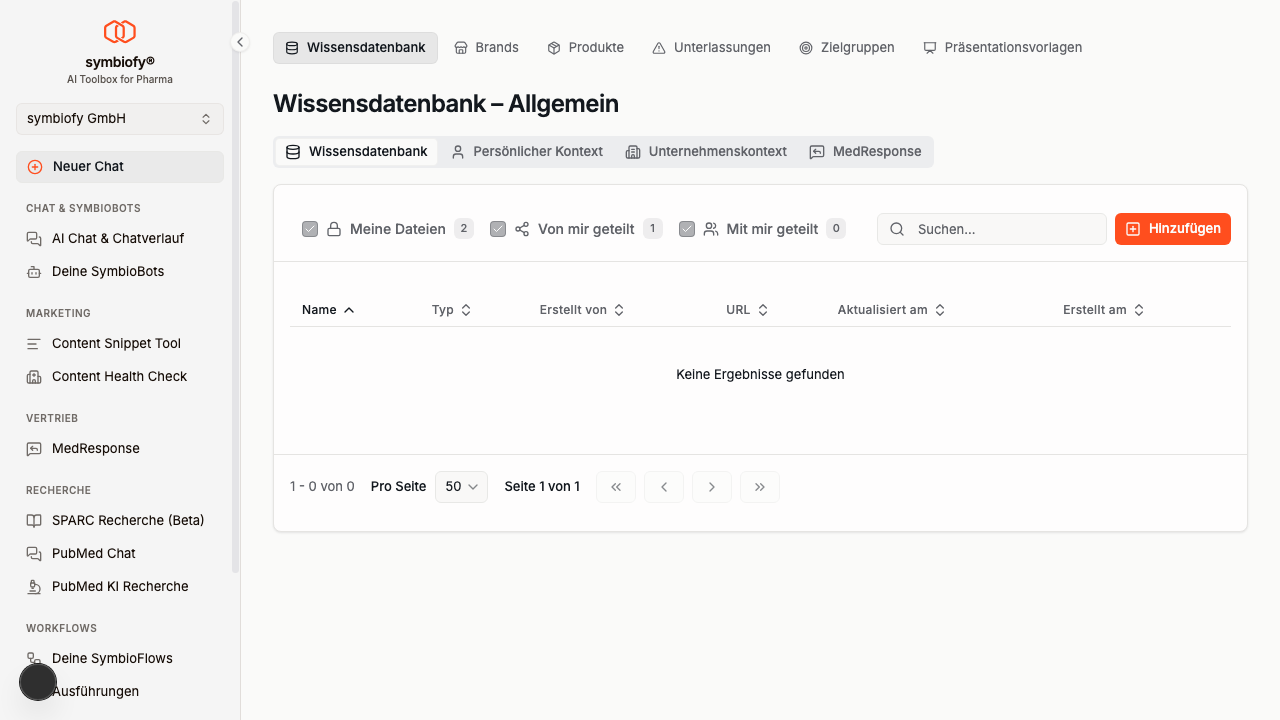
Um neue Inhalte hinzuzufügen, klicke auf den Hinzufügen-Button in der Toolbar. Es öffnet sich ein Dropdown-Menü mit den folgenden Optionen:
Dateien hochladen
- Klicke auf Hinzufügen und wähle Neue Datei
- Wähle eine oder mehrere Dateien von deinem Computer aus
- Die Dateien werden automatisch hochgeladen und verarbeitet
Tipp: Du kannst Dateien auch per Drag & Drop direkt in die Wissensdatenbank-Tabelle ziehen. Ziehst du eine Datei auf einen bestehenden Ordner, wird sie direkt in diesen Ordner hochgeladen. Ziehst du eine Datei auf eine bereits existierende Datei, wird diese ersetzt.
Rich Text erstellen
Du kannst Textinhalte direkt in der Wissensdatenbank als Markdown-Dokument erstellen, ohne eine Datei hochladen zu müssen.
- Klicke auf Hinzufügen und wähle Neuer Rich Text
- Gib einen Dokumentnamen ein
- Schreibe deinen Inhalt im Rich-Text-Editor — mit Formatierung wie Fett, Kursiv, Überschriften und Listen
- Klicke auf Erstellen
Native Tabelle erstellen
Mit nativen Tabellen kannst du strukturierte Daten direkt in der Wissensdatenbank erfassen und bearbeiten. Anders als eine hochgeladene Excel-Datei bleibt die Tabelle in symbiofy® interaktiv.
- Wechsle in den Tab, in dem die Tabelle liegen soll. Klicke auf Hinzufügen für die oberste Ebene — oder auf das + in der Zeile eines Ordners, um die Tabelle dort anzulegen. Wähle Tabelle anlegen
- Gib einen Namen und optional eine Beschreibung ein
- Klicke auf Tabelle anlegen
- Die neue Tabelle öffnet sich direkt mit der ersten Spalte. Du kannst sofort in der ersten Zelle losschreiben.
Die Tabelle entsteht in dem Tab, in dem du gerade bist (Wissensdatenbank, Persönlicher Kontext, Unternehmenskontext oder MedResponse) — über Hinzufügen auf dessen oberster Ebene, über das + einer Ordnerzeile in genau diesem Ordner. Das gilt für alle Inhalte gleich, also auch für Ordner, Dateien, Rich-Text-Dokumente und Websites. Im Unternehmenskontext haben dann, wie bei allen Inhalten dort, alle Teammitglieder Lesezugriff; anlegen dürfen dort nur Administratoren und Konfigurationsmanager.
Über Spalte hinzufügen in der Werkzeugleiste legst du weitere Spalten an. Zur Auswahl stehen Text, Zahl, Datum, Link, Badge, Ja/Nein, Bild und Währung. Wenn du die Tabelle verwalten darfst, kannst du eine Spalte direkt in der Kopfzeile umbenennen, sortieren oder löschen:
- Doppelklicke auf den Spaltennamen, um ihn umzubenennen
- Klicke auf das Sortiersymbol neben dem Spaltennamen, um zwischen aufsteigender, absteigender und keiner Sortierung zu wechseln
- Öffne das Drei-Punkte-Menü der Spalte, um sie zu sortieren, umzubenennen oder zu löschen
Achtung: Wenn du eine Spalte löschst, werden auch alle Werte in dieser Spalte dauerhaft gelöscht. Die letzte verbleibende Spalte kannst du nicht löschen – eine Tabelle braucht mindestens eine Spalte.
Daten wie in Excel bearbeiten
Änderungen an Zellen werden automatisch gespeichert. Die leere Zeile Neue Zeile … am Tabellenende dient zur schnellen Eingabe: Sobald du dort einen Wert einträgst, wird daraus eine neue Zeile und darunter erscheint die nächste leere Zeile.
Ist eine Seite vollständig gefüllt, führt dich die Tastaturnavigation zu Zeile hinzufügen in der Werkzeugleiste. Damit legst du die erste Zeile der nächsten Seite an und kannst dort direkt weiterschreiben.
| Taste | Aktion |
|---|---|
Tab | Zur nächsten Zelle wechseln; am Zeilenende geht es in der nächsten Zeile weiter |
Umschalt + Tab | Zur vorherigen Zelle wechseln |
Enter | Den Wert übernehmen und eine Zeile nach unten wechseln |
Escape | Die aktuelle Zellbearbeitung verwerfen |
| Pfeiltasten | Zwischen Zellen navigieren |
Umschalt + Leertaste | Die aktuelle Zeile auswählen oder die Auswahl aufheben |
F6 | Zwischen Tabelle und Werkzeugleiste wechseln |
Strg + C / ⌘ + C | Die aktive Zelle oder die über Checkboxen ausgewählten Zeilen kopieren |
Strg + X / ⌘ + X | Die aktive Zelle oder die ausgewählten Zeilen ausschneiden |
Strg + V / ⌘ + V | Daten ab der aktiven Zelle einfügen |
Du kannst auch mehrere Zellen aus Excel oder Google Sheets kopieren und in die Tabelle einfügen. Reichen die eingefügten Daten über die vorhandenen Zeilen hinaus, werden automatisch neue Zeilen angelegt. Werte, die rechts über die vorhandenen Spalten hinausragen, werden nicht übernommen.
Um einen Wert auf mehrere Zellen zu übertragen, ziehe das kleine Ausfüllkästchen unten rechts an der aktiven Zelle über den gewünschten Bereich.
Daten aus einer CSV-Datei importieren
Größere Datenbestände musst du nicht Zeile für Zeile einfügen: Über CSV importieren in der Werkzeugleiste der Tabelle übernimmst du eine komplette CSV-Datei in einem Durchgang. Der Button steht dir zur Verfügung, wenn du die Tabelle verwalten darfst.
Wichtig: Der Import ist nur in eine leere Tabelle möglich — also in eine Tabelle, die noch keine Zeilen enthält. Bei einer bereits gefüllten Tabelle ist der Button deaktiviert und der Hinweis „Der Import ist derzeit nur in eine leere Tabelle möglich.” erscheint. Möchtest du eine gefüllte Tabelle ersetzen, lege eine neue Tabelle an und importiere dort.
- Klicke in der Werkzeugleiste auf CSV importieren und wähle eine CSV-Datei von deinem Computer
- Die Datei wird gelesen („Datei wird gelesen …”). Anschließend siehst du unter Spalten aus der Kopfzeile eine Vorschau
- Prüfe die erkannten Spaltentypen. Über das Auswahlfeld neben jedem Spaltennamen korrigierst du den Typ — zur Auswahl stehen dieselben Typen wie bei einer Spalte, die du selbst anlegst: Text, Zahl, Datum, Link, Badge, Ja/Nein, Bild und Währung
- Bei Spalten vom Typ Datum erscheint daneben ein zweites Auswahlfeld für das Datumsformat — Tag zuerst (31.12.) oder Monat zuerst (12/31). Unter der Zeile siehst du am ersten Wert der Spalte, wie er gelesen wird (etwa „05/03/2025 → 3. Mai 2025”), und erkennst so schon vor dem Import, ob die Zuordnung stimmt
- Klicke auf Importieren. Ein Fortschrittsbalken zeigt dir, wie viele Zeilen bereits übernommen wurden; über Import abbrechen kannst du den Vorgang jederzeit stoppen
So werden die Spalten gebildet: Die Kopfzeile der Datei wird zu den Spalten der Tabelle — „Die Spalten dieser Tabelle werden durch die aus der Datei ersetzt.” Hat eine Kopfzeilenzelle keinen Namen, wird sie automatisch als „Spalte” mit ihrer Position benannt. Doppelte Spaltennamen sind erlaubt und werden automatisch unterschieden.
So werden die Typen erkannt: symbiofy® prüft die ersten 200 Datenzeilen und schlägt für jede Spalte den passenden Typ vor. Werte mit führender Null — etwa Postleitzahlen wie 01067 — bleiben absichtlich Text, damit die Null nicht verloren geht. Badge und Bild werden nie automatisch erkannt, da sie sich in den Werten nicht von Text oder Link unterscheiden — diese Typen wählst du in der Vorschau selbst aus. Jeder Vorschlag ist nur ein Vorschlag: Du kannst ihn vor dem Import überschreiben.
Datumsspalten: Als Datum erkannt werden auch Werte mit zweistelligem Jahr (12.03.84) und in amerikanischer Schreibweise (03/12/1984). Ob der Tag oder der Monat vorn steht, leitet symbiofy® aus den Werten der gesamten Spalte ab — ein eindeutiger Wert wie 13.05.2024 genügt, damit auch die mehrdeutigen Werte der Spalte richtig gelesen werden. Sind alle Werte mehrdeutig, entscheidet die Schreibweise: Punkt bedeutet Tag zuerst, Schrägstrich Monat zuerst. Zweistellige Jahre werden wie in Excel ergänzt: 00 bis 29 werden zu 2000 bis 2029, 30 bis 99 zu 1930 bis 1999. Passt die Zuordnung nicht, stellst du das Datumsformat in der Vorschau für jede Spalte einzeln um.
Alles oder nichts: Schlägt der Import fehl oder brichst du ihn ab, werden keine Zeilen übernommen — alle bereits geschriebenen Zeilen werden wieder entfernt. Die Spalten der Tabelle stammen danach allerdings schon aus der Datei; du kannst also direkt einen neuen Import starten.
Unterbrochenen Import aufräumen: Wird ein Import unterbrochen, ohne dass er sich beenden konnte — zum Beispiel, weil du den Tab während des Imports geschlossen hast —, erscheinen an der Stelle des Import-Buttons zwei Optionen. Import abschließen behält alle bereits importierten Zeilen und gibt die Tabelle wieder frei — die richtige Wahl, wenn der Import eigentlich durchgelaufen ist und nur der Abschluss fehlte. Unvollständigen Import verwerfen öffnet die Rückfrage „Unvollständigen Import verwerfen?” mit der Anzahl der betroffenen Zeilen; erst Endgültig verwerfen löscht die Zeilen dieses Import-Vorgangs dauerhaft und macht die Tabelle wieder frei für einen neuen Import.
Grenzen für den Import:
- Die Datei darf maximal 100 Spalten haben — bei mehr Spalten wird der Import abgelehnt
- Eine Tabelle kann bis zu 1.000.000 Zeilen enthalten
- Die Datei muss eine Kopfzeile und mindestens eine Datenzeile enthalten
- Eine Datenzeile darf nicht mehr Werte enthalten als die Kopfzeile Spalten hat
Tipp: Bei sehr großen Tabellen ist für die KI-Nutzung und den Export nur ein Teil der Zeilen verfügbar — siehe Einschränkungen.
OneDrive-Integration
Wenn die OneDrive-Integration für dein Konto aktiviert ist, kannst du Dateien direkt aus deinem OneDrive importieren.
- Klicke auf Hinzufügen und wähle Neue Datei von OneDrive
- Es öffnet sich der OneDrive-Dateipicker
- Wähle die gewünschten Dateien aus und bestätige
Die ausgewählten Dateien werden automatisch heruntergeladen und wie normale Datei-Uploads verarbeitet.
Web-Scraping
Mit Web-Scraping kannst du den Inhalt einer einzelnen Webseite extrahieren und zur Wissensdatenbank hinzufügen.
Einzelne Webseite scrapen
- Klicke auf Hinzufügen und wähle Neuer Scrape
- Gib optional einen Wissensnamen ein (wird sonst automatisch vergeben)
- Gib die Seiten-URL ein (muss mit
https://beginnen) - Klicke auf Scrapen
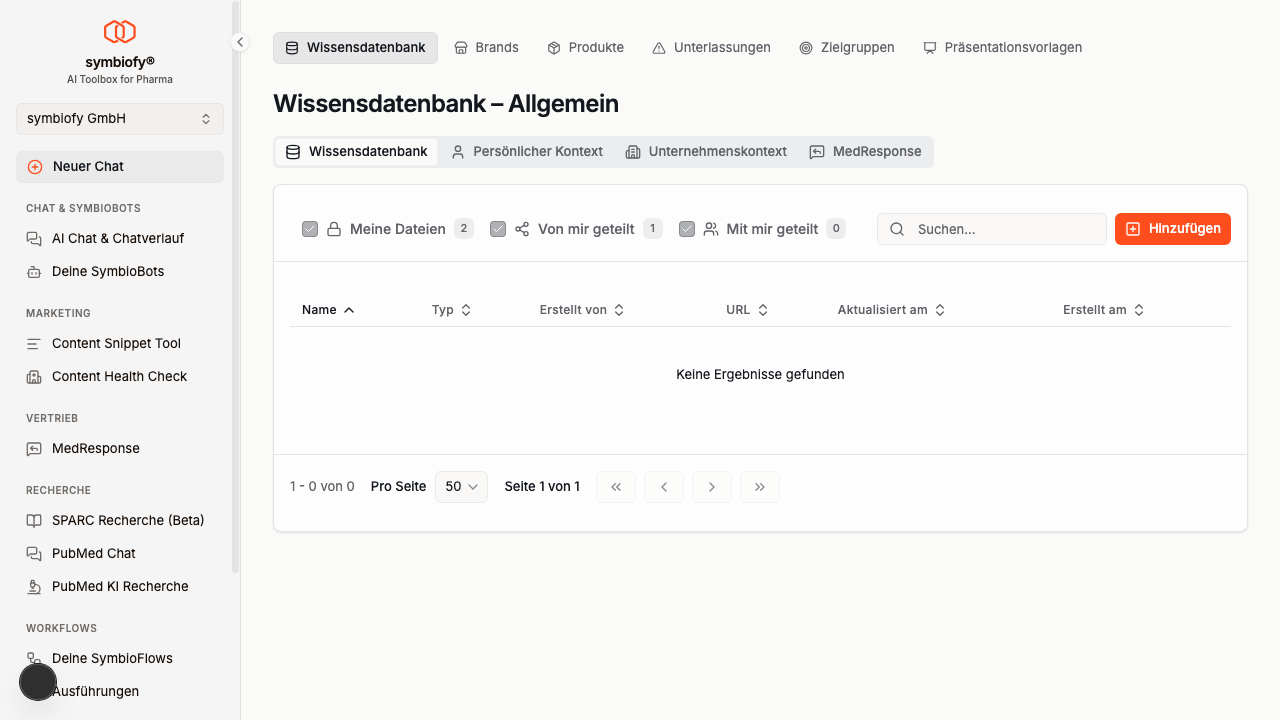
Der Scrape-Vorgang läuft im Hintergrund. Du kannst den Status in der Wissensdatenbank-Tabelle verfolgen.
Erweiterte Optionen für Scraping
Für Administratoren und Konfigurationsmanager stehen unter Erweiterte Optionen zusätzliche Einstellungen zur Verfügung:
- Cookie-Header: Cookies mitsenden, um auf geschützte Inhalte zuzugreifen
- Autorisierungs-Header: Authentifizierungsdaten für geschützte Seiten
- Benutzerdefinierte Header: Beliebige zusätzliche HTTP-Header hinzufügen
Domain-Crawling
Im Gegensatz zum Scraping einer einzelnen Seite durchsucht das Domain-Crawling automatisch eine Website und folgt den Links auf Unterseiten, um deren Inhalte zu extrahieren.
Einen Crawler einrichten
- Klicke auf Hinzufügen und wähle Neuer Crawler
- Gib einen Wissensnamen ein (Pflichtfeld)
- Gib die Start-URL ein — das ist die Seite, von der aus der Crawler beginnt
- Konfiguriere optional die Crawl-Grenzen:
- Max. Webseiten-Scrapes: Maximale Anzahl der zu scrapenden Seiten (Standard: 100)
- Max. Linktiefe: Wie tief der Crawler Links verfolgen soll (Standard: 5)
- Klicke auf Crawling starten
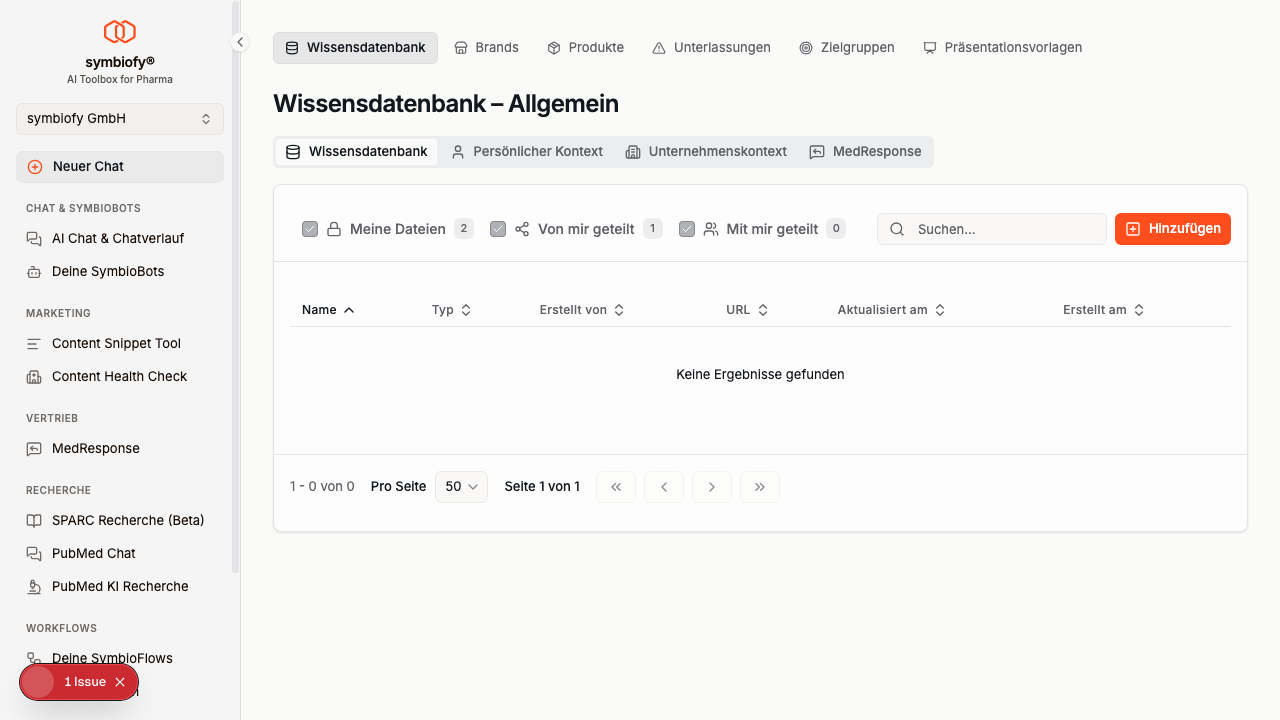
Der Crawler erstellt automatisch einen Ordner in der Wissensdatenbank, in dem alle gefundenen Seiten als einzelne Einträge gespeichert werden.
Erweiterte Optionen für Crawling
Unter Erweiterte Optionen (verfügbar für Administratoren und Konfigurationsmanager) kannst du den Crawl-Vorgang feiner steuern:
- Einzuschließende Pfade: Nur Seiten crawlen, deren URL diese Pfade enthält
- Auszuschließende Pfade: Seiten mit diesen Pfaden vom Crawling ausschließen
- Cookie-Header, Autorisierungs-Header und Benutzerdefinierte Header: Wie beim Scraping
Crawl-Status
Während ein Crawl läuft, wird der Status in der Tabelle angezeigt:
- Crawling läuft (orange) — Der Crawler durchsucht noch die Website
- Crawling abgeschlossen (grün) — Alle Seiten wurden erfolgreich verarbeitet
- Crawling fehlgeschlagen (rot) — Der Crawl-Vorgang ist fehlgeschlagen
Du kannst einen bestehenden Crawler jederzeit über Bearbeiten anpassen und erneut starten.
Ordner und Organisation
Du kannst deine Wissensdatenbank-Inhalte mit Ordnern hierarchisch organisieren.
Ordner erstellen
- Klicke auf Hinzufügen und wähle Neuer Ordner
- Ein neuer Ordner wird erstellt und du kannst sofort den Namen eingeben
- Bestätige den Namen mit der Eingabetaste
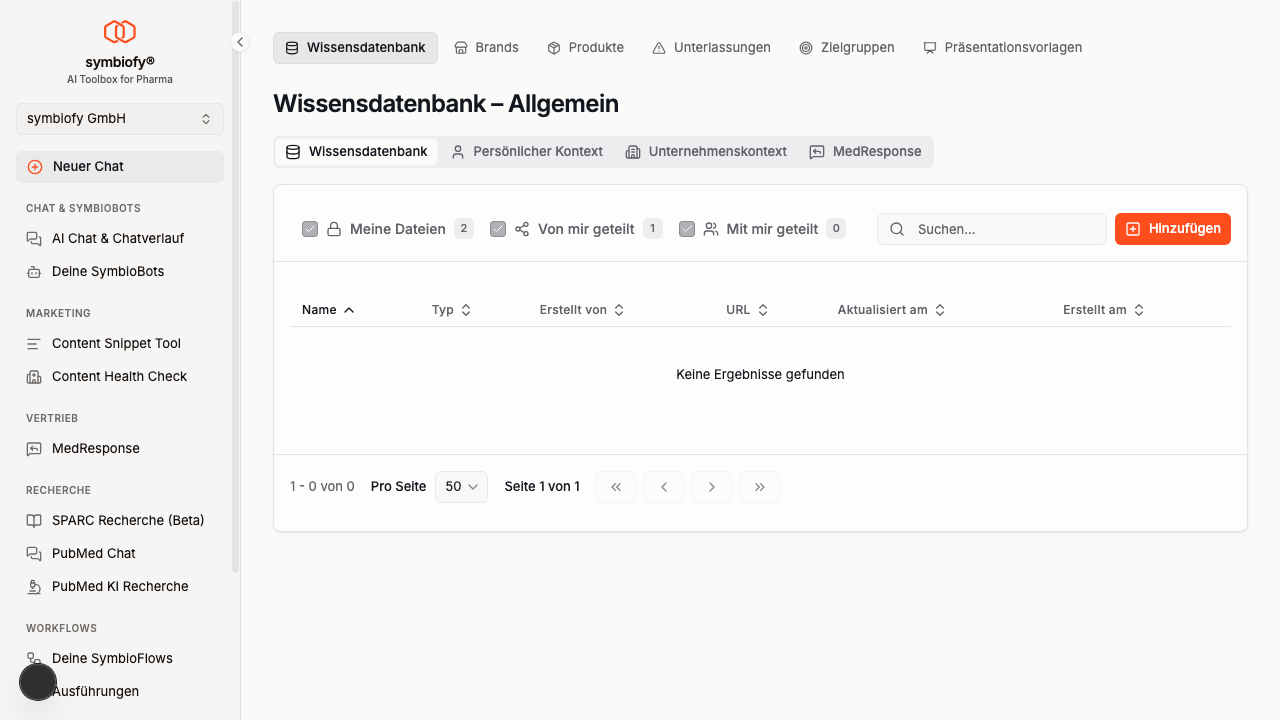
Du kannst auch innerhalb eines bestehenden Ordners neue Unterordner oder Dateien erstellen — klicke dazu auf das Plus-Symbol in der Aktionsleiste des jeweiligen Ordners.
Dateien aus dem Chat ablegen
Du kannst eine Datei auch direkt aus einem Chat in einen Ordner ablegen lassen — etwa einen Export der Datenanalyse oder eine Datei, die du in den Chat hochgeladen hast. Bitte den Bot darum (“Leg das bitte im Ordner Verträge ab”); er fragt dich vorher nach dem Zielordner und holt sich für die Ablage deine Bestätigung. Passt kein vorhandener Ordner, kann er auch einen neuen anlegen — ebenfalls erst nach deiner Bestätigung, und auf Wunsch als Unterordner eines vorhandenen Ordners. Auf dem Weg in die Wissensdatenbank kann er die Dateien außerdem umbenennen, damit aus einem Export namens output.pdf ein sprechender Name wird. Dafür braucht der Bot das Tool In Wissensdatenbank ablegen und du Schreibrechte auf dem Zielordner. Details siehe Daten & Finanzen.
Einträge verschieben
Du kannst Einträge innerhalb der Wissensdatenbank verschieben:
- Wähle einen oder mehrere Einträge über die Checkboxen aus
- Klicke auf Verschieben
- Navigiere zum gewünschten Zielordner
- Klicke auf Hierhin verschieben
Einträge umbenennen
Klicke auf das Bearbeitungssymbol eines Eintrags und wähle Umbenennen, um den Namen eines Dokuments oder Ordners zu ändern.
Suche
Nutze das Suchfeld in der Toolbar, um Einträge in der Wissensdatenbank nach Namen zu filtern.
Teilen und Berechtigungen
Inhalte in der Wissensdatenbank sind standardmäßig nur für dich sichtbar. Du kannst Dokumente und Ordner mit anderen Teammitgliedern teilen.
Filter in der Toolbar
Die Toolbar bietet drei Filter, um deine Ansicht zu steuern:
- Meine Dateien: Zeigt alle Einträge, die dir gehören
- Von mir geteilt: Zeigt Einträge, die du mit anderen geteilt hast
- Mit mir geteilt: Zeigt Einträge, die andere mit dir geteilt haben
Dokumente und Ordner teilen
- Fahre mit der Maus über einen Eintrag und klicke auf das Teilen-Symbol
- Es öffnet sich der Teilen-Dialog
- Suche nach Personen oder Gruppen
- Weise Berechtigungen zu und klicke auf Änderungen anwenden
Berechtigungsstufen
Beim Teilen von Inhalten kannst du verschiedene Berechtigungsstufen vergeben:
- Betrachter: Der Empfänger kann den Inhalt nur lesen
- Bearbeiter: Der Empfänger kann den Inhalt bearbeiten
- Verwalter: Der Empfänger kann den Inhalt bearbeiten, teilen und löschen
Wenn du einen Ordner teilst, erben alle darin enthaltenen Unterordner und Dateien automatisch die Berechtigung.
Als Verwalter öffnest du den Teilen-Dialog genauso wie die Person, der der Inhalt gehört, und kannst weitere Personen hinzufügen oder Freigaben entfernen. Die Freigaben, die du so vergibst, hängen am Inhalt und seiner Besitzerin oder seinem Besitzer, nicht an dir: Entzieht dir die Besitzerin später die Verwalter-Rolle, behältst du über diese Freigaben keinen Zugriff.
Tabellen nur teilweise teilen
Eine Tabelle kannst du so teilen, dass eine Person oder Gruppe nur einen Ausschnitt der Zeilen sieht — zum Beispiel nur die Zeilen, deren Region „Nord” ist. Klicke dazu im Teilen-Dialog beim jeweiligen Empfänger auf Auf Zeilen einschränken und wähle Spalte, Vergleich und Wert.
- Vergleiche passend zum Spaltentyp — für Text ist, ist nicht, enthält und beginnt mit; für Zahlen, Beträge und Datumsangaben ist, ist nicht, größer als, größer oder gleich, kleiner als und kleiner oder gleich; für Ja/Nein-Spalten ist und ist nicht. Pro Empfänger legst du eine Bedingung fest.
- Überall derselbe Ausschnitt — der Empfänger sieht nur seine Zeilen: im Raster, in der Zeilenanzahl, im Export, in Dashboards, im AI Chat und in SymbioFlows. Über der Tabelle steht für ihn Gefilterte Ansicht: Du siehst nur Zeilen mit ….
- Auch beim Schreiben — mit Bearbeitungsrechten kann der Empfänger nur Zeilen innerhalb seines Ausschnitts anlegen und ändern. Neue Zeilen werden, wo möglich, mit dem Wert aus seiner Bedingung vorbelegt, und die Spalte, auf der die Bedingung beruht, kann er nicht ändern. Einen CSV-Import kann er nicht ausführen.
- Nicht mit jeder Rolle — ein Verwalter könnte die Tabelle ohne Einschränkung weiterteilen, deshalb ist die Einschränkung für diese Rolle nicht möglich.
- Nicht zusammen mit der KI-Suche — solange die KI-Suche für die Tabelle aktiv ist, sind Zeilen-Einschränkungen nicht möglich, weil die Zeilen dafür gemeinsam durchsuchbar gemacht werden.
- Eine andere Freigabe ohne Einschränkung geht vor — sieht die Person die Tabelle zusätzlich über eine andere Freigabe ohne Einschränkung (etwa über eine Gruppe), bleibt die Bedingung wirkungslos. Der Dialog weist dich darauf hin.
- Sicher bei Änderungen an der Tabelle — wird die Spalte einer Bedingung gelöscht, sieht der Empfänger keine Zeilen mehr statt aller Zeilen. Im Teilen-Dialog ist die Bedingung dann als fehlerhaft markiert, und du wählst eine andere Spalte oder entfernst sie.
Sharing-Indikatoren
In der Tabelle zeigen kleine Symbole den Sharing-Status an:
- Ein Teilen-Symbol zeigt, dass der Eintrag mit bestimmten Personen geteilt wird
- Ein Personen-Symbol zeigt, dass der Eintrag mit dem gesamten Team geteilt wird
Verarbeitungspipeline
Wenn du Inhalte in die Wissensdatenbank hochlädst, durchlaufen sie eine mehrstufige Verarbeitungspipeline:
1. Upload und Textextraktion
Je nach Inhaltstyp wird der Text unterschiedlich extrahiert:
- Dokumente (PDF, DOCX, PPTX, etc.): Der Text wird aus dem Dokument extrahiert
- Tabellen (XLSX, XLSM, CSV): Tabellendaten werden in ein lesbares Format konvertiert
- Bilder (PNG, JPG): Bildinhalt wird für die KI-Nutzung vorbereitet
- Web-Scrapes und Crawls: Der Seiteninhalt wird aus dem HTML extrahiert
Bei PDFs kommt zusätzlich eine Texterkennung (OCR) zum Einsatz:
- Hat ein PDF keine nutzbare Textebene — klassische Scans, aber auch Druckvorlagen, deren Schrift in Kurven umgewandelt wurde — wird das Dokument beim Hochladen visuell gelesen und in Text übertragen. Tabellen, Formulare und handschriftliche Einträge behalten dabei ihre Struktur.
- Deckt die Textebene nur technische Angaben ab — etwa Artikelnummer, Druckdatum oder Farbleiste — wird bei Dokumenten üblicher Länge ebenfalls das ganze Dokument visuell gelesen. Die Angaben aus der Textebene bleiben zusätzlich wortgetreu erhalten.
- Dieser beim Hochladen erzeugte Text ist die Grundlage für Suche und KI-Nutzung. Bei Scans und Druckvorlagen ist er die einzige Textquelle: Aus der Datei selbst lässt sich später kein Text mehr herausziehen, weder im AI Chat noch in der Datenanalyse.
2. Chunking
Der extrahierte Text wird in kleinere, sinnvolle Abschnitte (Chunks) aufgeteilt. Diese Aufteilung sorgt dafür, dass die KI bei der Suche relevante und präzise Ergebnisse findet.
3. Embedding
Jeder Chunk wird in eine mathematische Vektordarstellung (Embedding) umgewandelt. Embeddings ermöglichen es der KI, Inhalte nach Bedeutung statt nach exakten Wörtern zu durchsuchen.
4. Indexierung
Die Vektoren werden in einer Vektor-Datenbank gespeichert und für schnelle semantische Suche indexiert.
Verarbeitungsstatus
Du kannst den Fortschritt in der Tabelle anhand der Statusanzeige verfolgen:
- Für Verarbeitung eingeplant — Das Dokument wartet auf die Verarbeitung
- Verarbeitung läuft (orange) — Das Dokument wird gerade verarbeitet
- Verarbeitung abgeschlossen (grün) — Das Dokument ist bereit für die KI-Suche
- Verarbeitung fehlgeschlagen (rot) — Bei der Verarbeitung ist ein Fehler aufgetreten. Klicke auf das Symbol, um es erneut zu versuchen.
Aktionen pro Eintrag
Wenn du mit der Maus über einen Eintrag in der Tabelle fährst, erscheinen verschiedene Aktionsbuttons:
- Hinzufügen (Plus-Symbol): Neuen Inhalt in einen Ordner hinzufügen
- Bearbeiten: Scrape, Crawl oder Rich Text bearbeiten
- Erneut hochladen: Eine bestehende Datei durch eine neue Version ersetzen
- Teilen: Berechtigungen verwalten
- Löschen: Den Eintrag löschen (erfordert Bestätigung durch erneutes Klicken)
Du kannst Dateien auch direkt in der Tabelle anzeigen, indem du auf den Eintrag klickst. Es öffnet sich eine Vorschau.
Manuelle Dateidownloads sind vorübergehend nicht verfügbar. Vorschau, Upload und die übrigen Funktionen der Wissensdatenbank kannst du weiterhin nutzen.
Tipps
- Ordnerstruktur planen: Erstelle eine logische Ordnerstruktur, bevor du viele Dokumente hochlädst
- Crawler gezielt einsetzen: Nutze die Pfad-Filter, um nur relevante Seiten einer Website zu crawlen
- Regelmäßig aktualisieren: Web-Scrapes und Crawls können erneut ausgeführt werden, um Inhalte auf dem neuesten Stand zu halten
- Drag & Drop nutzen: Ziehe Dateien direkt in die Tabelle oder auf einen Ordner, um sie schnell hochzuladen
- Große Dokumente: Dokumente mit vielen Seiten (PDFs, DOCX, PPTX u.a.) werden automatisch verarbeitet — bei sehr großen Dateien wird eine KI-Zusammenfassung erstellt, und der vollständige Inhalt bleibt über die Suche verfügbar
Einschränkungen
- Dateien dürfen maximal 20 MB groß sein
- Bei sehr großen Dokumenten ist im Chat möglicherweise nicht der gesamte Inhalt direkt verfügbar — die Suche deckt jedoch das gesamte Dokument ab
- Native Tabellen: 10.000 Zeilen für KI und Export. Eine Tabelle kann bis zu 1.000.000 Zeilen enthalten, aber für die KI-Nutzung als Wissensquelle und für den Export werden höchstens die ersten 10.000 Zeilen berücksichtigt. Hat eine Tabelle zum Beispiel 600.000 importierte Zeilen, kann die KI nur die ersten 10.000 Zeilen lesen — Fragen nach Summen oder Auswertungen über die gesamte Tabelle beantwortet sie dann unvollständig. Auch die Export-Datei enthält höchstens 10.000 Zeilen; sie wird in diesem Fall mit einem Hinweis als unvollständig gekennzeichnet („Nur … von … Zeilen exportiert — die Datei ist unvollständig.”)
- Native Tabellen: Import nur in eine leere Tabelle. CSV-Dateien lassen sich nur in eine Tabelle ohne Zeilen importieren; die Datei darf maximal 100 Spalten haben
- Native Tabellen: 5.000.000 Zeilen pro Arbeitsbereich. Über alle Tabellen deines Arbeitsbereichs zusammen können höchstens 5.000.000 Zeilen gespeichert werden. Ist diese Grenze erreicht, werden neue Zeilen — egal ob per Import, KI oder symbioflow — mit dem Hinweis „Die maximale Anzahl gespeicherter Tabellenzeilen für deinen Arbeitsbereich ist erreicht.” abgelehnt
- Die OneDrive-Integration ist nur verfügbar, wenn sie für dein Konto freigeschaltet ist
- Die erweiterten Optionen für Scraping und Crawling (Cookie-Header, Auth-Header) sind nur für Administratoren und Konfigurationsmanager sichtbar
Nächste Schritte
- Persönlicher Kontext - Persönliche Informationen für deine SymbioBots hinterlegen
- Unternehmenskontext - Zentrale Unternehmensinformationen bereitstellen
- SymbioBots - RAG für deinen KI-Assistenten aktivieren
- Deinen ersten SymbioBot - Wissen mit einem Bot verbinden