Workflow-Dashboard
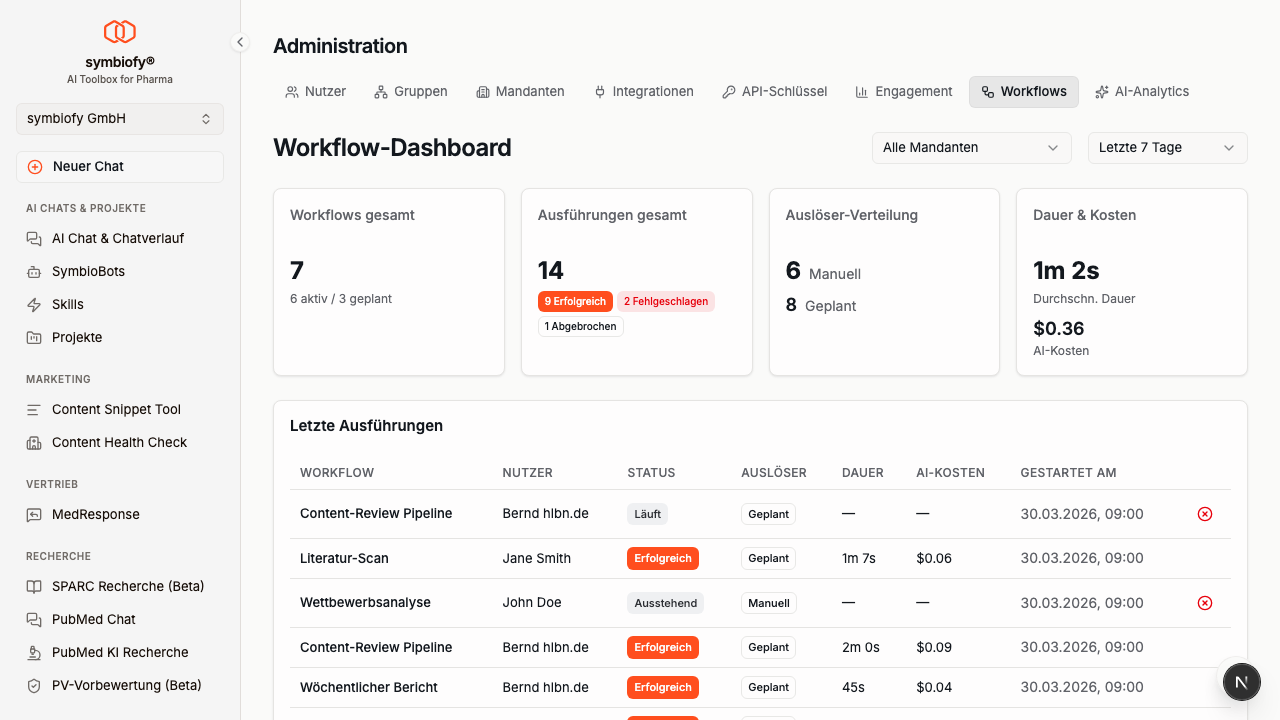
Das Workflow-Dashboard gibt dir als Administrator einen Gesamtblick auf alle Workflows deiner Organisation. Du siehst auf einen Blick, wie viele Workflows aktiv sind, wie oft sie ausgeführt werden, ob Fehler auftreten und welche AI-Kosten entstehen.
Du findest das Dashboard unter Administration > Workflows.
Zugang
Das Workflow-Dashboard steht folgenden Rollen zur Verfügung:
- Administrator: Sieht die Daten aller Organisationen und kann zwischen ihnen wechseln
- Administrator deiner Organisation: Sieht ausschliesslich die Daten der eigenen Organisation
Filter
Am oberen Rand des Dashboards findest du zwei Filtermöglichkeiten:
Zeitraum
Über das Dropdown Zeitraum steuerst du, welche Daten in den Kennzahlen und Tabellen berücksichtigt werden:
| Option | Beschreibung |
|---|---|
| Heute | Nur heutige Daten |
| Letzte 7 Tage | Daten der letzten 7 Tage |
| Letzte 30 Tage | Daten der letzten 30 Tage |
Standardmässig ist Letzte 7 Tage ausgewählt.
Mandantenfilter (nur Administrator)
Wenn du die Rolle Administrator hast, siehst du zusätzlich ein Dropdown zur Auswahl eines bestimmten Mandanten. Standardmässig werden die Daten aller Mandanten angezeigt. Wähle einen einzelnen Mandanten aus, um die Ansicht auf dessen Workflows einzuschränken.
Als Administrator deiner Organisation ist dieser Filter nicht sichtbar — du siehst automatisch nur die Daten deiner eigenen Organisation.

Kennzahlen
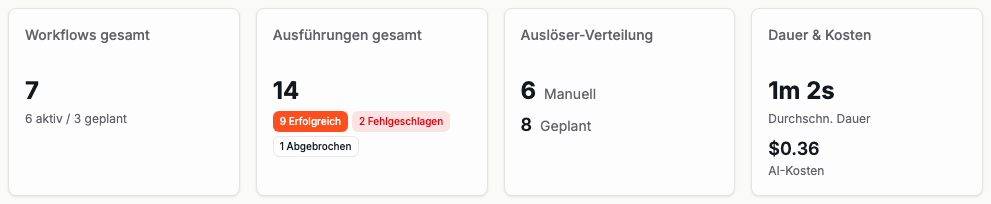
Unterhalb der Filter siehst du vier Kennzahlen-Karten mit den wichtigsten Metriken:
| Kennzahl | Beschreibung |
|---|---|
| Workflows gesamt | Gesamtzahl der Workflows, aufgeschlüsselt nach aktiven und geplanten Workflows |
| Ausführungen gesamt | Anzahl der Ausführungen im gewählten Zeitraum, aufgeschlüsselt nach Erfolgreich, Fehlgeschlagen und Abgebrochen |
| Auslöser-Verteilung | Aufschlüsselung der Ausführungen nach Auslöser-Typ: Manuell oder Geplant |
| Dauer & Kosten | Durchschnittliche Ausführungsdauer und die gesamten AI-Kosten im gewählten Zeitraum |
Letzte Ausführungen
Die Tabelle Letzte Ausführungen zeigt die einzelnen Workflow-Ausführungen im gewählten Zeitraum.
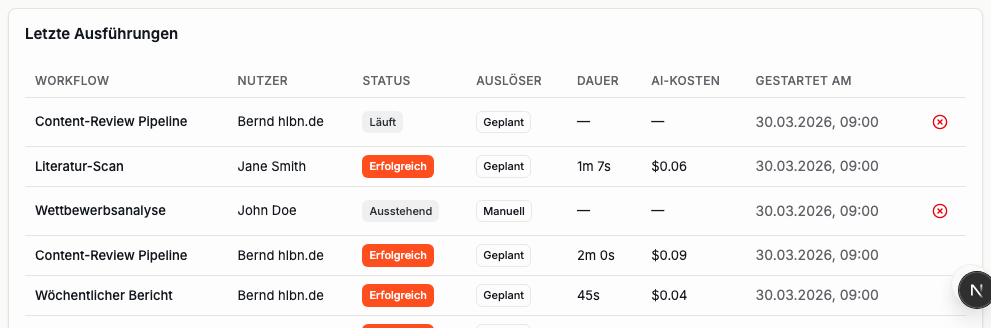
Folgende Spalten werden angezeigt:
| Spalte | Beschreibung |
|---|---|
| Workflow | Name des ausgeführten Workflows |
| Nutzer | Der Benutzer, der die Ausführung gestartet hat |
| Status | Aktueller Status: Ausstehend, Läuft, Erfolgreich, Fehler oder Abgebrochen |
| Auslöser | Wie die Ausführung gestartet wurde: Manuell oder Geplant |
| Dauer | Ausführungsdauer (z.B. 2m 15s) |
| AI-Kosten | Angefallene AI-Kosten dieser Ausführung |
| Gestartet am | Datum und Uhrzeit des Starts |
Die Tabelle ist paginiert. Über die Schaltflächen am unteren Rand blätterst du zwischen den Seiten.
Ausführung abbrechen
Bei Ausführungen mit dem Status Ausstehend oder Läuft siehst du ein Abbrechen-Symbol am rechten Rand der Zeile. Klicke darauf, um die Ausführung abzubrechen.
Es erscheint ein Bestätigungsdialog mit der Meldung: “Bist du sicher, dass du diese Ausführung abbrechen möchtest? Diese Aktion kann nicht rückgängig gemacht werden.”
Bestätige mit Ausführung abbrechen oder brich den Vorgang mit Abbrechen ab.
Workflows
Die Tabelle Workflows zeigt eine Übersicht aller Workflows.
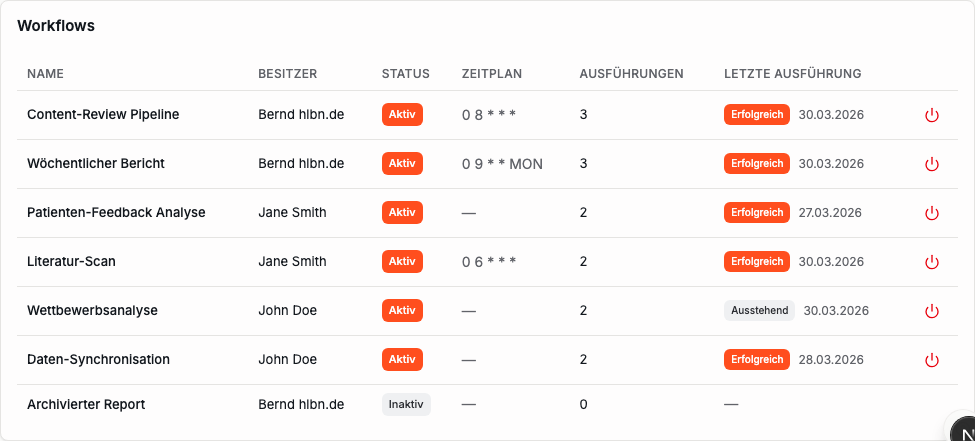
Folgende Spalten werden angezeigt:
| Spalte | Beschreibung |
|---|---|
| Name | Name des Workflows |
| Besitzer | Der Benutzer, dem der Workflow gehört |
| Status | Aktiv oder Inaktiv |
| Zeitplan | Geplanter Ausführungszeitpunkt (falls vorhanden) |
| Ausführungen | Anzahl der Ausführungen im gewählten Zeitraum |
| Letzte Ausführung | Status und Datum der letzten Ausführung |
Die Tabelle ist ebenfalls paginiert.
Workflow deaktivieren
Bei aktiven Workflows siehst du ein Deaktivieren-Symbol am rechten Rand der Zeile. Klicke darauf, um den Workflow zu deaktivieren.
Es erscheint ein Bestätigungsdialog mit der Meldung: “Bist du sicher, dass du diesen Workflow deaktivieren möchtest? Geplante Ausführungen werden gestoppt.”
Bestätige mit Deaktivieren oder brich den Vorgang mit Abbrechen ab.
Nach der Deaktivierung wird der Workflow als Inaktiv angezeigt und geplante Ausführungen werden gestoppt.
Tipps
- Nutze den Zeitraumfilter Heute, um akute Probleme schnell zu erkennen
- Prüfe regelmässig die Auslöser-Verteilung, um zu verstehen, wie Workflows genutzt werden
- Behalte die AI-Kosten im Blick, um unerwartete Kostenanstiege frühzeitig zu bemerken
- Brich laufende Ausführungen nur ab, wenn nötig — die Aktion kann nicht rückgängig gemacht werden
Einschränkungen
- Es können nur Ausführungen mit dem Status Ausstehend oder Läuft abgebrochen werden. Bereits abgeschlossene Ausführungen lassen sich nicht ändern
- Das Deaktivieren eines Workflows stoppt geplante Ausführungen, aber bereits laufende Ausführungen werden davon nicht beeinflusst
- Als Administrator deiner Organisation kannst du nur Workflows und Ausführungen deiner eigenen Organisation sehen und verwalten