API-Schlüssel
Mit API-Schlüsseln gibst du externen Anwendungen Zugriff auf symbiofy. Du findest die Verwaltung unter Administration > API-Schlüssel.
Es gibt zwei Arten von Schlüsseln, die sich an unterschiedliche Anwendungsfälle richten:
- Backend API-Schlüssel authentifizieren deine eigenen Anwendungen gegenüber der symbiofy Chat-API – zum Beispiel, um KI-Funktionen in einen bestehenden Dienst zu integrieren.
- MCP API-Schlüssel erlauben externen MCP-Clients (etwa Microsoft Copilot), die symbiofy MCP-Server-Tools wie die Suche in der Wissensdatenbank zu nutzen.
Je nachdem, welche Funktionen für deine Organisation freigeschaltet sind, zeigt die Seite nur einen Bereich oder beide Bereiche als separate Tabs an.
Voraussetzung: Das Feature API-Zugang und/oder MCP-Zugang muss für deine Organisation freigeschaltet sein.
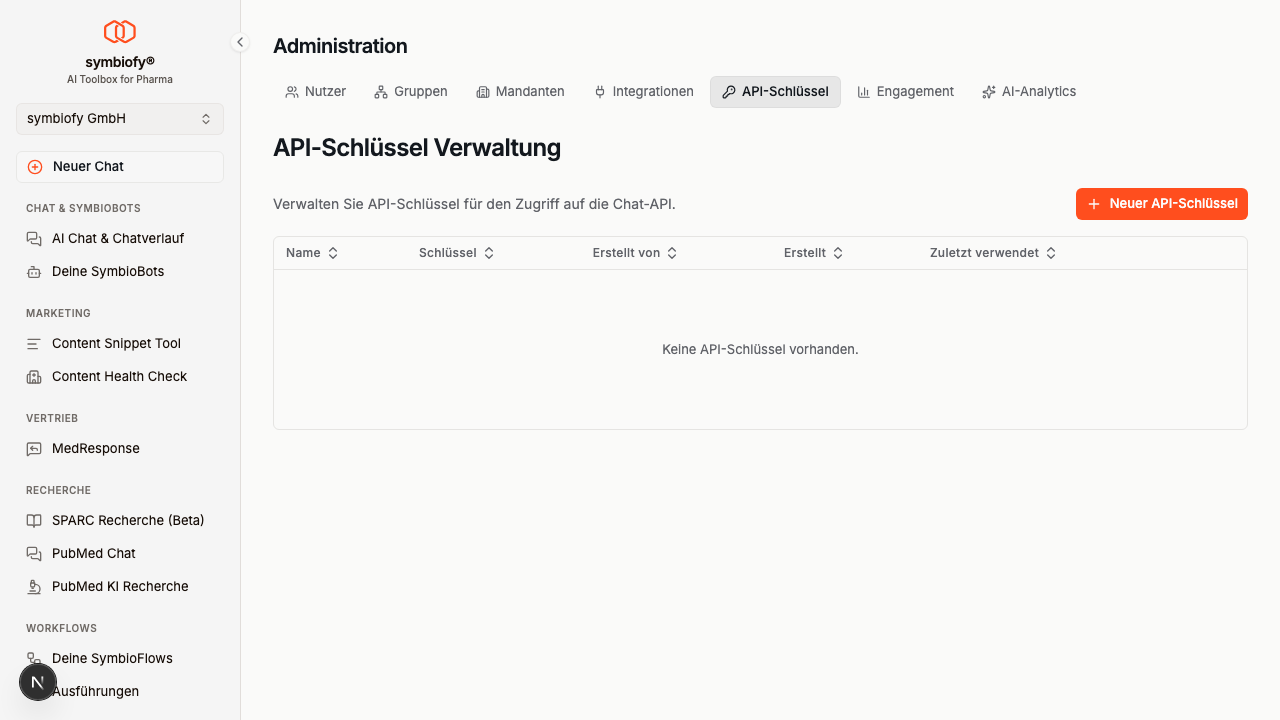
Backend API-Schlüssel
Backend API-Schlüssel werden für serverseitige Anwendungen verwendet, die programmatisch mit der symbiofy Chat-API kommunizieren.
Übersicht
Die Tabelle zeigt alle vorhandenen Backend API-Schlüssel mit folgenden Informationen:
| Spalte | Beschreibung |
|---|---|
| Name | Bezeichnung des Schlüssels |
| Schlüssel | Hash-Wert zur Identifikation (der vollständige Schlüssel wird nur bei der Erstellung angezeigt) |
| Erstellt von | Benutzer, der den Schlüssel erstellt hat |
| Erstellt | Datum der Erstellung |
| Zuletzt verwendet | Datum der letzten Nutzung oder “Nie verwendet” |
Backend API-Schlüssel erstellen
- Klicke auf Neuer API-Schlüssel
- Gib einen Namen für den Schlüssel ein (z. B. “Produktions-API”)
- Erlaubte Zeichen: Buchstaben, Zahlen, Bindestriche und Unterstriche
- Klicke auf Schlüssel erstellen
- Kopiere den angezeigten Schlüssel sofort – er wird nur einmal angezeigt
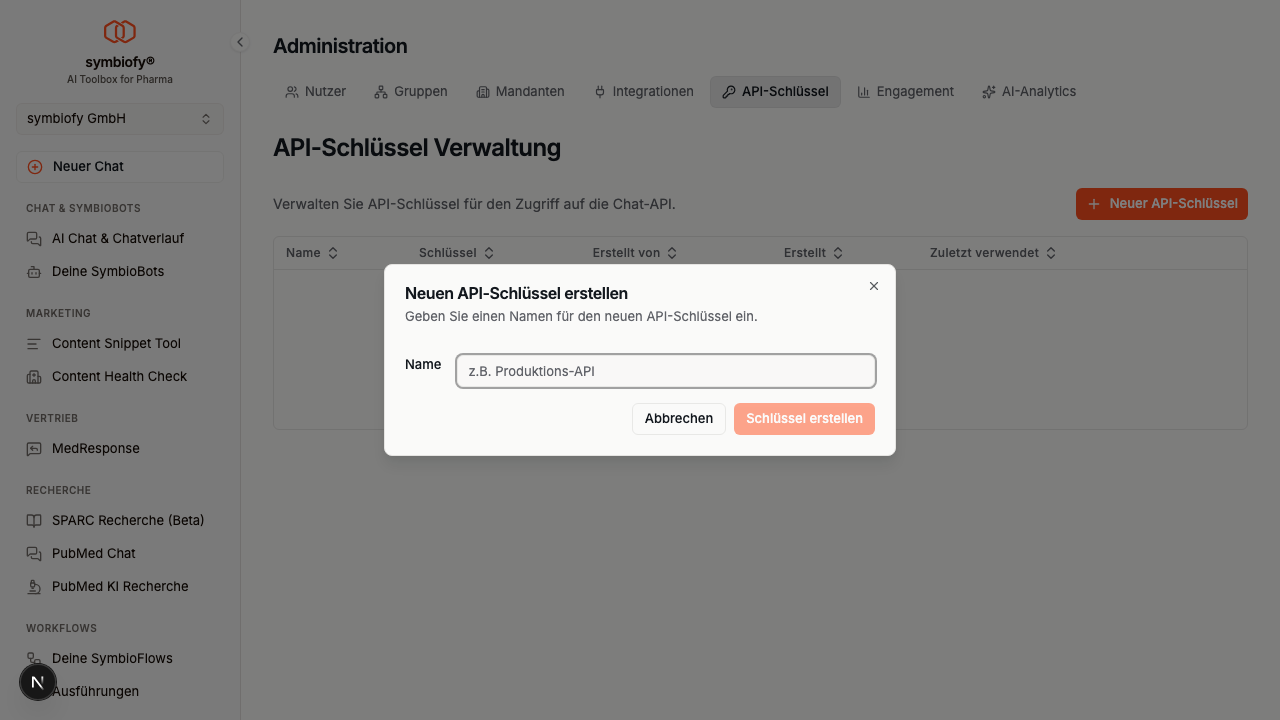
Wichtig: Speichere den Schlüssel an einem sicheren Ort. Nach dem Schließen des Dialogs kann der vollständige Schlüssel nicht mehr abgerufen werden.
Backend API-Schlüssel löschen
- Klicke auf das Aktionsmenü (drei Punkte) neben dem Schlüssel
- Wähle Löschen
- Bestätige die Löschung im Dialog
Hinweis: Das Löschen eines API-Schlüssels kann nicht rückgängig gemacht werden. Alle Anwendungen, die diesen Schlüssel verwenden, verlieren sofort den Zugriff auf die API.
MCP API-Schlüssel
MCP API-Schlüssel autorisieren externe MCP-Clients, die symbiofy MCP-Server-Tools zu verwenden. Über den MCP-Server stehen den verbundenen Clients Plattform-Funktionen wie die Suche in der Wissensdatenbank oder die PubMed-Suche zur Verfügung.
Wofür?
Typisches Einsatzszenario ist die Anbindung von Microsoft Copilot an symbiofy: Der Client meldet sich mit einem MCP API-Schlüssel beim symbiofy MCP-Server an und kann anschließend im Rahmen einer Copilot-Konversation auf die freigegebenen Tools deiner Organisation zugreifen. Jeder Schlüssel ist genau einer Organisation und der erstellenden Person zugeordnet; verfügbare Tools und Limits werden serverseitig durchgesetzt.
Hinweis: MCP API-Schlüssel können nur von einem Administrator oder einem Team-Admin der Organisation erstellt oder gelöscht werden.

Übersicht
Die Tabelle zeigt alle vorhandenen MCP API-Schlüssel mit folgenden Informationen:
| Spalte | Beschreibung |
|---|---|
| Name | Bezeichnung des Schlüssels |
| Schlüssel | Hash-Wert zur Identifikation (der vollständige Schlüssel wird nur bei der Erstellung angezeigt) |
| Erstellt von | Benutzer, der den Schlüssel erstellt hat |
| Erstellt | Datum der Erstellung |
| Zuletzt verwendet | Datum der letzten Nutzung oder “Nie verwendet” |
MCP API-Schlüssel erstellen
- Wechsle auf den Tab MCP API-Schlüssel
- Klicke auf Neuer MCP-Schlüssel
- Gib einen Namen für den Schlüssel ein, der den verbundenen Client beschreibt (z. B. “Microsoft-Copilot”)
- Klicke auf Schlüssel erstellen
- Kopiere den angezeigten Schlüssel sofort – er wird nur einmal angezeigt und kann später nicht erneut eingesehen werden

Wichtig: Speichere den Schlüssel an einem sicheren Ort. Hinterlege ihn anschließend in deinem MCP-Client (z. B. in der Microsoft-Copilot-Konfiguration), damit dieser sich beim symbiofy MCP-Server authentifizieren kann.
MCP API-Schlüssel löschen
- Klicke auf das Aktionsmenü (drei Punkte) neben dem Schlüssel
- Wähle Löschen
- Bestätige die Löschung im Dialog
Hinweis: Das Löschen kann nicht rückgängig gemacht werden. Alle MCP-Clients, die diesen Schlüssel verwenden, verlieren sofort den Zugriff auf den MCP-Server.
Sicherheitsempfehlungen
Diese Empfehlungen gelten für Backend- und MCP API-Schlüssel gleichermaßen:
- Erstelle separate Schlüssel für verschiedene Anwendungen oder Clients, damit du bei einem Sicherheitsvorfall nur den betroffenen Schlüssel löschen musst
- Teile Schlüssel nie in E-Mails, Chat-Nachrichten oder öffentlichen Repositories
- Überprüfe regelmäßig die Spalte “Zuletzt verwendet”, um ungenutzte Schlüssel zu identifizieren und zu löschen
- Rotiere Schlüssel in regelmäßigen Abständen, indem du einen neuen Schlüssel erstellst und den alten löschst