Skills
Skills sind wiederverwendbare Fähigkeiten, die Anleitungen und Tool-Aktivierungen bündeln. Sie legen fest, WIE eine Aufgabe erledigt wird — und lassen sich beliebig vielen SymbioBots zuweisen.
Das Zusammenspiel von Tools, Skills und Bots
Um das Beste aus der Plattform herauszuholen, hilft es, die drei Bausteine zu verstehen:
| Baustein | Rolle | Beschreibung |
|---|---|---|
| Tools | CAN DO (Werkzeuge) | Technische Werkzeuge wie Websuche, Code-Interpreter oder Bildgenerierung. Sie definieren, was die KI tun kann. |
| Skills | KNOW HOW (Wissen) | Wiederverwendbare Fähigkeiten mit Anleitungen und Tool-Auswahl. Sie definieren, wie etwas gemacht wird. |
| SymbioBots | WHO + WHY (Kontext) | Individuell anpassbare KI-Assistenten. Sie definieren, wer die Aufgabe erledigt, warum und mit welchem Kontext. |
Beispiel: Ein Skill “Datenanalyse” bündelt die Anleitung, wie Daten ausgewertet werden sollen, zusammen mit den passenden Tools (Datenanalyse, Datenvisualisierung). Diesen Skill kannst du dann verschiedenen Bots zuweisen — einem Finanz-Assistenten genauso wie einem Forschungs-Bot.
Bot vs. Skill — Wann brauche ich was?
Der wichtigste Unterschied: Ein Bot definiert die Persönlichkeit, ein Skill definiert die Arbeitsweise.
Ein Beispiel aus der Praxis
Du möchtest einen Marketing-Assistenten für dein Team erstellen:
- Bot “Marketing-Assistent”: Freundlicher Ton, duzt die Zielgruppe, kennt eure Markenrichtlinien, antwortet auf Deutsch
- Skill “Content-Erstellung”: Erst Zielgruppe klären, dann im Canvas schreiben, Bilder generieren, für den Kanal optimieren
- Skill “Webrecherche”: Mindestens 3 Quellen prüfen, Ergebnisse mit Quellenangaben zusammenfassen
Der Bot sagt wer er ist und warum er existiert. Die Skills sagen wie er arbeitet. Du kannst den Skill “Content-Erstellung” auch dem Bot “PR-Berater” zuweisen — gleiche Arbeitsweise, andere Persönlichkeit.
Entscheidungshilfe
| Du brauchst… | Erstelle… | Beispiel |
|---|---|---|
| Eine neue Persönlichkeit oder Rolle | Einen neuen Bot | ”Rechts-Berater” mit formellem Ton und juristischem Kontext |
| Eine neue Arbeitsweise oder einen neuen Prozess | Einen neuen Skill | ”Regulatorische Recherche” mit EMA-Suche und Quellenhierarchie |
| Einfach eine Aufgabe erledigen | Nichts — chatte | Der Standard-Assistent lädt passende Skills automatisch |
Skills verwalten
Navigation
Du findest die Skills-Verwaltung unter:
Konfiguration > Skills
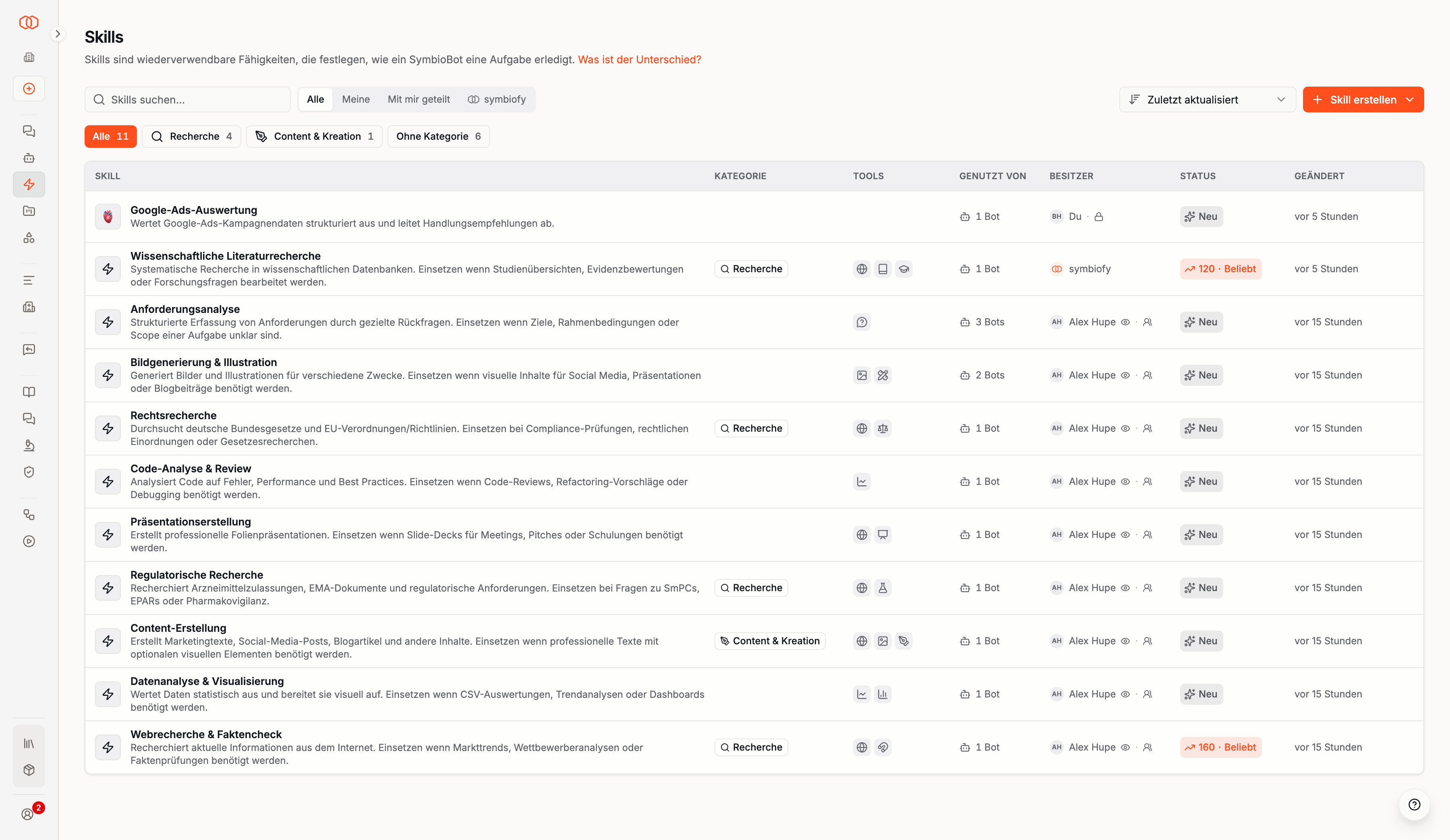
Die Seite zeigt alle Skills als Liste an. Am oberen Rand findest du eine Toolbar mit folgenden Elementen:
- Suchfeld — Durchsuche Skills nach Titel, Beschreibung oder aktivierten Tools. Die Ergebnisse werden in Echtzeit gefiltert.
- Bereich — Grenze die Liste auf Alle, Meine, Mit mir geteilt oder symbiofy (Admin-Ressourcen) ein.
- Sortierung — Sortiere nach Zuletzt aktualisiert, Alphabetisch oder Beliebtheit (30 Tage).
- Skill erstellen — Dropdown-Button mit drei Erstellungsmodi (siehe Skill erstellen)
Darunter findest du Kategorie-Filter-Chips mit der jeweiligen Trefferzahl, mit denen du die Ansicht zusätzlich auf bestimmte Kategorien eingrenzen kannst (z.B. “Medizin & Pharma”, “Recherche” oder “Ohne Kategorie”).
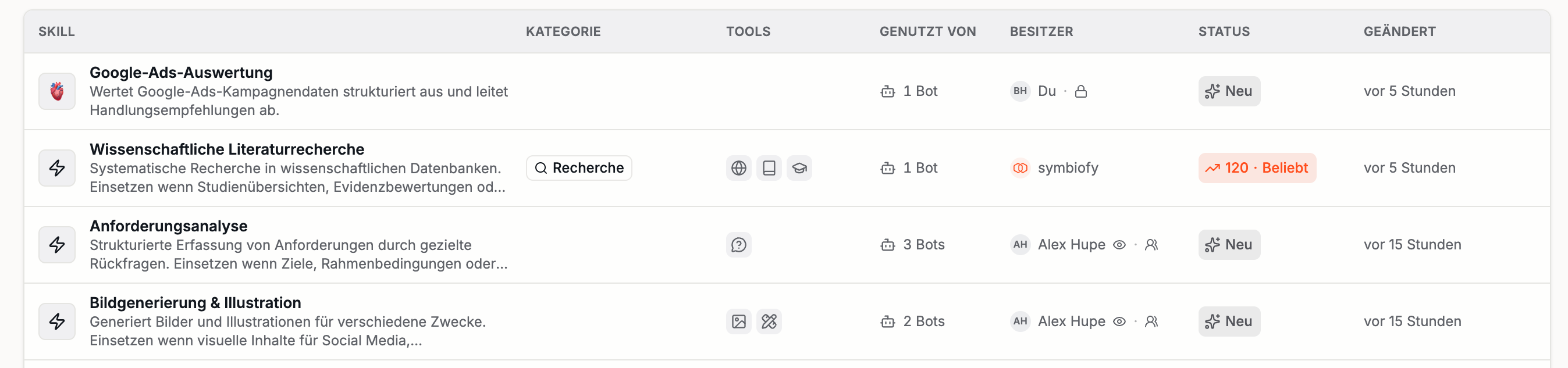
Jede Zeile zeigt in ihren Spalten:
- Skill: Icon, Titel und Kurzbeschreibung
- Kategorie: Kategorie-Badge, falls eine Kategorie zugewiesen ist
- Tools: Icons der aktivierten Tools (bis zu drei, weitere hinter einem „+“-Zähler mit Tooltip)
- Genutzt von: Anzahl der Bots, die diesen Skill verwenden — der Symbiofy Assistent zählt automatisch mit, da er auf alle Skills zugreifen kann. Ein Tooltip listet die Bots namentlich auf.
- Besitzer: Name des Besitzers (oder “Du”), bei geteilten Skills zusätzlich ein Symbol für deine Rolle (Auge = Betrachter, Stift = Bearbeiter, Personen = Verwalter; der Tooltip nennt sie) sowie ein Icon für den Freigabestatus
- Status: Nur wenn zutreffend — ein Chip für Beliebt oder Neu. Trifft nichts davon zu, bleibt die Spalte leer
- Geändert: Wie lange die letzte Änderung am Skill zurückliegt
Ein Klick auf eine Zeile öffnet die Detailansicht des Skills.
Aktionen pro Skill
Über das Drei-Punkte-Menü auf jeder Karte stehen dir folgende Aktionen zur Verfügung:
- Skill bearbeiten — Titel, Beschreibung, Kategorie, Icon, Tools und Anleitungen anpassen
- Skill teilen — Zugriff mit Teammitgliedern verwalten
- Als SKILL.md exportieren — Skill im Standardformat herunterladen
- Skill löschen — Skill unwiderruflich entfernen. Veröffentlichte Bot-Versionen, die diesen Skill nutzen, laufen dank ihrer gepinnten Skill-Kopie weiter; nur Bots im Entwurfsmodus verlieren die zugehörigen Anleitungen direkt.
Änderungsverlauf (nur für Administratoren)
Öffnest du als Administrator einen Skill über Skill bearbeiten, findest du oben rechts im Dialog den Button Verlauf anzeigen. Er blendet den Änderungsverlauf ein — eine lückenlose Chronik aller Änderungen an diesem Skill, neueste zuerst. Über Verlauf ausblenden kehrst du zum Formular zurück; bereits gemachte, noch nicht gespeicherte Eingaben bleiben dabei erhalten.
Jeder Eintrag zeigt auf einen Blick:
- Wer die Änderung vorgenommen hat (Name, vollständige E-Mail-Adresse per Tooltip)
- Wann sie passiert ist (relative Zeitangabe, genaues Datum per Tooltip)
- Welche Art von Änderung es war — Erstellt, Aktualisiert oder Gelöscht
- Welche Felder sich geändert haben — mit Vorher/Nachher-Vergleich. Bei längeren Texten wie Anweisungen werden Ergänzungen und Streichungen farblich markiert, bei Listen wie Tools die hinzugefügten und entfernten Einträge.
Der Verlauf ist manipulationssicher: Einträge können nicht nachträglich bearbeitet oder gelöscht werden. Solange noch nichts erfasst wurde, erscheint der Hinweis “Noch keine Änderungen erfasst.”
Skill erstellen
Der Button Skill erstellen öffnet ein Dropdown-Menü mit drei Erstellungsmodi:
| Modus | Beschreibung |
|---|---|
| KI-Chat | Der Symbiofy-Assistent hilft dir interaktiv beim Erstellen eines neuen Skills. Du wirst direkt in den AI Chat weitergeleitet. (Nur sichtbar, wenn du Zugang zum AI Chat hast.) |
| Manuell | Öffnet das Skill-Formular zum manuellen Ausfüllen (siehe unten). |
| .md Upload | Importiert Skills aus SKILL.md-Dateien (siehe Import & Export). |
Manuell erstellen
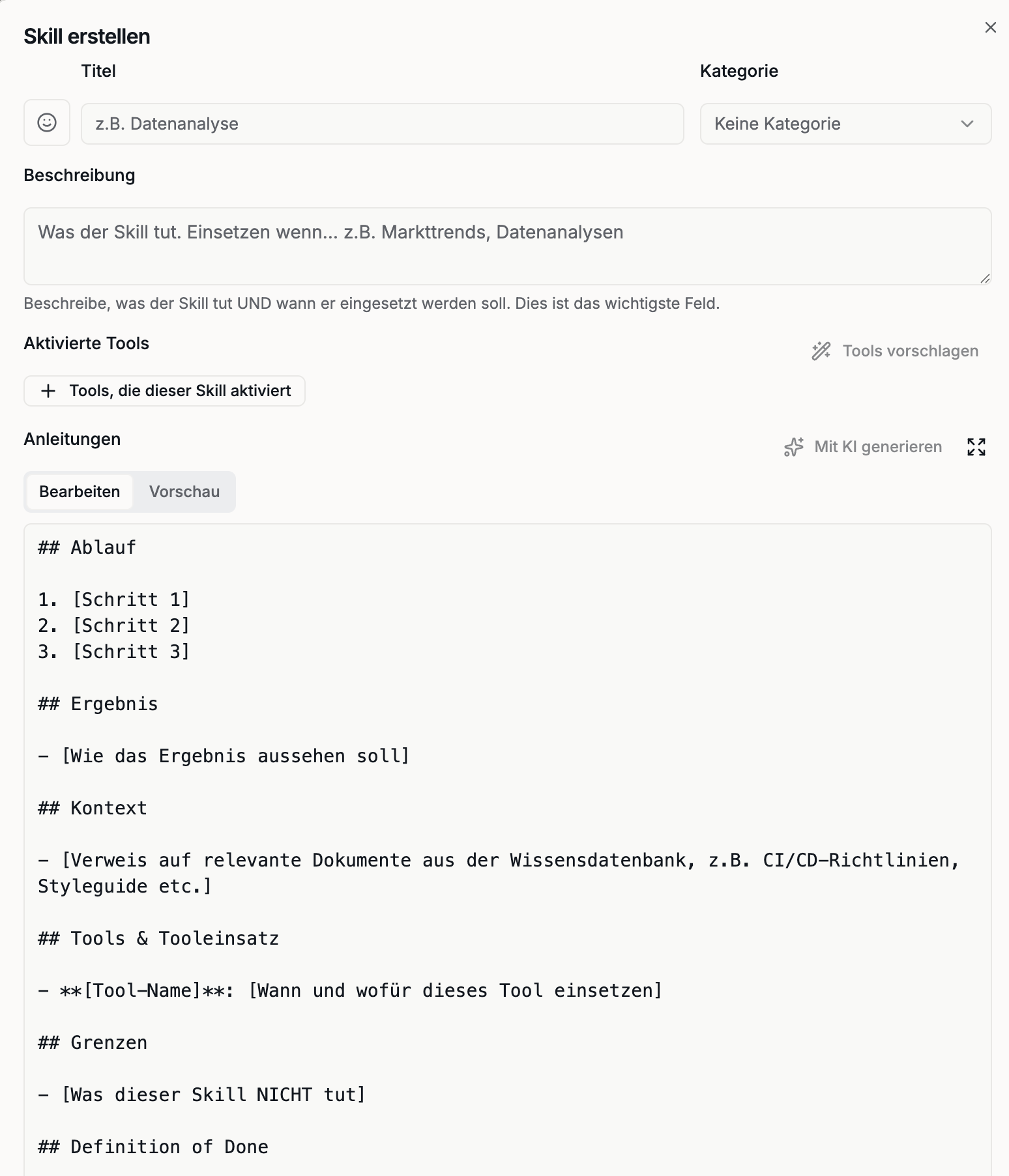
Beim manuellen Erstellen öffnet sich ein Formular mit sieben Bereichen:
Icon
Links neben dem Titel findest du den Icon-Picker. Klicke darauf, um ein Emoji als Icon für deinen Skill auszuwählen. Du kannst nach Emojis suchen oder das Icon jederzeit wieder entfernen. Das Icon wird auf der Skill-Karte und in Listen angezeigt.
Titel
Wähle einen kurzen, aussagekräftigen Namen (z.B. “Datenanalyse”, “Content-Erstellung”, “Code-Review”).
Kategorie
Wähle optional eine Kategorie aus dem Dropdown. Die verfügbaren Kategorien sind:
- Medizin & Pharma
- Recherche
- Marketing & Vertrieb
- Regulatory
- Qualität & Compliance
- Content & Kreation
- Daten & Finanzen
- Zusammenarbeit
- Sonstiges
Die Kategorie hilft bei der Organisation deiner Skills und wird auch im Bot-Wizard verwendet, um Skills und Tools übersichtlich zu gruppieren. Wenn du keine Kategorie wählst, wird “Keine Kategorie” angezeigt.
Beschreibung
Beschreibe, was der Skill tut UND wann er eingesetzt werden soll. Die Beschreibung ist das wichtigste Feld — sie wird sowohl für die KI-gestützte Tool-Vorschlagsfunktion als auch für die automatische Skill-Erkennung im Chat verwendet.
Aktivierte Tools
Wähle die Tools aus, die dieser Skill aktivieren soll. Du kannst:
- Manuell Tools aus der Liste auswählen (mit Suchfunktion und Kategoriefilter)
- Tools vorschlagen lassen — klicke auf “Tools vorschlagen” und die KI schlägt passende Tools basierend auf Titel und Beschreibung vor
Wissen
Im Bereich Wissen verknüpfst du optional Einträge aus deiner Wissensdatenbank mit dem Skill. Über den Picker wählst du bestehende, geteilte Einträge aus dem Wissensdatenbank-Bereich aus — es wird nichts kopiert: Du pflegst die Inhalte weiterhin an einer Stelle und kannst sie über mehrere Skills und Bots hinweg wiederverwenden.
Das Besondere: Das verknüpfte Wissen wird erst durchsuchbar, sobald der Skill in einem Chat geladen ist — es hängt nicht dauerhaft am Bot. So bleibt der Bot fokussiert und greift genau dann auf das passende Wissen zu, wenn die Aufgabe es braucht. Lädt ein anderer Bot denselben Skill, steht ihm dasselbe verknüpfte Wissen zur Verfügung.
Wer den Skill laden darf, hat damit auch Zugriff auf dessen verknüpftes Wissen — der Skill ist also das Zugriffstor. Solange noch nichts verknüpft ist, erscheint der Hinweis “Noch kein Wissen verknüpft.” Das Verknüpfen funktioniert sowohl beim Erstellen als auch beim Bearbeiten eines Skills.
Wissen direkt im Chat hinzufügen: Du musst nicht zwingend den Picker im Formular öffnen. Im Gespräch mit dem Symbiofy-Assistenten kannst du eine URL nennen oder über das Büroklammer-Symbol 📎 eine oder mehrere Dateien anhängen und den Assistenten bitten, sie zur Wissensbasis eines Skills hinzuzufügen. Er legt die Inhalte in deiner Wissensdatenbank ab und verknüpft sie mit dem Skill — das klappt nur für Skills, die du bearbeiten darfst. Eine per URL hinzugefügte Seite wird als einmalige Momentaufnahme gespeichert; für Inhalte, die sich häufig ändern, ist es besser, dem Skill stattdessen die Tools Websuche oder Webseiten lesen zu aktivieren.
Teilen macht auch das Wissen sichtbar: Weil der Skill das Zugriffstor ist, weisen wir dich beim Teilen ausdrücklich darauf hin. Hat ein Skill verknüpftes Wissen, zeigt der Skill teilen-Dialog den Hinweis “Dieser Skill hat verknüpftes Wissen. Alle, mit denen du ihn teilst, können die verknüpften Wissensdatenbank-Einträge lesen.” Fügst du über den Chat Wissen zu einem bereits geteilten Skill hinzu, gibt dir der Symbiofy-Assistent dieselbe Warnung, bevor die Dokumente für alle mit Zugriff lesbar werden.
Anleitungen
Schreibe Markdown-Anleitungen, die der KI sagen, wie sie den Skill ausführen soll. Du hast drei Optionen:
- Vorlage nutzen — Beim Erstellen wird automatisch eine Struktur-Vorlage eingefügt mit den Abschnitten: Ablauf, Ergebnis, Kontext, Tools & Tooleinsatz, Grenzen und Definition of Done
- Mit KI generieren — Klicke auf “Mit KI generieren”, um basierend auf Titel, Beschreibung und aktivierten Tools automatisch Anleitungen erstellen zu lassen
- Manuell schreiben — Verfasse deine eigenen Anleitungen im Markdown-Format
Für längere Anleitungen nutze den Fokusmodus — er öffnet den Editor in einem großen, ablenkungsfreien Dialogfenster.
Tipps für effektive Skills
-
Fokussierte Skills erstellen — Jeder Skill sollte eine klar definierte Fähigkeit abbilden. Lieber mehrere spezialisierte Skills als einen, der alles können soll.
-
Beschreibung ist entscheidend — Die Beschreibung wird von der KI verwendet, um passende Skills automatisch zu erkennen und vorzuschlagen. Formuliere sie so, dass klar wird, was der Skill tut und wann er eingesetzt werden soll.
-
Klare Anleitungen mit Struktur — Nutze die vorgegebene Vorlagenstruktur (Ablauf, Ergebnis, Kontext, Tools, Grenzen, Definition of Done), um die KI präzise zu steuern.
-
Gezielte Tool-Auswahl — Aktiviere nur die Tools, die der Skill wirklich braucht. Das hält die Ausführung fokussiert und vermeidet unnötige Komplexität.
-
Grenzen definieren — Lege im Abschnitt “Grenzen” der Anleitungen fest, was der Skill nicht tun soll. Das verhindert unerwünschtes Verhalten.
-
Kategorien nutzen — Weise deinen Skills passende Kategorien zu. Das erleichtert die Übersicht und hilft beim Filtern — sowohl auf der Skills-Seite als auch im Bot-Wizard.
-
Über Bots hinweg wiederverwenden — Ein gut gemachter Skill kann von verschiedenen SymbioBots genutzt werden. Das spart Arbeit und sorgt für konsistente Ergebnisse.
-
Mit dem Team teilen — Teile bewährte Skills mit deinem Team, damit alle davon profitieren und nicht jeder dieselben Skills neu erstellen muss.
Skills einem Bot zuweisen
Beim Erstellen oder Bearbeiten eines SymbioBots findest du im Schritt 2: Skills & Tools zwei Ansichten:
Übersicht (Standardansicht)
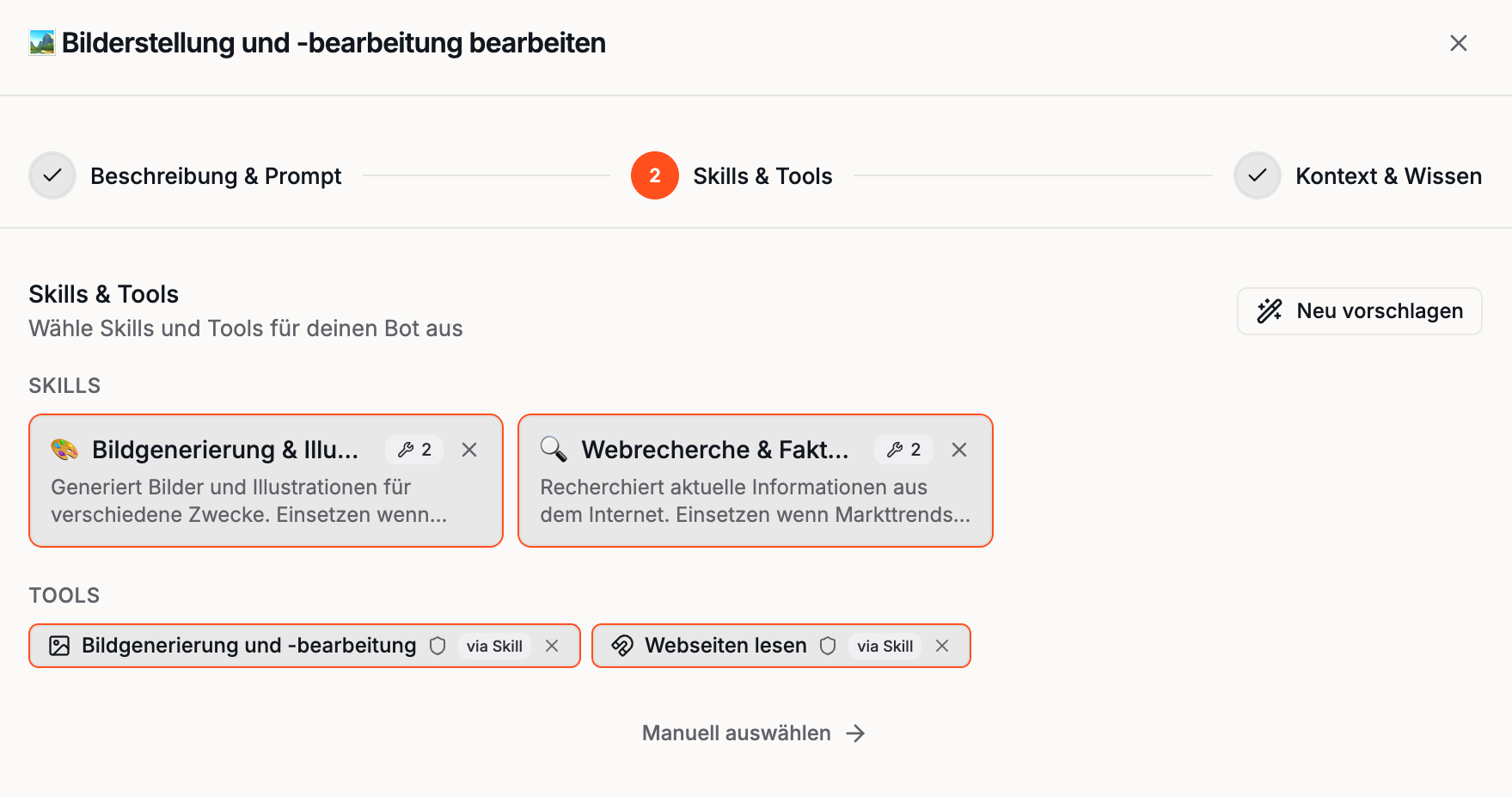
Die Übersicht zeigt dir die aktuell ausgewählten Skills und Tools auf einen Blick:
- Skills werden als Karten mit Icon, Titel, Beschreibung und Tool-Anzahl angezeigt
- Tools werden als kompakte Chips darunter aufgelistet
- Über den Button Neu vorschlagen kannst du die KI erneut passende Skills und Tools basierend auf dem Systemprompt deines Bots empfehlen lassen
- Falls noch kein Systemprompt vorhanden ist, siehst du den Hinweis “Füge zuerst einen Systemprompt hinzu”
Um die Auswahl manuell anzupassen, klicke auf Manuell auswählen am unteren Rand. Das wechselt zum Experten-Modus.
Experten-Modus
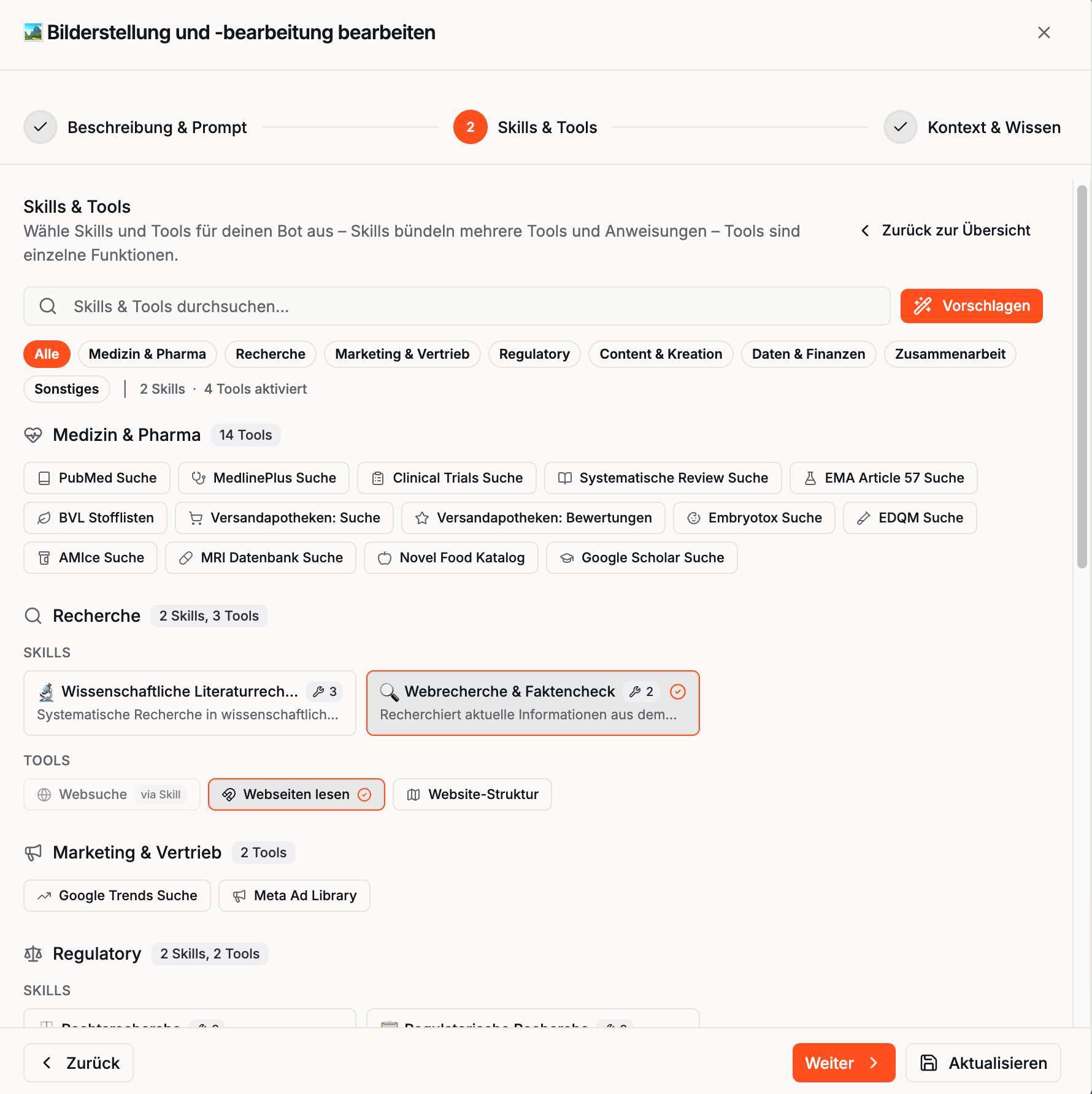
Der Experten-Modus bietet dir die volle Kontrolle über die Auswahl:
- Suchfeld — Durchsuche alle verfügbaren Skills und Tools nach Name
- Kategorie-Filter — Filtere nach den 9 Kategorien (Medizin & Pharma, Recherche, Marketing & Vertrieb, Regulatory, Qualität & Compliance, Content & Kreation, Daten & Finanzen, Zusammenarbeit, Sonstiges)
- Vorschlagen-Button — Lass dir auch hier KI-basierte Vorschläge machen
- Zusammenfassung — Die Filterleiste zeigt dir die Anzahl ausgewählter Skills und die Gesamtzahl aktivierter Tools
Skills und Tools werden gemeinsam nach Kategorien gruppiert angezeigt. Jede Kategorie zeigt einen Header mit Icon und der Anzahl enthaltener Skills und Tools. Innerhalb jeder Kategorie erscheinen zuerst die Skills (als Karten) und darunter die einzelnen Tools (als Chips).
Bei mehr als 5 aktiven Tools erscheint ein Hinweis, dass viele Tools die Antwortqualität beeinflussen können. Ab 15 Tools wird die Warnung deutlicher.
Über Zurück zur Übersicht kehrst du jederzeit zur kompakten Ansicht zurück.
Skills im Chat
Skills werden dynamisch während eines Chats geladen — erst wenn sie tatsächlich gebraucht werden.
Im Standard-Assistenten erkennt die KI automatisch, wenn ein verfügbarer Skill zur aktuellen Aufgabe passt, und lädt ihn eigenständig aus deiner gesamten Skill-Bibliothek.
In SymbioBots stehen nur die dem Bot zugewiesenen Skills zur Verfügung. Die KI lädt sie bei Bedarf automatisch, ohne dass alle Anleitungen von Anfang an aktiv sein müssen. Das hält den Bot fokussiert und verbessert die Antwortqualität.
In beiden Fällen passiert beim Laden Folgendes:
- Die KI prüft die verfügbaren Skills und wählt den passenden aus
- Der Skill wird geladen — seine Anleitungen und Tools werden aktiviert, und sein verknüpftes Wissen wird durchsuchbar
- Die KI folgt den Anleitungen des Skills für die aktuelle Aufgabe
Du kannst Skills auch gezielt vorab aktivieren, indem du im Chat / tippst und einen Skill auswählst.
Skills in SymbioFlows
Skills stehen nicht nur Bots zur Verfügung: In einem SymbioFlow wählst du sie im KI-Schritt direkt im Bereich Tools & Skills aus, ohne dass du dafür einen eigenen Bot brauchst. Der Bereich erscheint, sobald der Schritt den integrierten Symbiofy Assistant nutzt — ein Schritt bezieht seine Skills nämlich entweder aus dem ausgewählten SymbioBot oder aus deiner Auswahl am Schritt, nie aus beidem.
Wie im Chat werden sie bei Bedarf geladen, nicht von Anfang an aktiviert. Zwei Besonderheiten solltest du kennen:
- Beim Veröffentlichen eingefroren — eine veröffentlichte SymbioFlow-Version nutzt den Skill in der Form, die er beim Veröffentlichen hatte. Deine Änderungen kommen dort erst an, wenn du den SymbioFlow erneut veröffentlichst. Im Entwurf und im Testlauf gilt immer der aktuelle Stand.
- Fehlt ein Skill, läuft der Schritt trotzdem — ist ein ausgewählter Skill archiviert oder nicht mehr für dich freigegeben, wird er beim Ausführen übersprungen und im Ausführungsergebnis vermerkt, statt den Lauf abzubrechen.
Details findest du unter Tools und Skills direkt am Schritt.
Skills und Bot-Versionierung
Sobald ein Skill einem SymbioBot zugewiesen ist, lohnt es sich zu wissen, wie sich spätere Skill-Änderungen auf veröffentlichte Bot-Versionen auswirken.
Beim Versionieren wird der Skill mit eingefroren
Versionierst du einen Bot, wird jeder zugewiesene Skill in seiner aktuellen Form mit dem Bot gepinnt — inklusive Titel, Beschreibung, Anleitungen und aktivierten Tools. Solange diese Bot-Version aktiv ist, nutzt der Bot diese gepinnte Kopie und nicht den Live-Skill. Spätere Bearbeitungen am Skill wirken sich also nicht auf bereits veröffentlichte Bot-Versionen aus — gut für Stabilität und reproduzierbare Ergebnisse.
”Skill veraltet” zeigt, wo deine Änderungen noch nicht angekommen sind
Bearbeitest du einen Skill, zeigt dir jeder Bot, der ihn noch in einer alten Version gepinnt hat, beim nächsten Öffnen des Versionieren-Dialogs das Badge “Skill veraltet” bei den geänderten Komponenten. So weißt du sofort, welche Bots du neu versionieren musst, damit deine Skill-Änderungen für alle Nutzer wirksam werden. Der Tooltip listet die betroffenen Skills unter “Veraltete Skills:” auf. Sobald der Bot neu versioniert wird, verschwindet das Badge automatisch.
Skills löschen ist sicher
Wenn du einen Skill über das Drei-Punkte-Menü -> Löschen entfernst, bleiben veröffentlichte Bots funktionsfähig: Die gepinnte Kopie übersteht das Löschen, und der Bot läuft mit dem Skill unverändert weiter. Im Versionieren-Dialog der betroffenen Bots erscheint trotzdem das “Skill veraltet”-Badge — gelöschte Skills sind dort im Tooltip unter “Gelöschte Skills:” aufgeführt.
Nur Bots im Entwurfsmodus (Bots ohne Version oder in der Entwurfsansicht) verlieren den Skill direkt, da es für sie keine gepinnte Kopie gibt.
Import & Export
Exportieren
Skills können im SKILL.md-Format exportiert werden (kompatibel mit der agentskills.io-Spezifikation ):
- Öffne das Drei-Punkte-Menü eines Skills
- Wähle Als SKILL.md exportieren
- Eine ZIP-Datei mit der
skill.md-Datei und allen Dateien des Skills (siehe Dateien im Skill) wird heruntergeladen
Das exportierte Format enthält YAML-Frontmatter mit Metadaten (Name, Beschreibung, Tools) und die Anleitungen als Markdown-Body:
---
name: datenanalyse
description: Analysiert Daten und erstellt Visualisierungen
allowed-tools: codeInterpreter dataVisualization
metadata:
  title: Datenanalyse
  version: 1.0
---

## Workflow

1. Daten einlesen und verstehen
2. Analyse durchführen
3. Ergebnisse visualisieren
   ...
Importieren
Um Skills zu importieren, wähle im Dropdown Skill erstellen die Option .md Upload. Du kannst auch vorhandene Skills über das Drei-Punkte-Menü exportieren und so zwischen Tenants oder Teams austauschen.
- Lade eine oder mehrere
.md-Dateien hoch - Oder lade eine
.zip-Datei mit mehreren Skills hoch (jeder Skill in einem eigenen Ordner alsskill.md) - Maximale Dateigröße: 10 MB
Importierst du einen Skill, den es schon gibt, ersetzt der Import auch seine Dateien vollständig: Dateien, die in der neuen ZIP fehlen, werden entfernt. Importierst du ihn nur als .md-Datei, hat er danach keine Dateien mehr.
Dateien im Skill
Ein Skill kann neben der skill.md weitere Dateien mitbringen, zum Beispiel Python-Skripte für Prüfschritte, die immer gleich ablaufen sollen. Lege sie in der ZIP in den Ordner des Skills:
pptx-vorlagen/
├── skill.md
└── scripts/
└── lint_templates.py- Erlaubt sind Textdateien:
.py,.sh,.js,.ts,.json,.csv,.tsv,.txt,.md,.yaml,.yml,.xml,.html,.css - Dateinamen: nur Buchstaben A–Z, Ziffern, Punkt, Binde- und Unterstrich — also
pruefung.pystattPrüfung.py, keine Leerzeichen - Grenzen: höchstens 20 Dateien, 200 KB je Datei, 512 KB insgesamt. Andere Dateien übernimmt der Import nicht und zeigt dir, welche
- Im Chat: Ein Skill mit Dateien aktiviert beim Laden automatisch den Data Analyst, sofern er in eurem Unternehmen verfügbar ist. Die Dateien liegen dann dort unter
skills/<slug>/mit denselben Pfaden wie in der ZIP. Verweise in derskill.mddeshalb mit genau diesen Pfaden darauf, z. B.python skills/pptx-vorlagen/scripts/lint_templates.py - Ansehen und löschen: Im Bearbeiten-Dialog des Skills listet der Abschnitt Dateien alle Dateien auf. Bearbeiten kannst du sie dort nicht — ändere sie in der ZIP und importiere den Skill erneut
- Im Chat erstellen und ändern: Beim Erstellen oder Bearbeiten eines Skills im Chat kann die KI Skripte selbst anlegen, ändern und löschen — etwa für einen festen Prüfschritt, den sie vorher im Data Analyst getestet hat. Jede Änderung erscheint im Änderungsverlauf des Skills
- Veröffentlichte Bots: Die Dateien gehören zur gepinnten Kopie des Skills. Änderst du sie, zeigt der Bot das Badge “Skill veraltet”, bis du ihn neu versionierst
Teilen
Skills verwenden dasselbe Berechtigungsmodell wie SymbioBots:
| Rolle | Rechte |
|---|---|
| Besitzer | Volle Kontrolle |
| Verwalter | Kann vollständig verwalten |
| Bearbeiter | Kann den Skill bearbeiten |
| Betrachter | Kann den Skill anzeigen und nutzen |
So teilst du einen Skill:
- Öffne das Drei-Punkte-Menü des Skills
- Wähle Skill teilen
- Füge Nutzer hinzu und weise Berechtigungen zu
Anwendungsbeispiele
| Skill | Beschreibung | Empfohlene Tools |
|---|---|---|
| Datenanalyse | Daten auswerten, statistisch analysieren und visuell aufbereiten | Datenanalyse, Datenvisualisierung |
| Wissenschaftsrecherche | Systematische Literaturrecherche in Fachdatenbanken | PubMed, Clinical Trials, Google Scholar Suche |
| Content-Erstellung | Marketingtexte und Social-Media-Inhalte nach Markenrichtlinien erstellen | Canvas, Websuche, Bildgenerierung |
| Wettbewerbsanalyse | Markt- und Wettbewerbsinformationen sammeln und strukturiert aufbereiten | Websuche, Webseiten lesen |
| Code-Review | Code analysieren, Best Practices prüfen und Verbesserungen vorschlagen | Datenanalyse |
Nächste Schritte
- SymbioBots — Erstelle Bots, die deine Skills nutzen
- Tools — Alle verfügbaren Tools im Detail
- AI Chat — Nutze Skills dynamisch im Chat