Gruppenverwaltung
Mit der Gruppenverwaltung kannst du Benutzer in Gruppen organisieren und Ressourcen gezielt teilen. Du findest sie unter Administration > Gruppen.
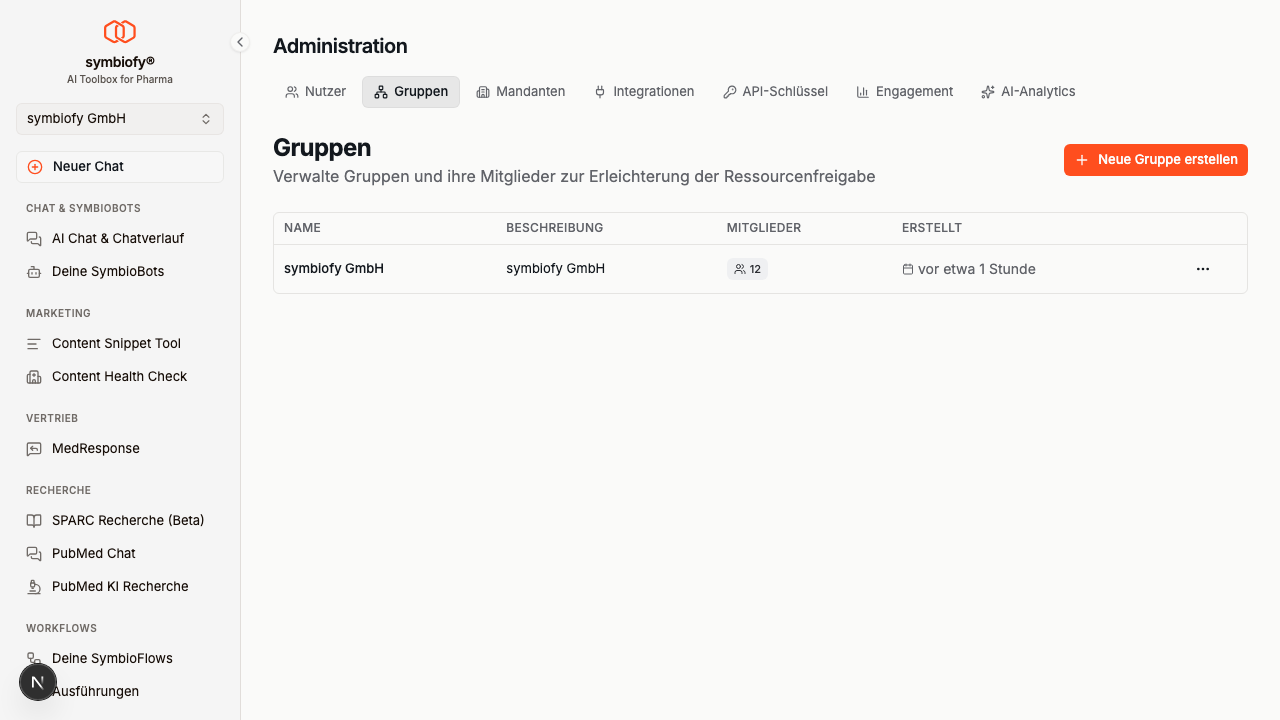
Übersicht
Die Gruppenübersicht zeigt alle Gruppen deiner Organisation in einer Tabelle mit folgenden Spalten:
| Spalte | Beschreibung |
|---|---|
| Name | Name der Gruppe |
| Beschreibung | Optionale Beschreibung |
| Mitglieder | Anzahl der Gruppenmitglieder |
| Erstellt | Zeitpunkt der Gruppenerstellung |
Klicke auf eine Gruppe, um ihre Details zu öffnen.
Gruppe erstellen
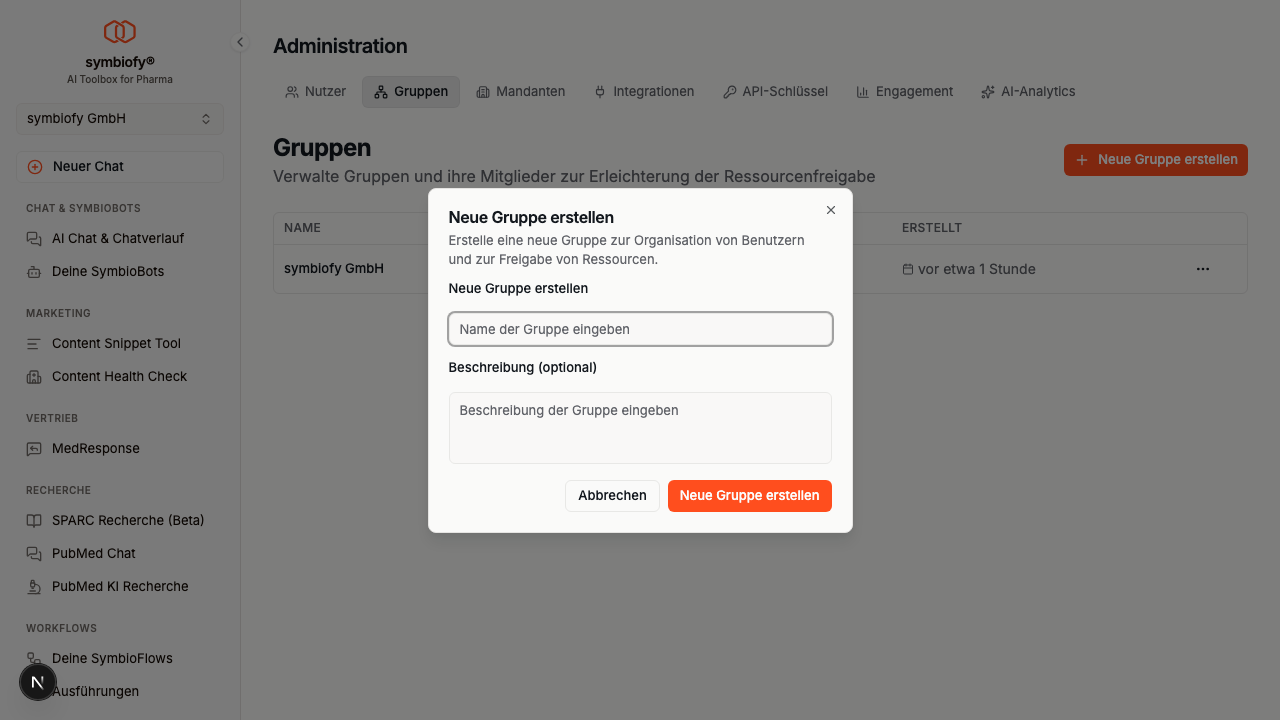
- Klicke auf Neue Gruppe erstellen oben rechts
- Gib einen Namen für die Gruppe ein
- Füge optional eine Beschreibung hinzu
- Klicke auf Neue Gruppe erstellen, um die Gruppe anzulegen
Gruppendetails
Nachdem du eine Gruppe angeklickt hast, siehst du die Detailansicht mit zwei Tabs:
Mitglieder
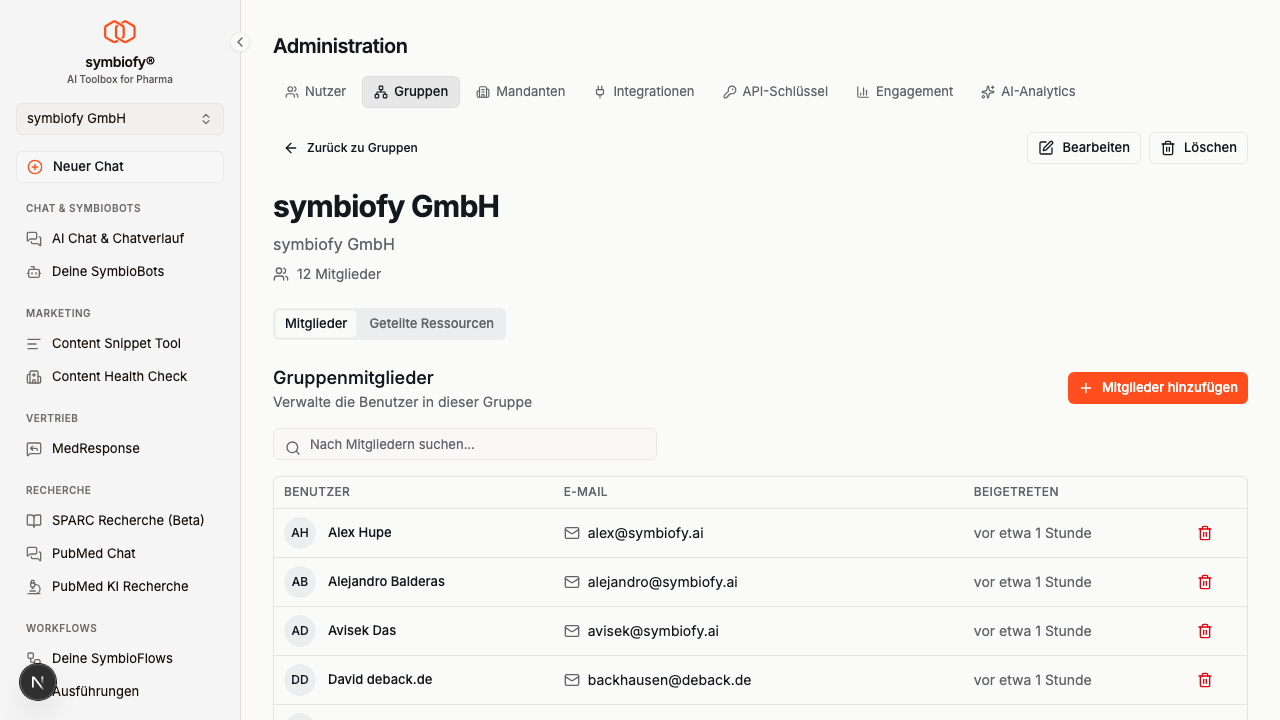
Die Mitgliederliste zeigt alle Benutzer der Gruppe mit Name, E-Mail-Adresse und Beitrittsdatum.
Mitglieder hinzufügen:
- Klicke auf Mitglieder hinzufügen
- Suche nach Benutzern über das Suchfeld
- Wähle einen oder mehrere Benutzer aus
- Klicke auf Mitglieder hinzufügen, um die ausgewählten Benutzer der Gruppe zuzuordnen
Mitglieder entfernen:
- Klicke auf das Papierkorb-Symbol neben dem Benutzer
- Bestätige die Entfernung im Dialog
Das Entfernen eines Mitglieds kann jederzeit rückgängig gemacht werden, indem du den Benutzer erneut zur Gruppe hinzufügst.
Mitglieder suchen:
Verwende das Suchfeld, um Mitglieder nach Name oder E-Mail-Adresse zu filtern.
Geteilte Ressourcen
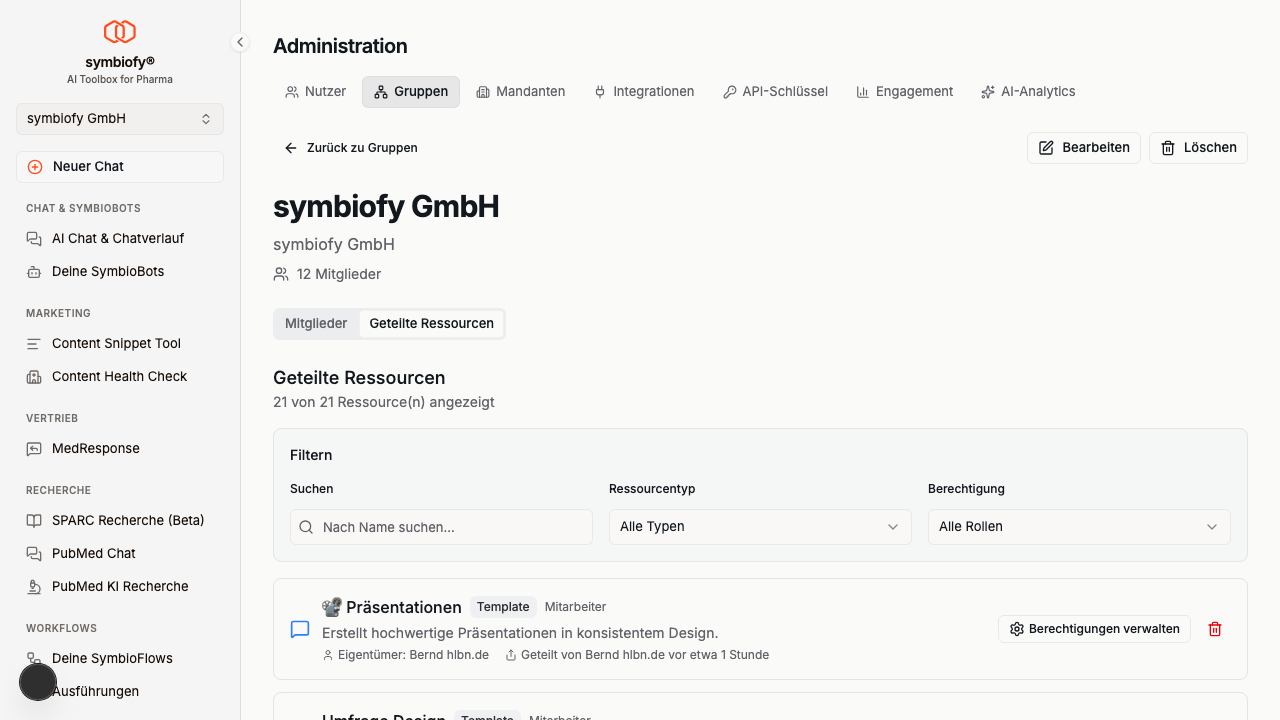
Der Tab Geteilte Ressourcen zeigt alle Ressourcen, die mit der Gruppe geteilt wurden, zum Beispiel SymbioBots oder Wissensdatenbank-Ordner.
Für jede geteilte Ressource siehst du:
- Name und Typ der Ressource
- Besitzer der Ressource
- Berechtigung (z. B. Lesen oder Bearbeiten)
- Geteilt von und Zeitpunkt
Ressourcen filtern:
Du kannst die Liste nach Name, Ressourcentyp und Berechtigungsrolle filtern.
Berechtigungen verwalten:
- Klicke auf Berechtigungen verwalten bei einer Ressource
- Wähle die neue Berechtigung aus dem Dropdown
- Bestätige die Änderung
Zugriff entfernen:
- Klicke auf Zugriff entfernen bei einer Ressource
- Bestätige die Entfernung im Dialog
Gruppe bearbeiten
- Klicke in der Gruppendetailansicht auf Bearbeiten
- Passe Name und/oder Beschreibung an
- Klicke auf Speichern
Du kannst eine Gruppe auch direkt aus der Gruppenübersicht heraus bearbeiten, indem du das Aktionsmenü (drei Punkte) verwendest.
Gruppe löschen
- Klicke in der Gruppendetailansicht auf Löschen oder nutze das Aktionsmenü in der Übersicht
- Lies die Warnung sorgfältig: Alle Mitgliedschaften und Berechtigungen der Gruppe werden entfernt
- Klicke auf Gruppe löschen, um die Löschung zu bestätigen
Hinweis: Das Löschen einer Gruppe kann nicht rückgängig gemacht werden. Alle Berechtigungen, die dieser Gruppe erteilt wurden, gehen verloren.
Systemgruppe symbiofy Support
Neben deinen eigenen Gruppen siehst du die Gruppe symbiofy Support. Sie wird automatisch angelegt und automatisch gepflegt: Aktive symbiofy Support-Zugänge werden ihr hinzugefügt, abgelaufene spätestens am Folgetag wieder entfernt. Der Zugang selbst endet sofort mit dem Ablauf.
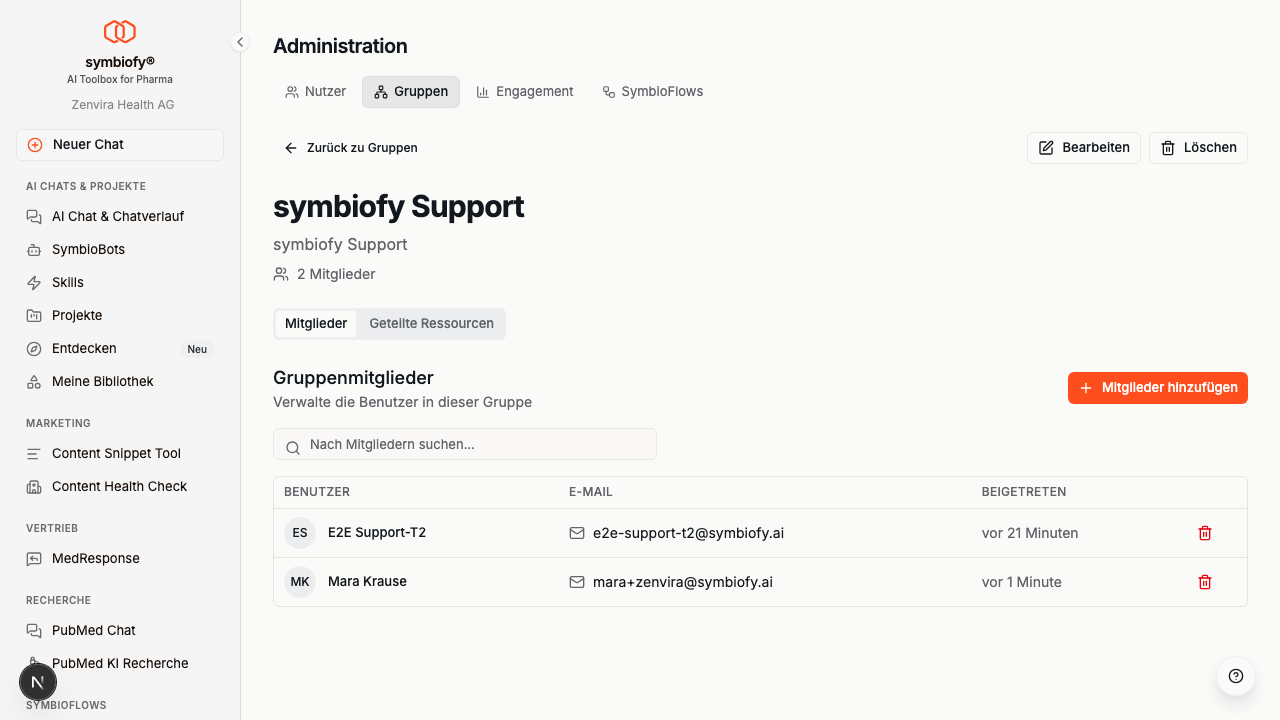
Du kannst diese Gruppe nicht umbenennen, löschen oder ihre Mitglieder ändern. Versuchst du es, erscheint der Hinweis Diese Gruppe wird vom System verwaltet und kann nicht geändert werden.
Was du sehr wohl kannst: Ressourcen mit ihr teilen. Das ist der vorgesehene Weg, dem Support-Team gezielt einen Bot, einen Wissens-Ordner oder ein Dokument zu zeigen — wähle dazu im Teilen-Dialog der Ressource den Empfänger symbiofy Support. So erreichst du alle aktuellen und künftigen Support-Zugänge auf einmal.
Typische Anwendungsfälle
- Abteilungsgruppen: Erstelle Gruppen für Abteilungen und teile relevante SymbioBots und Wissensdatenbanken
- Projektgruppen: Temporäre Gruppen für Projekte, in denen Ressourcen geteilt werden
- Onboarding: Neue Mitarbeiter zu bestehenden Gruppen hinzufügen, um ihnen sofort Zugriff auf geteilte Ressourcen zu geben