AI Chat
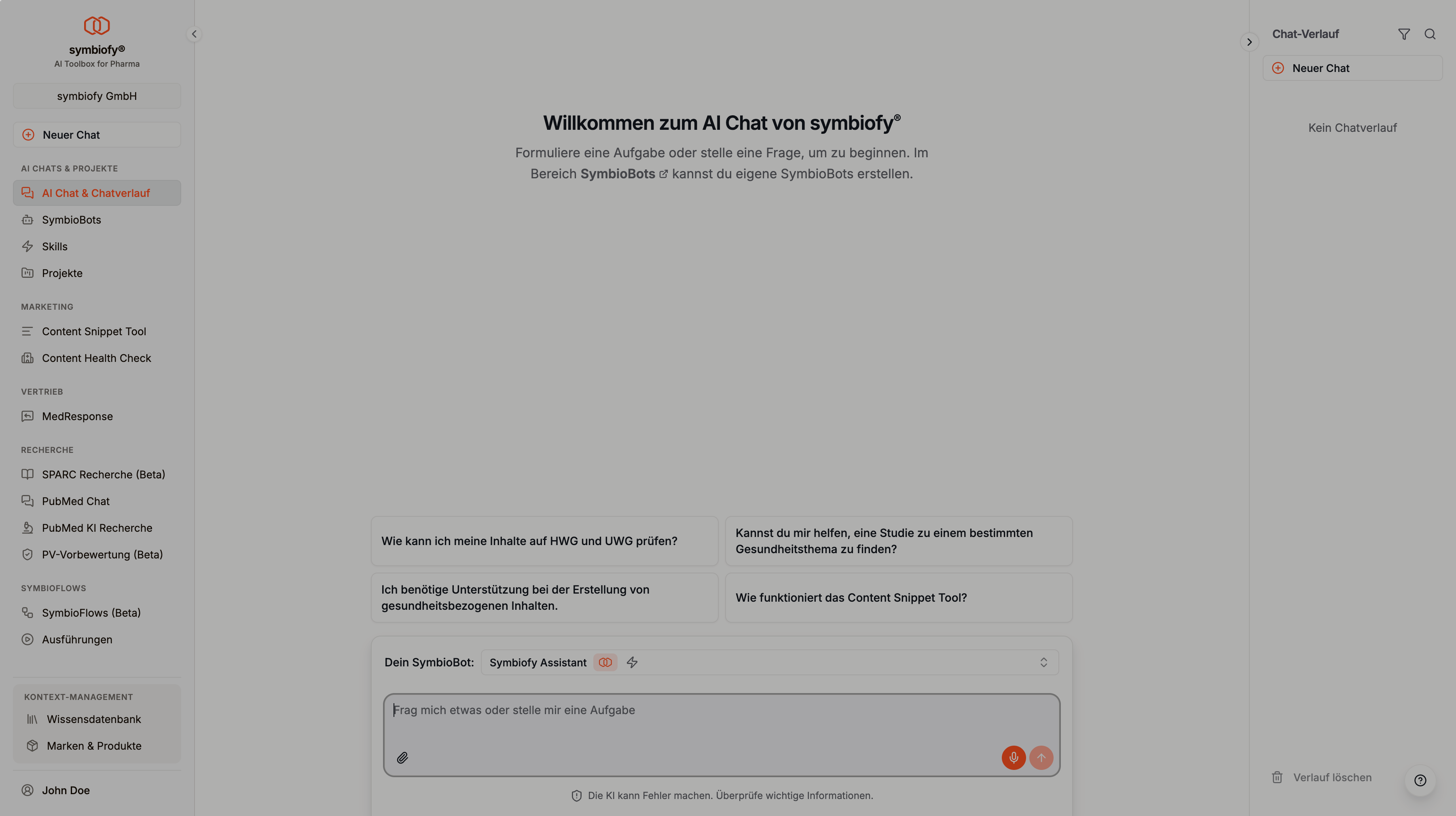
Der AI Chat ist die zentrale Konversationsschnittstelle von symbiofy, mit der du leistungsstarke KI-Assistenten nutzen kannst.
Hauptfunktionen
- Multimodale Eingabe: Text, Bilder, Dokumente und Spracheingabe
- SymbioBot-Auswahl: Wähle aus vorkonfigurierten KI-Assistenten oder nutze den Standard-Assistenten
- Bot-Links: Teile direkte Links zu SymbioBots mit deinem Team
- Streaming-Antworten: Echtzeit-KI-Antworten mit Live-Updates
- Sprachausgabe: KI-Antworten vorlesen lassen — auch im Hintergrund auf dem Smartphone
- Podcasts (Beta, auf Anfrage): Gespräche, Antworten oder Dokumente als mehrminütige Episode mit zwei Hosts abspielen
- Chat-Verlauf: Zugriff auf alle bisherigen Unterhaltungen mit Suchfunktion — auf Wunsch durchsucht der Assistent sie für dich
- Memory: Der Assistent merkt sich auf Wunsch wichtige Fakten, Vorlieben und Ziele über deine Chats hinweg
- Teilen: Unterhaltungen mit Teammitgliedern teilen
- Export: Antworten als PDF, DOCX oder CSV herunterladen
- Workflows verwalten: SymbioFlows direkt aus dem Chat erstellen, anpassen, testen und aktivieren – ohne in den Workflow-Builder zu wechseln
Schnellstart
- Navigiere zu AI Chat im Hauptmenü
- Wähle optional einen SymbioBot aus oder nutze den Symbiofy Assistant
- Gib deine Nachricht ein, hänge Dateien an oder nutze die Spracheingabe
- Sende die Nachricht und erhalte KI-gestützte Antworten
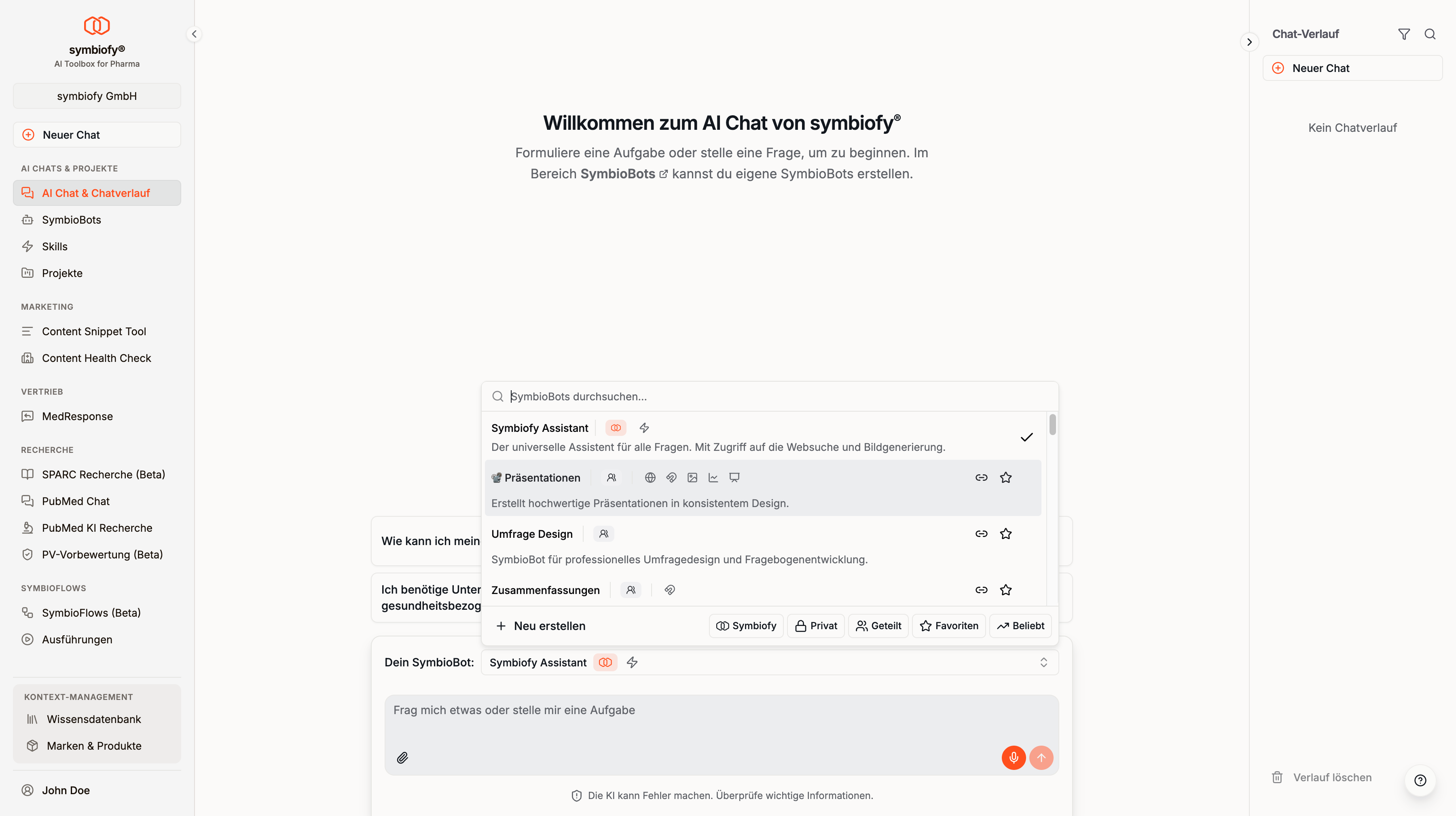
Tipp: Du kannst auch einen direkten Bot-Link verwenden (z.B. https://my.symbiofy.ai/ai-chat/bot/<bot-id>), um sofort einen neuen Chat mit einem bestimmten SymbioBot zu starten. Mehr dazu unter Bot-Links.
SymbioBot-Empfehlung
Passt ein anderer SymbioBot besser zu deiner Anfrage, schlägt die KI ihn dir über dem Eingabefeld als SymbioBot-Empfehlung vor. Mit Wechseln wechselt der aktuelle Chat zu diesem Bot — dein Verlauf bleibt erhalten und deine Aufgabe wird erneut gesendet. Mit Ablehnen bleibst du beim aktuellen Bot.
Kann ein SymbioBot eine Aufgabe mit seinen Tools nicht erledigen (zum Beispiel ein Bild bearbeiten oder eine Präsentation erstellen), kann er dir auch den Wechsel zurück zum Symbiofy Assistant empfehlen. Der Assistant kann bei Bedarf alle Skills und Tools nutzen, die für dich freigegeben sind.
Themenwechsel nach einer Pause
Wenn ein Chat mindestens 30 Minuten inaktiv war, prüft symbiofy beim nächsten passenden Absenden, ob deine Nachricht ein eindeutig neues Thema beginnt. Nur bei einem klar erkannten Themenwechsel wird dir ein neuer Chat empfohlen. Kurze Antworten und Antworten auf strukturierte Rückfragen bleiben ohne Prüfung im aktuellen Chat.
Wenn du einen neuen Chat startest, werden dein aktueller Entwurf und deine Anhänge dorthin übertragen. Der bisherige Chat bleibt unverändert in deinem Chatverlauf verfügbar; sein Verlauf wird nicht in den neuen Chat kopiert. Bei einer unsicheren Erkennung oder einem technischen Fehler wird deine Nachricht normal im bisherigen Chat gesendet.
- Neuen Chat starten übernimmt deinen Entwurf, deine Anhänge und — innerhalb eines Projekts — den Projektkontext. Der neue Chat startet immer mit dem Symbiofy Assistant, nicht mit dem bisher ausgewählten SymbioBot; passt ein SymbioBot besser zum neuen Thema, empfiehlt der Assistant ihn dir. Sobald übertragene Anhänge bereitstehen, wird die Nachricht automatisch im neuen Chat gesendet.
- Hier weitermachen sendet deine Nachricht im bestehenden Chat.
Der Hinweis erscheint erst, wenn du tatsächlich eine Nachricht absendest. Wenn du einen inaktiven Chat nur öffnest, über die Suche aufrufst oder einem geteilten Link folgst, wirst du nicht unterbrochen oder weitergeleitet.
Zitierte Quellen nachlesen
In fertigen Antworten erscheinen Web- und Dokumentzitate als kleine Nummern wie [1] und [2]. Sie werden in jedem Antwortabschnitt nach ihrem ersten Auftreten nummeriert. Wird dieselbe Textstelle erneut zitiert, behält sie ihre Nummer. Klicke auf eine Nummer, um die zugehörige Quelle unter Quellen: aufzuklappen und zur markierten Textstelle zu springen. Noch ausgeblendete Quellen werden dabei automatisch eingeblendet.
Webseiten sind in der kompakten Quellenliste nach Domain zusammengefasst. Zitierte Dokumente aus der Wissensdatenbank, Microsoft 365 und Google Drive erscheinen gemeinsam mit Dokumentname und Dateisymbol, etwa für PDF oder PPTX. Auch Google Docs, Slides und Sheets erhalten ein passendes Dokument-, Präsentations- oder Tabellensymbol. Mehrere zitierte Textstellen aus derselben Datei werden in einem Eintrag zusammengefasst; die Zahl neben dem Dokumentnamen zeigt ihre Anzahl.
Du kannst eine Quelle auch direkt in der Liste aufklappen. Bei gelesenen Webseiten und Dokumenten siehst du die zitierten Textstellen in einer kompakten Vorschau. Darunter findest du, soweit vorhanden, den Link zum Original; gleiche Original-URLs erscheinen dort nur einmal. Unter Details kannst du das Aktualisierungsdatum und bei mehreren Quellen deren Namen nachlesen. Bei Webseiten ohne Textvorschau blendet ein Klick auf die Domain die Artikellinks ein. Mit dem X-Symbol (Schließen) oder der Escape-Taste innerhalb der geöffneten Quellenansicht schließt du sie wieder; der Tastaturfokus kehrt zum Quelleneintrag zurück.
Bei Cloud-Quellen ohne zitierte Textvorschau blendet der Eintrag stattdessen den Link zur Quelle ein. Das gilt auch für Quellen aus älteren Microsoft-365-Antworten, wenn die Antwort die URL ausdrücklich nennt oder verlinkt. Ein bloßer Suchtreffer oder ein erwähnter Dateiname reicht dafür nicht aus.
Anfangs siehst du bis zu drei Einträge am Desktop und zwei auf dem Smartphone. Über +N Quellen blendest du weitere Einträge ein. Enthält die Liste ausschließlich Webseiten, heißt die Schaltfläche +N Domains. Mit Weniger anzeigen klappst du die Liste wieder ein. PubMed-Quellen erscheinen weiterhin in ihrer eigenen Quellenliste.
Eingabemöglichkeiten
Texteingabe
Gib deine Frage oder Aufgabe direkt in das Eingabefeld ein. Drücke Enter zum Absenden oder Shift+Enter für einen Zeilenumbruch.
Dateien und Anhänge
Du kannst Dateien direkt in den Chat einbinden:
- Drag & Drop: Ziehe Dateien direkt ins Eingabefeld
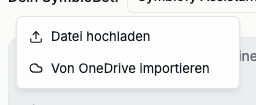
- Datei hochladen: Klicke auf das Büroklammer-Symbol
- Von OneDrive importieren: Importiere Dateien direkt aus deinem OneDrive (falls aktiviert)
- Bilder einfügen: Kopiere Bilder und füge sie mit Strg+V ein
Unterstützte Dateitypen:
| Kategorie | Formate |
|---|---|
| Dokumente | PDF, Word (.docx, .doc), PowerPoint (.pptx), Excel (.xlsx, .xlsm, .xls), OpenDocument (.odt), RTF |
| Bilder | PNG, JPG, JPEG, SVG, GIF, WebP |
| Text | TXT, Markdown (.md), CSV, JSON, XML, YAML |
| Code | JavaScript, TypeScript, Python, Java, C++, HTML, CSS |
| EML, MSG | |
| Archive | ZIP — wird nicht extrahiert, sondern als Binärdatei an die Datenanalyse übergeben |
| InDesign | IDML — Texte korrigieren in der Datenanalyse; Layout bleibt unverändert |
| Sonstige | EPUB, LOG, Shell-Skripte |
Dateilimits:
- Maximale Dateigrösse: 20 MB pro Datei
- Maximale kombinierte Dateigrösse: 40 MB
- Der Dateiinhalt muss zum Dateityp passen — eine umbenannte Datei (z.B. eine ausführbare Datei mit PDF-Endung) wird mit einer Fehlermeldung aus dem Anhang entfernt
- Bilder im Format PNG, JPG, WebP oder GIF werden beim Anhängen beschrieben und ihr Text wird erkannt. Der Assistent findet sie so auch in späteren Nachrichten desselben Chats wieder, nicht nur in der Nachricht, an die du sie gehängt hast. Lädst du ein geändertes Bild unter demselben Namen erneut hoch, wird es als eigene Fassung gespeichert.
- SVG-Dateien gehen an die Datenanalyse statt an die Bildauswertung: Sie lassen sich umwandeln, anpassen oder auslesen, erscheinen aber nicht in der Bildvorschau
- Bei sehr großen Dokumenten kann der extrahierte Vorschau- und Suchtext gekürzt werden. Die Originaldatei bleibt erhalten; für vollständige PDF-Auswertungen und Umwandlungen verarbeitet die Datenanalyse alle Seiten der Originaldatei und prüft die Seitenzahl, bevor sie Vollständigkeit bestätigt.
Spracheingabe
Nutze das Mikrofon-Symbol für Spracheingabe:
- Klicke auf das Mikrofon-Symbol, um die Aufnahme zu starten
- Sprich deine Nachricht
- Klicke erneut, um die Aufnahme zu beenden
- Die Sprache wird automatisch in Text umgewandelt
Bei längeren Diktaten musst du nicht bis zum Ende warten: symbiofy wandelt das Gesagte schon während der Aufnahme im Hintergrund abschnittsweise um und schneidet dafür möglichst in einer Sprechpause. Nach dem Stoppen steht der Text daher fast sofort in deinem Eingabefeld — du wartest nur noch auf den letzten Abschnitt, nicht mehr auf das ganze Diktat. Hast du Automatisch senden eingeschaltet, wird deine Nachricht erst am Ende abgeschickt — nicht bei jedem Zwischenstand.
Tipp: Mit Rechtsklick auf das Mikrofon-Symbol öffnest du die Spracheinstellungen. Für die Spracheingabe stehen dort Automatisch (Standard), Deutsch und English zur Auswahl. Automatisch erkennt Deutsch und Englisch selbst — auch gemischt in einem Satz, sodass englische Fachbegriffe in einem deutschen Satz englisch bleiben.
Wenn die Umwandlung nicht sofort klappt: Der zuletzt aufgenommene Abschnitt bleibt gespeichert, bis er als Text vorliegt — bereits umgewandelte Abschnitte stehen ohnehin schon in deinem Eingabefeld. Ist der Dienst gerade überlastet, versucht es der Chat automatisch weiter — das Mikrofon-Symbol zeigt dabei einen Ladekreis mit dem Hinweis Automatischer Neuversuch läuft. Schlagen alle Versuche fehl, erscheint die Meldung „Transkription fehlgeschlagen. Der zuletzt aufgenommene Abschnitt bleibt gespeichert — du kannst es später erneut versuchen.” Lädst du die Seite neu oder kommst später wieder, bietet dir eine Meldung mit Jetzt transkribieren die Umwandlung erneut an; nach 24 Stunden wird die Aufnahme verworfen.
Sprachausgabe
Lass dir KI-Antworten vorlesen:
- Klicke auf das Lautsprecher-Symbol unter einer KI-Antwort
- Die Wiedergabe startet automatisch
- Pausiere oder setze die Wiedergabe mit einem weiteren Klick fort
Tipp: Auf dem Smartphone läuft die Wiedergabe im Hintergrund weiter, auch wenn du andere Apps nutzt oder den Bildschirm sperrst.
Hinweis: Die Sprachausgabe ist nur für KI-Antworten verfügbar, nicht für deine eigenen Nachrichten.
Skills per Slash Command aktivieren
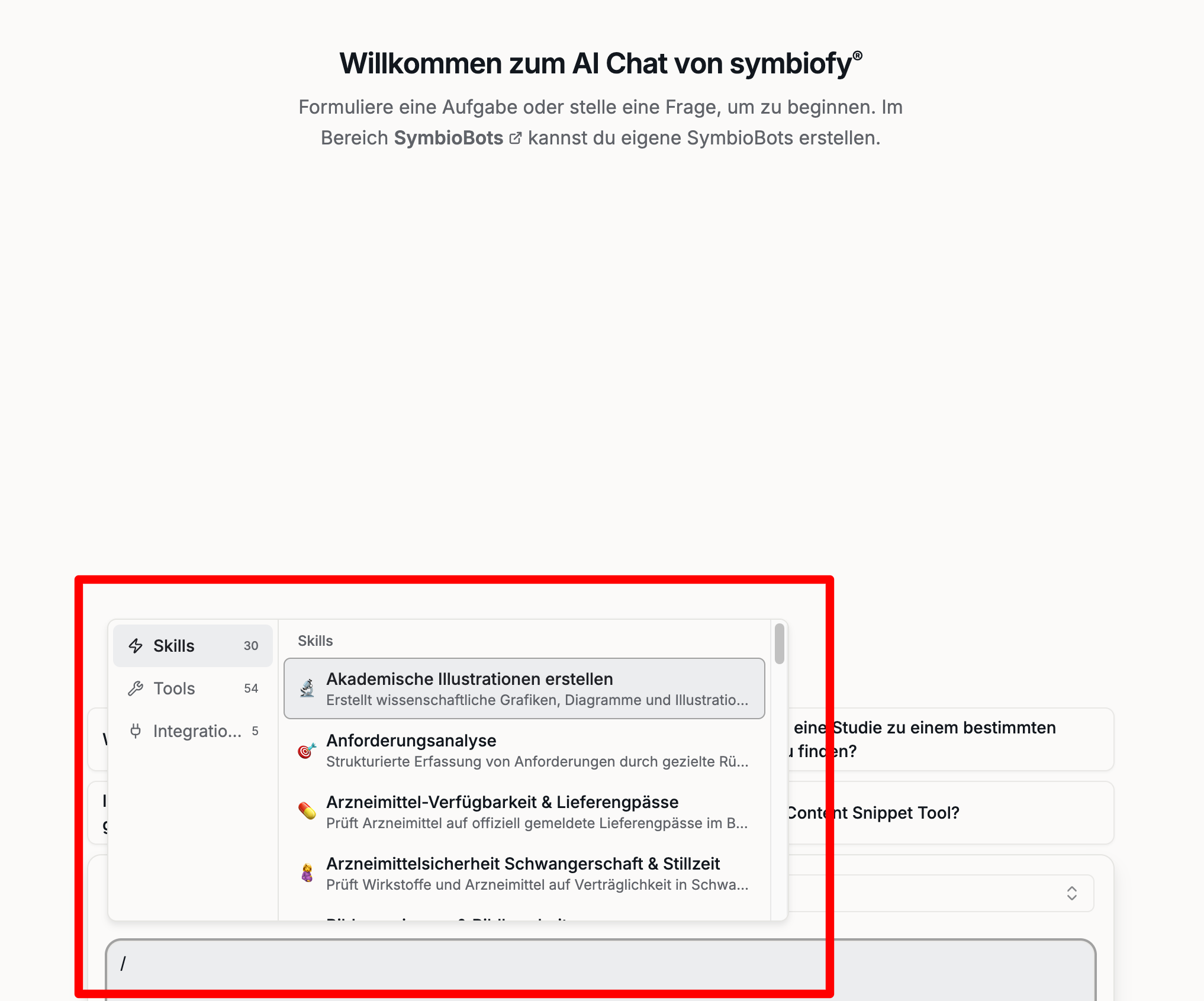
Du kannst Skills direkt im Eingabefeld vorladen, indem du / tippst. Es öffnet sich ein Popover mit einer durchsuchbaren Liste aller verfügbaren Skills (Titel und Beschreibung). Der Text nach / filtert die Ergebnisse — z.B. zeigt /trans nur passende Skills wie “Translate” an. Diese Funktion steht dir sowohl beim Symbiofy Assistant als auch bei eigenen SymbioBots zur Verfügung.
So funktioniert es:
- Tippe
/an einer beliebigen Stelle im Eingabefeld — das Popover erscheint - Gib optional einen Suchbegriff ein, um die Liste zu filtern
- Navigiere mit den Pfeiltasten und wähle mit Enter einen Skill aus (oder klicke darauf)
- Der
/-Text wird entfernt und ein Skill-Badge erscheint oberhalb des Eingabefelds - Wiederhole den Vorgang, um weitere Skills hinzuzufügen
- Sende deine Nachricht — die ausgewählten Skills werden automatisch vorab geladen
Tipp: Skill-Badges bleiben über mehrere Nachrichten hinweg aktiv, bis du sie über das X-Symbol entfernst. Mit Escape schliesst du das Popover, ohne einen Skill auszuwählen.
Wissensdatenbank durchsuchen beim Symbiofy Assistant
Der Symbiofy Assistant (der Standard-Assistent ohne ausgewählten SymbioBot) erkennt automatisch, wenn deine Frage firmeninternes Wissen braucht — etwa Formulierungen wie “unser Produkt”, “unsere Marke”, Preisfragen oder interne Prozesse. In diesem Fall lädt er selbstständig den Skill 📚 Wissensdatenbank durchsuchen. Du siehst das am Skill-Badge über dem Eingabefeld; eine Einstellung oder einen Toggle gibt es nicht.
Sobald der Skill geladen ist, hat der Assistent Zugriff auf:
- Die allgemeine Wissensdatenbank (Tab Wissensdatenbank) — gefiltert nach deinen Berechtigungen
- OneDrive- und SharePoint-Dateien, die du im Wissensdatenbank-Tab verknüpft hast
- Marken und Produkte aus dem Firmenkatalog
- Deinen persönlichen Kontext und den Unternehmenskontext, sofern aktiviert
- Chat-Anhänge und Projektdateien der aktuellen Session
Bei allgemeinen Anfragen (Websuche, externe Recherche, reines Weltwissen) wird der Skill nicht geladen — das hält den Kontext schlank und die Antworten schnell. Ist unklar, ob eine Anfrage intern gemeint ist, antwortet der Assistent zuerst mit externem Wissen und bietet an, zusätzlich in der Wissensdatenbank nachzusehen.
Tipp: Du kannst den Skill jederzeit selbst anstossen — etwa mit einer Aufforderung wie “Prüf das bitte in unserer Wissensdatenbank” oder indem du über den Slash-Command gezielt den Skill “Wissensdatenbank durchsuchen” auswählst. SymbioBots sind davon unabhängig: Sie sehen weiterhin nur das Wissen, das ihnen explizit zugewiesen wurde.
Gesprächseinstiege
Viele SymbioBots bieten vordefinierte Gesprächseinstiege, die dir helfen, schnell zu starten. Klicke einfach auf einen der Vorschläge, um die Konversation zu beginnen.
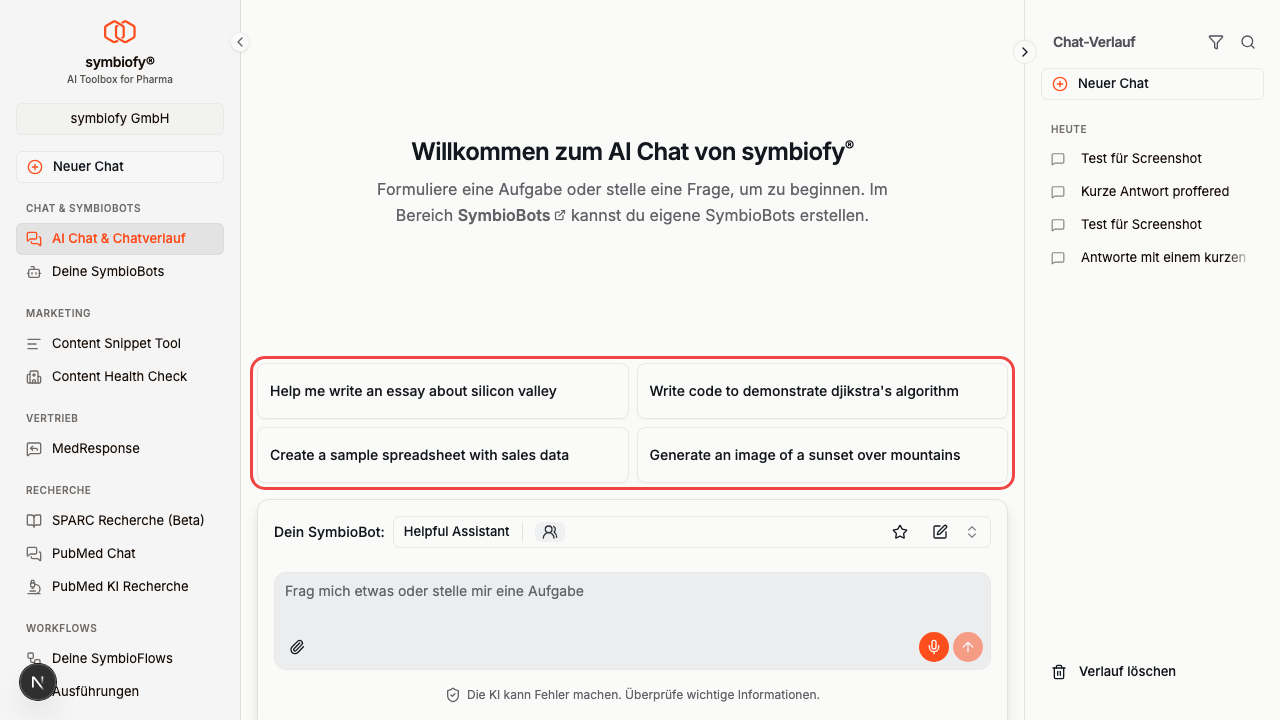
Der leere Chat mit dem Symbiofy Assistant
Startest du einen neuen Chat ohne SymbioBot, begrüßt dich der Symbiofy Assistant je nach Tageszeit mit Guten Morgen, Guten Tag oder Guten Abend und deinem Vornamen. Darunter zeigt er dir, was symbiofy alles kann:
- Ein Tipp pro Besuch — unter der Begrüßung steht ein kurzer Hinweis auf eine Funktion, etwa Sprachmodus, Memory, Dashboards, Präsentationen, Wissenstabellen oder eigene SymbioBots und Skills. Mit Jetzt ausprobieren startest du sie direkt, manche Tipps führen stattdessen zu den passenden Einstellungen. Mehr erfahren lässt dir die Funktion im Chat erklären. Der Tipp wechselt beim Neuladen der Seite; Tipps zu Funktionen, die für deine Organisation nicht freigeschaltet sind, erscheinen nicht.
- Fähigkeiten als Kacheln — unter Wo sollen wir anfangen? stehen sechs Skills, die symbiofy mitliefert, jeweils mit kurzer Beschreibung. Ein Klick wählt den Skill aus und schickt eine Beispielanfrage, sodass du die Fähigkeit sofort in Aktion siehst. Andere anzeigen blättert zu den nächsten sechs. Jeder neue Chat zeigt eine andere Auswahl.
Die Kacheln erscheinen nicht, wenn du einen SymbioBot gewählt hast — dann siehst du dessen eigene Gesprächseinstiege. Auch ohne Kachel findet der Assistant einen passenden Skill oder ein passendes Tool selbst, wenn deine Anfrage danach verlangt.
Aktionen während der Konversation
Antworten bearbeiten
Bei jeder KI-Antwort stehen dir folgende Aktionen zur Verfügung:
- Mit Quellen kopieren: Kopiert die formatierte Antwort mit Zitatnummern und Quellenverzeichnis in die Zwischenablage
- Vorlesen: Lasse dir die Antwort vorlesen (Text-to-Speech)
- Herunterladen: Exportiere als PDF, DOCX oder CSV (bei Tabellen)
- Erneut generieren: Generiere eine neue Antwort auf die letzte Frage
Das Kopiersymbol verwendet standardmäßig Mit Quellen kopieren. Über den Pfeil daneben öffnest du die Kopieroptionen und kannst stattdessen Ohne Quellen kopieren wählen. Mit Quellen enthält die kopierte Antwort Zitatnummern sowie ein Quellenverzeichnis mit Namen und vorhandenen Original-Links; die aufgeklappten Textvorschauen werden nicht zusätzlich übernommen. Ohne Quellen kopierst du die Antwort ohne Zitatmarkierungen und ohne zusätzliches Quellenverzeichnis.
Im Download-Menü ist Quellen einschließen (PDF/DOCX) standardmäßig aktiviert. Damit bleiben beim Herunterladen als PDF oder DOCX Web- und Dokumentzitate als Nummern erhalten. Unter der Antwort steht ein Quellenverzeichnis mit Quellen- beziehungsweise Dokumentnamen und, soweit vorhanden, Links zum Original. Mehrere zitierte Stellen aus derselben Datei werden zusammengefasst. Die aufgeklappten Textvorschauen aus dem Chat werden nicht zusätzlich in die Datei übernommen. Nicht verfügbare oder nicht bestätigte Quellen sind im Verzeichnis entsprechend gekennzeichnet.
Über das Download-Menü der letzten Antwort kannst du auch Gesamten Chat herunterladen wählen, als PDF oder DOCX. Die Einstellung gilt auch dafür: Mit eingeschlossenen Quellen erhält jede KI-Antwort mit Quellenangaben ihr eigenes Quellenverzeichnis. Deaktivierst du Quellen einschließen (PDF/DOCX), werden einzelne Antworten und der gesamte Chat ohne Zitatmarkierungen und Quellenverzeichnis heruntergeladen; Antworttext, Tabellen, Bilder und Diagramme bleiben enthalten.
Generierung stoppen
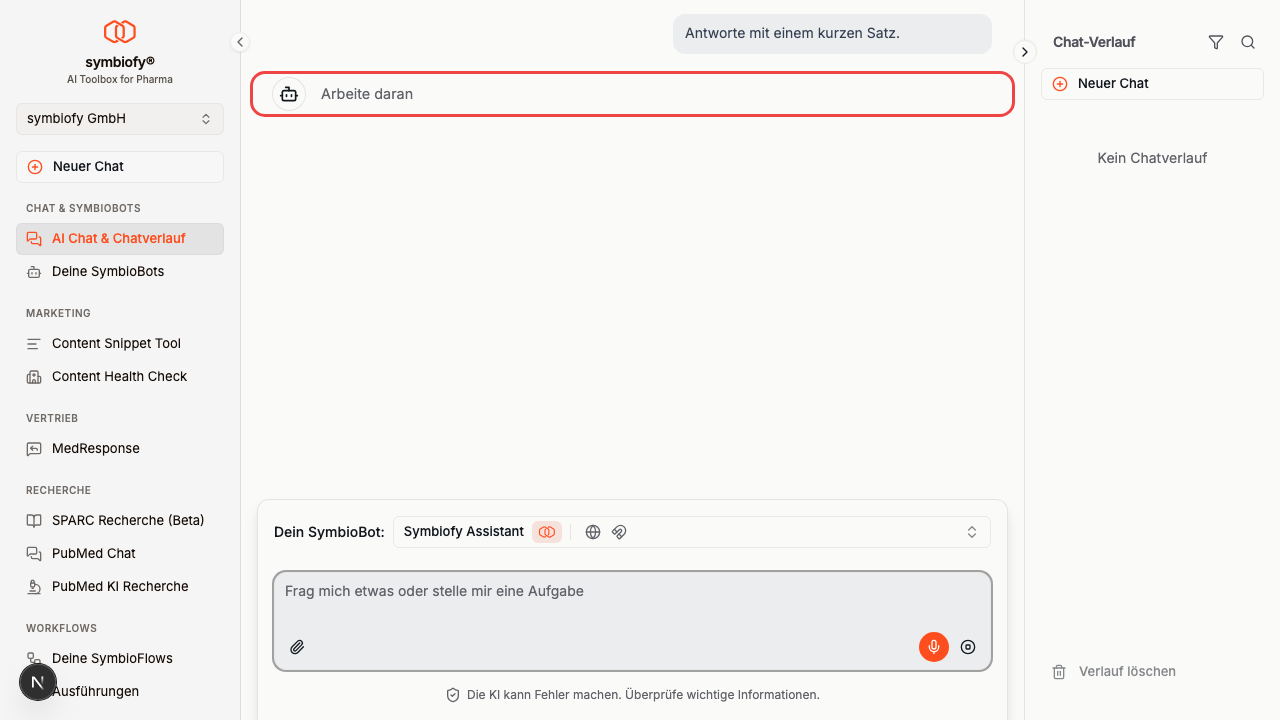
Während die KI eine Antwort generiert, kannst du den Vorgang jederzeit mit dem Stopp-Button abbrechen.
Ein Dokument oder eine interaktive Seite, deren Generierung bereits begonnen hat, wird trotzdem fertiggestellt und gespeichert: Die zugehörige Karte bleibt im Chat erhalten — auch nach einem Neuladen — und öffnet das Ergebnis per Klick. War der Inhalt beim Stoppen noch nicht fertig, ist die Karte mit Abgebrochen gekennzeichnet. Die Generierung läuft dann im Hintergrund noch weiter. Bitte die KI erst um Änderungen, wenn das Ergebnis über die Karte fertig zu sehen ist oder nachdem du die Seite neu geladen hast — sonst kann ein zweites Dokument entstehen.
Was der Bot gerade tut
Setzt ein Bot mehrere Werkzeuge nacheinander ein, kannst du ihm dabei zusehen.
- Während er arbeitet zeigt die Statuszeile den laufenden Schritt und die bisher verstrichene Zeit des Turns.
- Danach sammeln sich die erledigten Schritte unter der Antwort — etwa 5 Schritte. Ein Klick klappt sie auf und zeigt, welches Werkzeug lief und wie lange es gedauert hat.
- Denkphasen stehen als eigener Schritt Nachgedacht in der Liste, mit ihrer Dauer.
- Endet ein Schritt nicht sauber, siehst du das an Ort und Stelle: Fehlgeschlagen, Abgebrochen oder — wenn du eine Freigabe verweigert hast — Abgelehnt.
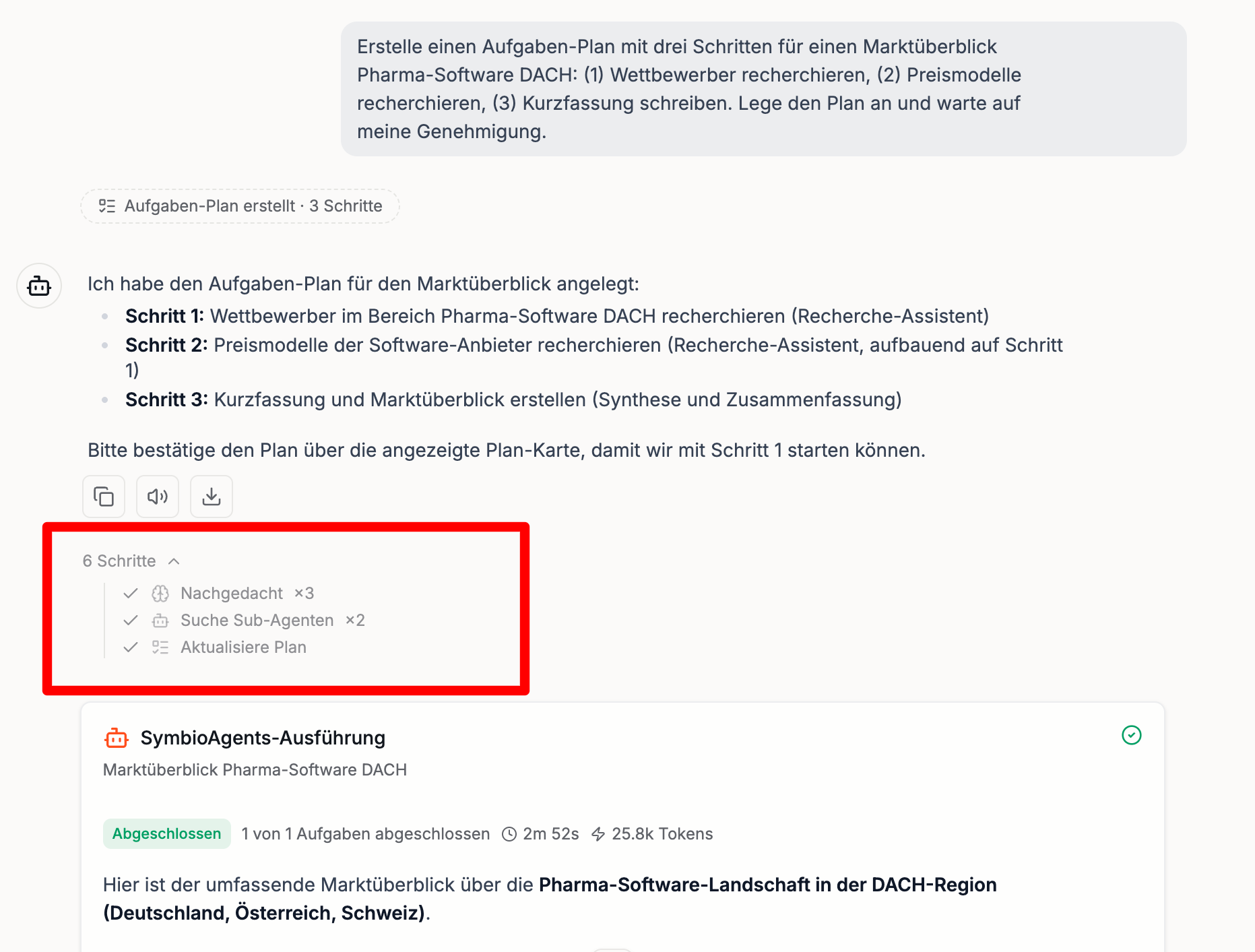
Denselben Verlauf zeigen auch die Artefakt- und Präsentationsansicht. Öffnest du einen Chat neu, bleiben die Schritte sichtbar, die Zeiten fehlen dann aber: Gemessen wird nur, was im geöffneten Fenster tatsächlich stattgefunden hat.
Fortfahren-Banner bei längeren Aufgaben
Bei besonders umfangreichen Aufgaben — etwa mehrstufigen Recherchen oder komplexen Präsentationen — kann es vorkommen, dass der Assistent eine Zwischenpause einlegt, bevor er fertig ist. In diesem Fall erscheint am Ende der Antwort ein Hinweis Maximale Anzahl an Tool-Ausführungen erreicht. mit einem Fortfahren-Button. Ein Klick darauf setzt die Arbeit genau dort fort, wo der Assistent aufgehört hat — du musst deine Anweisung nicht wiederholen.
Antwortvorschläge
Bei einfachen Ja/Nein- oder Auswahl-Fragen kann der Assistent dir unter seiner Antwort Antwortvorschläge anbieten — kurze, klickbare Schaltflächen (Schnellantworten). Statt selbst zu tippen, klickst du einfach auf den passenden Vorschlag, und der Assistent macht direkt damit weiter. Die Vorschläge verschwinden, sobald du einen anklickst, selbst etwas eintippst oder eine neue Antwort startet. Der Assistent blendet sie automatisch ein, wenn sie sinnvoll sind — eine Einstellung dafür gibt es nicht.
Rückfrageformulare
Für mehrere oder strukturierte Rückfragen zeigt der Assistent ein Formular. Leere Text- und Zahlenfelder enthalten konkrete Vorschläge, und bei Auswahlfeldern steht die vorgeschlagene Option grau im Feld, solange du nichts ausgewählt hast. Wenn du direkt auf Antworten senden klickst, werden diese Vorschläge sowie die erste Option eines Auswahlfelds übernommen. Eigene Eingaben haben immer Vorrang; bei Mehrfachauswahlen und im Feld Anmerkungen wird nichts automatisch ergänzt. Mit der Tab-Taste kannst du den Vorschlag eines fokussierten leeren Textfelds weiterhin einzeln übernehmen.
Generierte Dateien
Während eines Chats sammelt die KI oft mehrere Ergebnisse — zum Beispiel ein Diagramm aus der Datenanalyse, ein generiertes Bild, eine Tabelle oder eine ganze Präsentation. Sobald im aktuellen Chat mindestens ein Ergebnis vorliegt, erscheint direkt im Eingabefeld der Chip Ergebnisse mit der Anzahl der gesammelten Einträge. Klicke auf den Chip, um die Ergebnisliste über dem Eingabefeld zu öffnen. Ohne Ergebnisse bleibt der Chip ausgeblendet.
Wenn du zuvor die alte Datei-Leiste verwendet hast, weist dich einmalig der Hinweis Umgezogen: deine generierten Dateien liegen jetzt hier. auf den neuen Ort hin. Mit Verstanden schließt du den Hinweis. Er verschwindet auch, sobald du die Ergebnisliste öffnest.
Die Liste sammelt Ergebnisse aus normalen Chatantworten und aus Agent-Läufen in dieser Unterhaltung. Gleiche Dokumente und Präsentationen sowie Dateien mit derselben Download-Adresse werden dabei nicht doppelt angezeigt.
Ergebnisse aus mehreren Unterhaltungen und SymbioFlows findest du gesammelt unter Meine Bibliothek.
Was gesammelt wird
Unter Ergebnisse findest du die Inhalte, die die KI im Laufe der Unterhaltung erzeugt:
- Dateien und Diagramme aus der Datenanalyse — zum Beispiel ausgewertete Tabellen oder Charts
- Generierte Bilder aus der Bildgenerierung
- Illustrationen
- Canvas-Dokumente und Präsentationen — die Ergebnisse aus dem Canvas- und dem Präsentations-Tool
- Ergebnisse aus Agent-Läufen — darunter Dokumente, Präsentationen, Bilder und Datendateien
Dokumente und Präsentationen aus einem Agent-Lauf erscheinen zusätzlich als Vorschau bei der zugehörigen Antwort. Andere erzeugte Dateien werden dort als kompakte Download-Zeile angezeigt und bleiben ebenfalls über Ergebnisse erreichbar.
Vorschau im Browser
Viele Dateitypen kannst du direkt im Browser ansehen, ohne sie herunterzuladen. Klicke dazu auf eine Zeile oder auf das Augen-Symbol (Vorschau öffnen). Die Vorschau steht für diese Formate zur Verfügung:
- Bilder (PNG, SVG) öffnen sich in einer Lightbox zum Vergrößern
- Tabellen (CSV, Excel) zeigen sich als Tabellenvorschau
- PDF-Dateien öffnen sich in der PDF-Vorschau mit Zoom
- Word-Dokumente (DOCX) erscheinen in der Dokumentvorschau
- PowerPoint-Präsentationen (PPTX) öffnen sich in der Präsentationsvorschau
Canvas-Dokumente und Präsentationen öffnest du über ihre Zeile oder über Öffnen im zugehörigen Arbeitsbereich. Bei anderen Dateitypen ohne Vorschau steht nur der Download zur Verfügung.
Herunterladen und Öffnen
Über das Download-Symbol (Herunterladen) lädst du jede Datei einzeln auf dein Gerät. Diese Aktion steht sowohl in der Ergebnisliste als auch bei den kompakten Datei-Zeilen eines Agent-Laufs zur Verfügung.
Canvas-Dokumente und Präsentationen werden beim Herunterladen in ein passendes Dateiformat umgewandelt — bei Präsentationen und Text-Dokumenten kannst du dabei zwischen PDF und dem nativen Format wählen:
| Ergebnis | Download-Format |
|---|---|
| Präsentation | PDF oder PPTX |
| Text-Dokument | PDF oder DOCX |
| Tabellen-Dokument | CSV |
| Bild-Dokument | PNG |
| Interaktive Seite | HTML |
Bei Canvas-Dokumenten und Präsentationen kannst du das jeweilige Ergebnis im zugehörigen Bereich (Canvas- bzw. Präsentations-Ansicht) öffnen und dort weiterbearbeiten.
Chat-Sichtbarkeit und Teilen
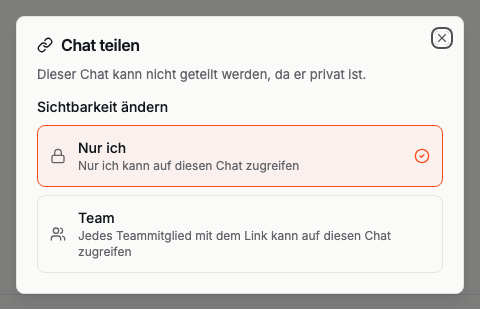
Sichtbarkeitsoptionen
| Option | Beschreibung |
|---|---|
| Nur ich | Der Chat ist privat und nur für dich sichtbar |
| Team | Jedes Teammitglied mit dem Link kann den Chat ansehen |
Chat teilen
- Öffne einen Chat
- Klicke auf das Teilen-Symbol
- Stelle die Sichtbarkeit auf “Team”
- Kopiere den freigegebenen Link
Hinweis: Geteilte Chats können von Teammitgliedern eingesehen, aber nicht bearbeitet oder fortgeführt werden.
KI-Tools
Je nach ausgewähltem SymbioBot stehen verschiedene KI-Tools zur Verfügung:
Recherche-Tools
| Tool | Beschreibung |
|---|---|
| Websuche | Durchsucht das Web nach aktuellen Informationen |
| PubMed Suche | Durchsucht PubMed nach wissenschaftlichen und klinischen Studien |
| Google Scholar Suche | Durchsucht Google Scholar nach wissenschaftlichen Artikeln |
| Clinical Trials Suche | Durchsucht ClinicalTrials.gov nach klinischen Studien |
| Systematische Review Suche | Sucht nach systematischen Reviews und Meta-Analysen |
| Webseiten lesen | Extrahiert Inhalte von Webseiten |
Pharma- und Medizin-Tools
| Tool | Beschreibung |
|---|---|
| MedlinePlus Suche | Durchsucht MedlinePlus nach Gesundheitsthemen |
| EMA Article 57 Suche | Durchsucht die EMA Datenbank nach Arzneimittelprodukten |
| Embryotox Suche | Informationen zur Arzneimittelverträglichkeit in Schwangerschaft und Stillzeit |
| EDQM Suche | Durchsucht die EDQM Datenbank nach Arzneimittelinformationen |
| AMIce Suche | Durchsucht das deutsche Arzneimittel-Informationssystem |
| MRI Datenbank Suche | Durchsucht die MRI HMA Datenbank nach Arzneimittelinformationen |
| Versandapotheken: Suche | Durchsucht deutsche Online-Apotheken nach Produkten und Preisen |
| Versandapotheken: Bewertungen | Holt Kundenbewertungen für pharmazeutische Produkte |
| Wissenschaftliche Literatur | Durchsucht biomedizinische Fachliteratur und Preprint-Server (Europe PMC, bioRxiv, Semantic Scholar, PubTator, PMC Open Access). |
| Genomik | Durchsucht genomische Datenbanken: Varianten (ClinVar, gnomAD, CIViC, MyVariant, cBioPortal, GWAS Catalog, CGI), Gene (MyGene, UniProt, g:Profiler, QuickGO, ClinGen, DGIdb, Enrichr, Human Protein Atlas) und Phänotypen (HPO, Monarch). |
| Pharmakologie | Durchsucht Arzneimittel- und Pharmakogenomik-Datenbanken (ChEMBL, OpenFDA, MyChem, Open Targets, CPIC, DGIdb). |
| Krankheitsdatenbank | Durchsucht Krankheits- und Studiendatenbanken (MyDisease, Monarch, NCI Clinical Trials, MedlinePlus). |
| Molekularbiologie | Durchsucht Protein-, Pathway- und Ontologie-Datenbanken (InterPro, STRING, Complex Portal, Reactome, WikiPathways, OLS4, NCBI Convert). |
Kreativ-Tools
| Tool | Beschreibung |
|---|---|
| Bildgenerierung | Generiert, bearbeitet und verbessert Bilder basierend auf Textanfragen |
| Dokument-Editor (Beta) | Erstellt und verfeinert Dokumente, Bilder und Tabellen |
| Präsentation (Beta) | Erstellt und verfeinert Präsentationen und Folien |
| Datenvisualisierung | Erstellt interaktive Diagramme und Charts |
Analyse-Tools
| Tool | Beschreibung |
|---|---|
| Datenanalyse | Analysiert Daten aus CSV Dateien und erstellt Diagramme |
| Wissensdatenbank | Durchsucht die Wissensdatenbank nach Unternehmens- und Produktinformationen. Wird beim Symbiofy Assistant automatisch bei internen Anfragen aktiviert (siehe Wissensdatenbank durchsuchen beim Symbiofy Assistant) und steht SymbioBots zur Verfügung, denen die Wissensdatenbank zugewiesen ist. |
| Google Trends Suche | Durchsucht Google Trends nach Trendanalysen |
| In Wissensdatenbank ablegen | Legt Dateien aus dem Chat dauerhaft in einem Ordner der Wissensdatenbank ab und legt bei Bedarf neue Ordner an — nach deiner Bestätigung. Siehe Daten & Finanzen. |
Integrationen
| Tool | Beschreibung |
|---|---|
| Microsoft 365 | Durchsucht SharePoint und OneDrive nach Dokumenten |
| Google Ads | Ruft Kampagnendaten aus Google Ads ab |
| Google Analytics | Ruft Website-Statistiken ab |
| Google Search Console | Ruft SEO-Daten und Rankings ab |
| Microsoft Teams | Ruft Nachrichten aus Microsoft Teams ab |
| Slack | Ruft Nachrichten aus Slack ab und sendet Nachrichten |
| Asana | Verwaltet Tasks und Projekte in Asana |
| GitHub | Ruft Informationen zu Repositories und Pull Requests ab |
| Power BI | Führt DAX-Abfragen aus und ruft Berichte ab |
| Outlook Mail | Liest E-Mails und durchsucht das Postfach |
| Outlook Calendar | Liest Kalender und Termine; optional Meeting-Zeiten finden und Meetings buchen |
Wann der Chat nachfragt
Nicht jeder Tool-Einsatz braucht deine Zustimmung — entscheidend ist, was eine Aktion bewirkt:
- Lesen und Suchen laufen durch — Recherchen in Fachquellen und Lesezugriffe auf verbundene Dienste (z. B. Microsoft 365, Google Drive, Outlook, GitHub) starten ohne Nachfrage.
- Schreibende Aktionen bestätigst du jedes Mal — vor dem Senden einer E-Mail, dem Buchen eines Meetings, dem Ändern einer Datei oder Tabelle und dem Anlegen von Aufgaben, Seiten oder Nachrichten erscheint ein Dialog mit den Details. Du wählst Ausführen oder Abbrechen; eine Option „In diesem Chat immer erlauben” gibt es dafür bewusst nicht.
- Tools von MCP-Servern bestätigst du ebenfalls — sie werden nicht von symbiofy geprüft. Hier kannst du zwischen Einmalig erlauben und einer Freigabe für den gesamten Chat wählen.
- Abgelehnt ist sichtbar — lehnst du ab, führt der Assistent die Aktion nicht aus; der Schritt erscheint als Abgelehnt in der Schrittliste.
Welche Dienste und welche Aktionen überhaupt zur Verfügung stehen, legt ein Administrator deiner Organisation fest — siehe Integration-Berechtigungen.
Bot-Links
Bot-Links ermöglichen es dir, einen bestimmten SymbioBot direkt über eine URL aufzurufen. Beim Öffnen eines Bot-Links wird automatisch ein neuer Chat mit dem jeweiligen Bot gestartet.
Bot-Link kopieren
In der Bot-Auswahl (Template-Selektor) findest du neben jedem Bot ein Link-Symbol. Klicke darauf, um den Bot-Link in deine Zwischenablage zu kopieren. Die Bestätigung Link wurde kopiert zeigt an, dass der Link erfolgreich kopiert wurde.
Bot-Link verwenden
Wenn du oder ein Teammitglied einen Bot-Link öffnet:
- Ein neuer Chat wird mit dem entsprechenden SymbioBot gestartet
- Der Bot ist im Template-Selektor bereits vorausgewählt
- Die URL im Browser zeigt den Bot-Link an (z.B.
/ai-chat/bot/<bot-id>)
Zugriff und Berechtigungen
Bot-Links funktionieren nur innerhalb deiner Organisation. Die folgenden Bedingungen müssen erfüllt sein:
- Du musst in der gleichen Organisation wie der Bot-Ersteller sein
- Du benötigst mindestens Betrachter-Berechtigung für den SymbioBot
- Bei ungültigen oder nicht zugänglichen Bot-IDs wirst du zur Chat-Startseite weitergeleitet und eine Fehlermeldung wird angezeigt
Tipp: Bot-Links eignen sich hervorragend, um Teammitgliedern den Einstieg mit einem bestimmten SymbioBot zu erleichtern — zum Beispiel in Onboarding-Dokumenten, internen Wikis oder Team-Chats.
Chat-Verlauf
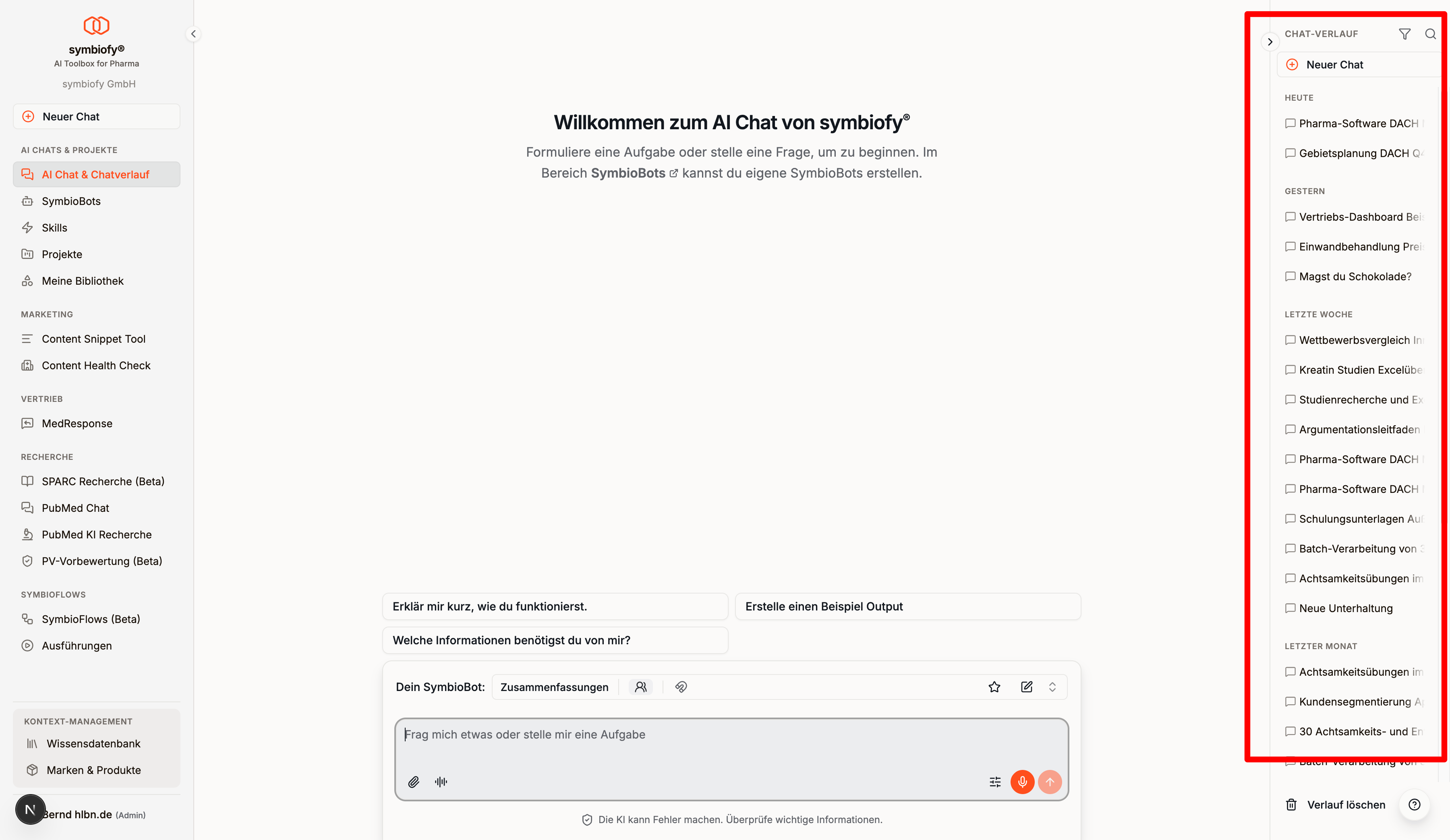
Der Chat-Verlauf in der rechten Seitenleiste ermöglicht dir, auf alle bisherigen Unterhaltungen zuzugreifen. Die Liste ist nach Alter gruppiert (Heute, Gestern, Letzte Woche, Letzter Monat, Älter), der zuletzt bearbeitete Chat steht oben.
Jeder Eintrag ist eine Zeile und zeigt nur den Titel — bei einer 224 Pixel schmalen Leiste bliebe von mehreren Angaben nebeneinander nichts Lesbares übrig. Alles Weitere steht in der Infokarte, die erscheint, wenn du mit der Maus über einen Eintrag fährst (auf dem Smartphone: Eintrag gedrückt halten): der vollständige Titel, der verwendete SymbioBot, bei einem Chat aus einem Projekt dessen Name, und der genaue Zeitpunkt der letzten Bearbeitung.
- Suchen: Das Lupen-Symbol öffnet die Chat-Suche (auch per Cmd+K bzw. Strg+K) und durchsucht die Inhalte deiner Chats nach Stichworten
- Filtern: Das Trichter-Symbol grenzt die Liste auf einen SymbioBot ein. Bei aktivem Filter ist das Symbol farbig hervorgehoben, der Tooltip nennt den Bot — Alle SymbioBots setzt ihn zurück
- Nachladen: Angezeigt werden zunächst die 30 neuesten Chats, Weitere Chats laden holt die nächsten nach
- Löschen: Entferne Chats, die du nicht mehr benötigst
Der Assistent kann für dich suchen. Beziehst du dich auf etwas aus einer früheren Unterhaltung — „wie besprochen”, „letztes Mal”, „worum ging es damals bei X” —, durchsucht er deine früheren Chats selbst und antwortet mit den passenden Stellen, jeweils mit Link zum Ursprungschat. Gefunden werden auch Passagen, die dein Stichwort gar nicht enthalten. In einem Projekt-Chat kann die Suche auf die Chats des Projekts erweitert werden. Diese Funktion schaltet ein Administrator deiner Organisation frei.
Datenschutz-Hinweis
Alle Chat-Nachrichten werden verschlüsselt gespeichert, nicht für Modelltrainings verwendet und in der EU verarbeitet. Bei der Nutzung externer Tools werden nur die für die Ausführung notwendigen Informationen (z.B. Suchanfragen) an den jeweiligen Dienst übermittelt.
Nächste Schritte
- Erste Schritte - Schnellstart-Anleitung
- Memory - Den Assistenten Wichtiges aus deinen Chats merken lassen
- SymbioBots - Eigene KI-Assistenten erstellen
- Wissensdatenbank - Dokumente für RAG hochladen