Meine Bibliothek
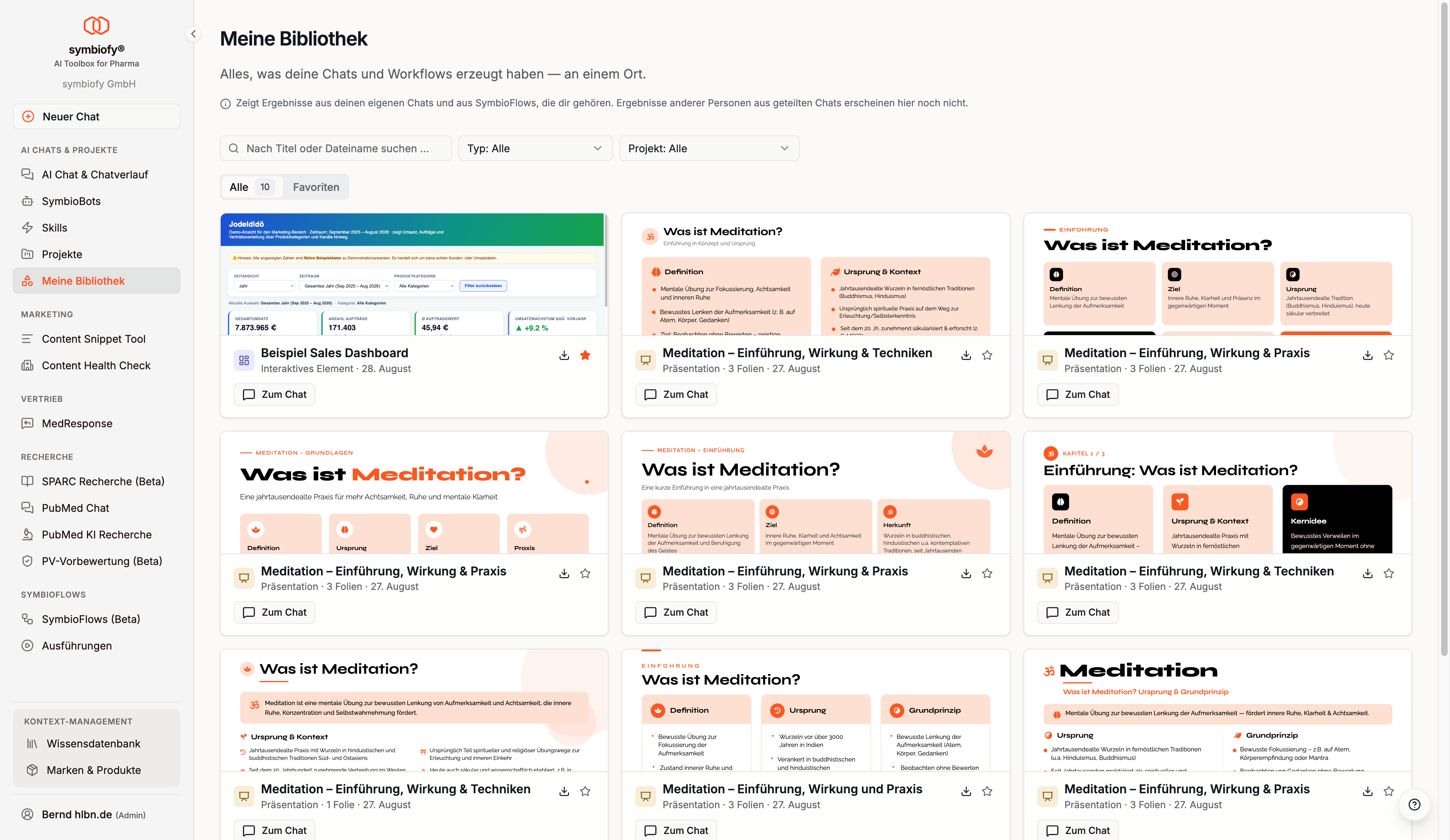
In Meine Bibliothek findest du die Ergebnisse, die deine AI Chats und SymbioFlows erzeugt haben, sowie Artefakte, die andere direkt mit dir geteilt haben — an einem zentralen Ort. Du kannst sie durchsuchen, filtern, als Favoriten markieren, wieder öffnen oder herunterladen.
Bibliothek öffnen
Öffne im Hauptmenü den Bereich AI Chats & Projekte und klicke auf Meine Bibliothek. Die neuesten Ergebnisse stehen oben. Mit Weitere laden holst du ältere Ergebnisse nach.
Ist deine Bibliothek noch leer, führt dich Chat öffnen direkt zum AI Chat, damit du dein erstes Ergebnis erstellen kannst.
Welche Ergebnisse gesammelt werden
Die Bibliothek zeigt diese Arten von Ergebnissen:
- Dokumente, einschließlich Tabellen und erzeugter Dateien aus Chats
- Interaktive Elemente
- Präsentationen
- Bilder aus Chats und SymbioFlows
Jede Karte zeigt den Typ und ein Datum. Bei Dateigruppen ist es das Datum des neuesten Exports. Gehört das Ergebnis zu einem Projekt, siehst du zusätzlich den Projektnamen. Die Aktion Zum Chat oder Zur Ausführung zeigt dir direkt, woher das Ergebnis stammt.
Bilder aus Chats
Alle generierten Bilder eines Chats erscheinen gemeinsam auf einer Karte. Bei einem Bild öffnet die Vorschau direkt die Großansicht, bei mehreren Bildern zuerst die Bildübersicht. Dort kannst du ein einzelnes Bild vergrößern und herunterladen oder mit Zum Chat zur Unterhaltung wechseln.
Die Karte nennt die Gesamtzahl der erzeugten Bilder. In der Bildübersicht werden pro Chat höchstens die 200 neuesten Bilder geladen.
Bilder aus SymbioFlows
Bilder aus demselben SymbioFlow-Lauf erscheinen gemeinsam auf einer Karte. Die Karte trägt den Namen des SymbioFlows und führt mit Zur Ausführung eindeutig zum zugehörigen Lauf. Ein einzelnes Bild öffnet direkt die Großansicht; bei mehreren Bildern öffnet zuerst die responsive Bildübersicht. Pro Ausführung werden höchstens die 200 neuesten Bilder geladen.
Erzeugte Dateien aus Chats
Dateien, die der Code Interpreter ausdrücklich zum Download bereitstellt, erscheinen gemeinsam auf einer Karte pro Chat. Ein Klick auf die Dateikacheln zeigt die einzelnen Exporte mit ihrem Erstellungszeitpunkt; bei nur einer Datei öffnet direkt die Vorschau oder bei nicht unterstützten Dateitypen der Downloaddialog. Änderte Inhalte unter demselben Dateinamen werden als Versionen gekennzeichnet, wenn die gespeicherten Metadaten diese Zuordnung eindeutig machen. Andernfalls steht dort Weiterer Export.
Auf der Karte siehst du bis zu vier Dateien; gibt es mehr, steht auf der letzten Kachel +n. Bei einer Suche wird ein passender Dateiname darin zuerst angezeigt. Die Dateiinhalte und kurzlebigen Download-Links werden erst beim Öffnen oder Herunterladen aufgelöst. In der Übersicht werden pro Chat höchstens 200 Dateien angezeigt; ein Treffer der aktuellen Dateinamensuche wird dabei ebenfalls vorgezogen.
Mit dir geteilte Artefakte
Teilt jemand ein Dokument, eine Tabelle, ein interaktives Element, ein Bild oder eine Präsentation direkt mit dir, erscheint das Artefakt automatisch in deiner Bibliothek — im Tab Alle und gesammelt im Tab Mit mir geteilt. Du musst dafür keinen Link aufbewahren. Willst du umgekehrt nur das sehen, was aus deinen eigenen Chats und SymbioFlows stammt, nimm den Tab Eigene.
Eine solche Karte erkennst du am Hinweis Geteilt von mit dem Namen der Person. Sie zeigt immer genau den Stand, den die Person geteilt hat: Titel, Vorschau, Textauszug und Folienanzahl stammen aus dieser Fassung, nie aus dem unveröffentlichten Arbeitsstand. Arbeitet die Person weiter und teilt einen neuen Stand, rückt die Karte wieder nach oben — das Datum auf der Karte ist der Zeitpunkt des Teilens.
Ein Klick auf die Vorschau öffnet das Artefakt auf seiner eigenen Seite, also unter dem Link, den die Person dir gegeben hat. Den Chat dahinter siehst du nicht: Zum Chat und die Teilen-Aktion fehlen auf einer geteilten Karte.
Hast du selbst einen Stand geteilt, trägt deine eigene Karte den Hinweis Von mir geteilt.
Zieht die Person das Teilen über Nicht mehr teilen zurück, nimmt sie dir den Zugriff wieder weg oder archiviert sie den zugehörigen Chat, verschwindet das Artefakt wieder aus deiner Bibliothek.
Ist im Tab Mit mir geteilt noch nichts vorhanden, steht dort Noch nichts mit dir geteilt; mit Zu „Alle“ wechseln kommst du zurück zur vollständigen Ansicht.
Artefakte per Link teilen
Ein Artefakt aus deinem Chat — etwa ein Dokument, eine interaktive Seite oder eine Präsentation — kannst du gezielt mit einzelnen Personen oder Gruppen teilen, ohne den ganzen Chat freizugeben. Die Empfänger sehen dabei immer genau den Stand, den du geteilt hast.
- Klicke im Artefakt-Panel, in der Präsentationsansicht oder auf deiner eigenen Karte in der Bibliothek auf Teilen. Es öffnet sich der Dialog Artefakt teilen.
- Wähle die Personen oder Gruppen aus und klicke auf Änderungen anwenden. Solange noch kein Stand geteilt ist, bleibt der Dialog offen und weist dich darauf hin: „Die ausgewählten Personen sehen noch nichts, bis du einen Stand teilst.”
- Klicke auf Aktuellen Stand teilen. Über Link kopieren erhältst du den Link zum Artefakt, den du weitergeben kannst.
Was du dabei wissen solltest:
- Dein Arbeitsstand bleibt deiner — arbeitest du im Chat weiter, ändert sich für die Empfänger nichts. Neben dem Titel erscheint dann Ältere Fassung geteilt, und mit Geteilten Stand aktualisieren gibst du den neuen Stand frei.
- Nur das Artefakt, nicht der Chat — Empfänger öffnen das Artefakt auf seiner eigenen Seite. Den Chat dahinter, die Teilen-Einstellungen und Im Chat öffnen sehen sie nicht.
- Jederzeit zurückziehen — über Weitere Aktionen > Nicht mehr teilen zeigt der Link nichts mehr an. Das Artefakt selbst bleibt unverändert, und du kannst es später erneut teilen.
- Seiten mit Live-Daten — bei einer interaktiven Seite, die mit Tabellen deiner Wissensdatenbank verbunden ist, zeigt der Dialog zusätzlich, wer diese Tabellen lesen darf (siehe Interaktive Inhalte & Dashboards).
Ergebnisse finden
Oberhalb der Karten stehen dir mehrere Filter zur Verfügung:
- Nach Titel oder Dateiname suchen … durchsucht die Titel deiner Ergebnisse und die Namen erzeugter Dateien.
- Typ grenzt die Ansicht auf Dokumente, interaktive Elemente, Präsentationen oder Bilder ein. Dokumente umfassen dabei auch Tabellen und erzeugte Dateien.
- Projekt zeigt nur Ergebnisse aus einem bestimmten Projekt. Wähle Ohne Projekt, wenn du Ergebnisse außerhalb von Projekten suchst.
- Die vier Tabs schalten zwischen Ansichten um: Alle zeigt die gesamte Auswahl, also eigene Ergebnisse und mit dir geteilte Artefakte. Eigene zeigt nur, was aus deinen eigenen Chats und SymbioFlows stammt. Mit mir geteilt zeigt nur die Artefakte anderer Personen. Favoriten zeigt deine markierten Ergebnisse aus beidem.
Führt die Kombination aus Suche und Filtern zu keinem Treffer, setzt du sie mit Filter zurücksetzen gesammelt zurück.
Favoriten verwenden
Klicke auf das Stern-Symbol einer Karte, um ein Ergebnis zu deinen Favoriten hinzuzufügen. Ein weiterer Klick entfernt es wieder. Deine markierten Ergebnisse findest du im Tab Favoriten. Auch Artefakte, die andere mit dir geteilt haben, kannst du als Favorit markieren.
Vorschau, Öffnen und Herunterladen
Die Karten zeigen eine Vorschau des jeweiligen Ergebnisses. Ein Klick auf die Vorschau öffnet Dokumente, Präsentationen und interaktive Elemente; Zum Chat oder Zur Ausführung bleibt als separate Herkunftsaktion sichtbar. Bei Bildgruppen öffnet ein Klick auf die Vorschau bei einem Bild direkt die Großansicht und bei mehreren Bildern zuerst die Bildübersicht.
Über Herunterladen speicherst du ein Ergebnis auf deinem Gerät. Je nach Typ stehen folgende Formate zur Verfügung:
| Ergebnis | Download-Format |
|---|---|
| Dokument | PDF oder DOCX |
| Tabelle | CSV |
| Interaktives Element | HTML |
| Präsentation | PDF oder PPTX |
| Bild | Bilddatei |
Bei Dokumenten und Präsentationen wählst du das Format im Download-Menü. Tabellen und interaktive Elemente werden direkt heruntergeladen; Bilder lädst du in der Großansicht herunter. Erzeugte Dateien lädst du einzeln aus ihrer Übersicht oder Vorschau herunter.
Bei einem Artefakt, das jemand mit dir geteilt hat, öffnet die Vorschau die eigene Artefaktseite. Herunterladen bleibt auf der Karte verfügbar für Dokumente, Tabellen, interaktive Elemente und Bilder — du erhältst dabei den geteilten Stand. Für eine geteilte Präsentation steht der Download in der Bibliothek nicht zur Verfügung.
Einschränkungen
- Die Bibliothek zeigt Ergebnisse aus deinen eigenen Chats und aus SymbioFlows, die dir gehören. Nach einer Übertragung gehören dazu auch frühere Ergebnisse des SymbioFlows.
- Ergebnisse, die andere Personen in geteilten Chats oder gemeinsamen Projekten erzeugt haben, erscheinen nicht automatisch in deiner Bibliothek. Dorthin gelangt ein fremdes Artefakt nur, wenn es jemand ausdrücklich mit dir teilt.
- Bei einem mit dir geteilten Artefakt siehst du weder den Chat noch das Projekt dahinter. Es trägt deshalb keine Projektangabe: Wählst du ein bestimmtes Projekt im Filter, bleibt es ausgeblendet, unter Ohne Projekt erscheint es.
- Eine mit dir geteilte Präsentation kannst du ansehen, aber nicht aus der Bibliothek herunterladen.
- Bildgruppen zeigen höchstens die 200 neuesten Bilder des jeweiligen Chats oder SymbioFlow-Laufs.
- Dateigruppen zeigen höchstens 200 explizite Exporte des jeweiligen Chats. Temporäre Arbeitsdateien des Code Interpreters werden nicht aufgenommen.
Tipps
- Markiere wichtige Ergebnisse als Favoriten, damit du sie später schnell wiederfindest.
- Nutze den Projektfilter, um die Ergebnisse eines bestimmten Vorhabens zusammenzustellen.
- Suche nach einem Teil des Titels oder Dateinamens, wenn du nicht mehr weißt, in welchem Chat oder SymbioFlow das Ergebnis entstanden ist.
- Nutze den Tab Mit mir geteilt als Posteingang für Artefakte aus deinem Team, statt geteilte Links zu sammeln.
Nächste Schritte
- AI Chat — Ergebnisse in Unterhaltungen erstellen
- Projekte — Chats und Wissen thematisch bündeln
- SymbioFlows — automatisierte Abläufe erstellen