Benutzerverwaltung
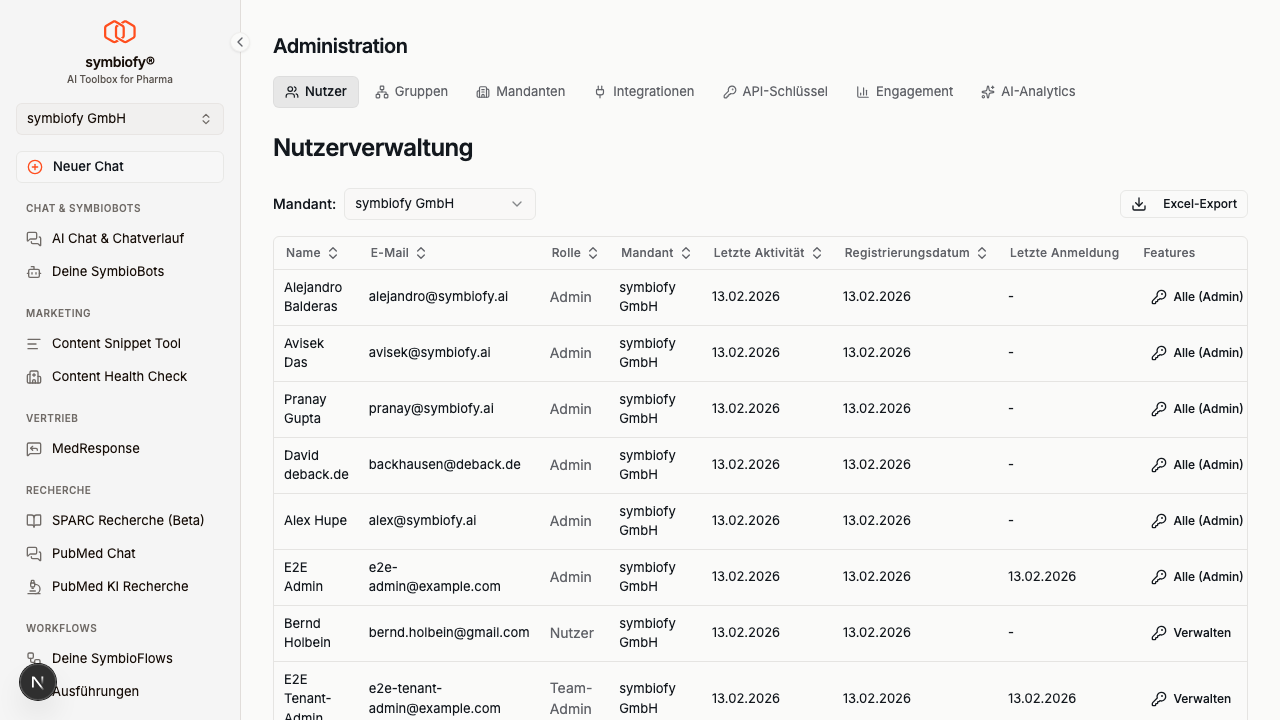
Die Benutzerverwaltung ermöglicht es dir, alle Benutzerkonten deines Teams einzusehen und zu verwalten. Du findest sie unter Administration > Nutzer.
Übersicht
Die Benutzertabelle zeigt dir folgende Informationen zu jedem Benutzer:
| Spalte | Beschreibung |
|---|---|
| Name | Vor- und Nachname des Benutzers |
| E-Mail-Adresse | |
| Rolle | Aktuelle Rolle — siehe Rollen-Übersicht für Details zu den Berechtigungen |
| Letzte Aktivität | Letzter aktiver Zeitpunkt |
| Registrierung | Datum der Kontoerstellung |
| Letzte Anmeldung | Datum der letzten erfolgreichen Anmeldung |
| Features | Schnellzugriff auf die Feature-Verwaltung |
Filtern und Sortieren
- Sortierung: Klicke auf eine Spaltenüberschrift, um die Tabelle nach dieser Spalte zu sortieren
- Paginierung: Navigiere mit den Seitenzahlen am unteren Rand durch die Benutzerliste
Nutzer einladen
Du kannst neue Mitglieder direkt per E-Mail in deine Organisation einladen — ohne dass die eingeladene Person ein Konto vorab anlegen muss.
Dialog öffnen
- Klicke unten links auf deinen Nutzernamen
- Wähle im Menü Nutzer einladen
- Es öffnet sich der Dialog Nutzerverwaltung mit zwei Tabs: Nutzer einladen und Einladungen verwalten
Einladung verschicken
Auf dem Tab Nutzer einladen trägst du eine oder mehrere E-Mail-Adressen ein:
- Trage die E-Mail-Adresse der einzuladenden Person ein
- Optional: Klicke auf Weitere E-Mail hinzufügen, um weitere Adressen zu ergänzen (bis zu 10 pro Vorgang)
- Klicke auf Einladung senden (bzw. Einladungen senden bei mehreren Adressen)
Die Empfänger erhalten eine E-Mail mit einem Einladungslink. Über den Link landen sie auf einer Registrierungsseite, die sie zum Beitritt deiner Organisation einlädt — dort legen sie ihren Account an, entweder über Microsoft, Google oder mit E-Mail und Passwort.
Eine Ausnahme sind Adressen, die auf @symbiofy.ai enden: Daraus entsteht kein normales Konto, sondern ein zeitlich befristeter symbiofy Support-Zugang.
Hinweis zu Domain-Beschränkungen: Wenn deine Organisation eine erlaubte E-Mail-Domain hinterlegt hat, gibst du nur den Benutzernamen ein und wählst die Domain aus einer Auswahl. So lassen sich nur Adressen aus den freigegebenen Domains einladen. Die erlaubte E-Mail-Domain gilt mittlerweile doppelt: Sie steuert sowohl, wer in deine Organisation eingeladen werden darf, als auch, an welche Empfänger-Domains die E-Mail-Node in SymbioFlows versenden darf.
Einladungen verwalten
Auf dem Tab Einladungen verwalten siehst du alle ausstehenden Einladungen mit E-Mail-Adresse, Name der Einladenden und Versand-Datum. Über das Aktionsmenü (drei Punkte) jeder Zeile kannst du eine Einladung:
- Erneut senden — z. B. wenn der Empfänger die ursprüngliche E-Mail nicht mehr findet
- Löschen — wenn die Einladung nicht mehr benötigt wird
Ablauf: Ausstehende Einladungen verfallen automatisch nach 7 Tagen, wenn sie nicht angenommen werden. Wenn ein Empfänger meldet, dass der Link abgelaufen ist, kannst du die Einladung einfach erneut senden oder eine neue erstellen.
Benutzeraktionen
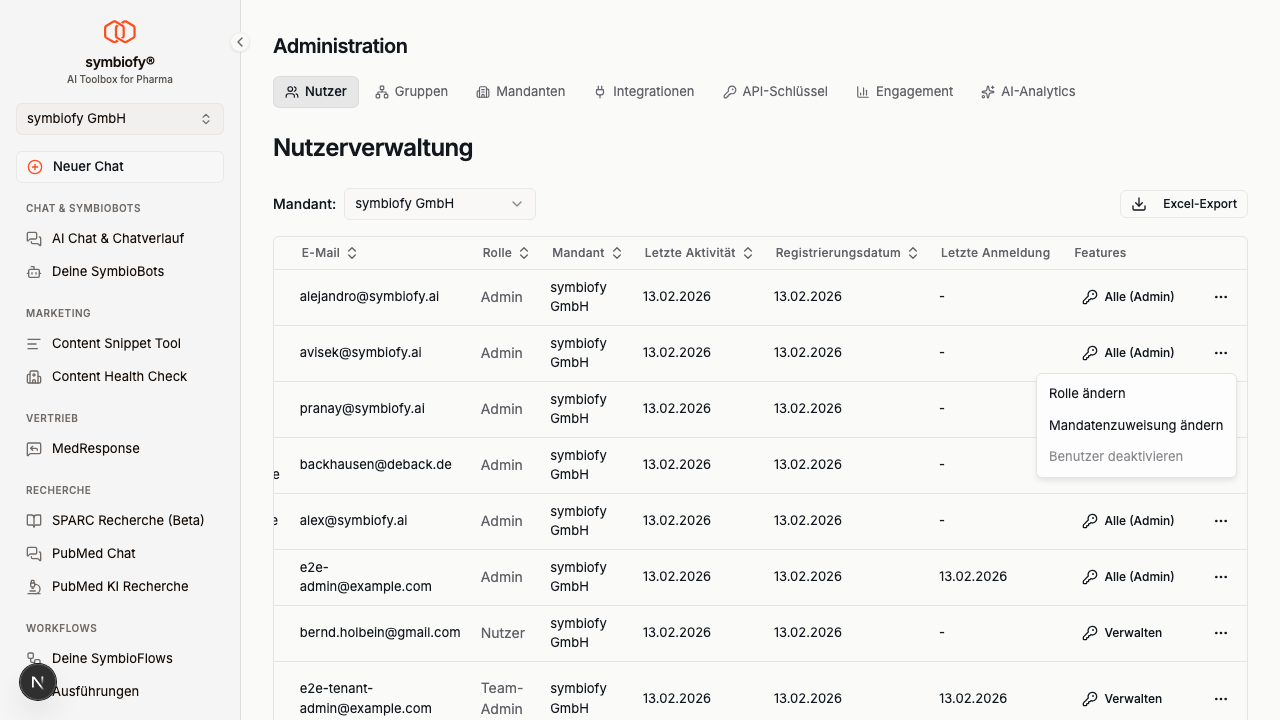
Über das Aktionsmenü (drei Punkte) in jeder Zeile stehen dir folgende Optionen zur Verfügung:
Benutzer deaktivieren
- Klicke auf das Aktionsmenü und wähle Benutzer deaktivieren
- Überprüfe die Benutzerdaten im Bestätigungsdialog
- Klicke auf Benutzer deaktivieren, um zu bestätigen
Deaktivierte Benutzer können sich nicht mehr auf der Plattform anmelden.
Das gilt auch für andere Team-Admins deiner Organisation: Du kannst sie genauso deaktivieren wie alle anderen Benutzer.
Hinweis: Du kannst dich selbst nicht deaktivieren. Außerdem muss jede Organisation mindestens einen aktiven Team-Admin behalten — den letzten Team-Admin kannst du weder deaktivieren noch herabstufen. In diesem Fall erscheint die Meldung „Das ist der letzte Admin bzw. Team-Admin. Diese Rolle kann nicht entzogen werden”.
Benutzer reaktivieren
- Klicke auf das Aktionsmenü eines deaktivierten Benutzers und wähle Benutzer reaktivieren
- Das System zeigt die Rolle an, mit der der Benutzer reaktiviert wird
- Klicke auf Benutzer reaktivieren, um zu bestätigen
In der Regel wird beim Reaktivieren die vorherige Rolle wiederhergestellt. Wenn keine vorherige Rolle gefunden wird, wird der Benutzer als „Nutzer” reaktiviert.
Ehemalige Team-Admins: Reaktivierst du als Team-Admin einen Benutzer, der vor der Deaktivierung Team-Admin war, kommt er als „Standard-Nutzer” zurück. Der Dialog weist dich darauf hin, dass nur ein Plattform-Admin die vorherige Rolle wiederherstellen kann.
Rolle ändern
- Klicke auf das Aktionsmenü eines Benutzers und wähle Rolle ändern
- Wähle unter Neue Rolle: die gewünschte Rolle aus
- Klicke auf Rolle ändern, um zu bestätigen
Als Team-Admin kannst du Benutzern deiner Organisation die Rollen Standard-Nutzer und Konfigurationsmanager zuweisen — auch anderen Team-Admins, um sie herabzustufen. Die Rolle Team-Admin selbst kannst du nicht vergeben.
Hinweis: Deine eigene Rolle kannst du nicht ändern, und der letzte Team-Admin deiner Organisation lässt sich nicht herabstufen.
Assets deaktivierter Benutzer verwalten
Wenn jemand dein Team verlässt, bleiben seine Inhalte in der Organisation zurück. Über Assets verwalten übergibst du sie an ein aktives Teammitglied oder archivierst sie.
Die Aktion steht ausschließlich für deaktivierte Benutzer zur Verfügung und ist nur für Administratoren sichtbar.
Flow öffnen
- Deaktiviere den Benutzer, falls noch nicht geschehen
- Wähle im Aktionsmenü (drei Punkte) seiner Zeile Assets verwalten
- Du landest auf der Detailseite des Benutzers mit den Tabs Assets und Audit-Log
Ist der Benutzer noch aktiv, siehst du statt der Auswahl den Hinweis Benutzer ist aktiv — dann deaktivierst du ihn zuerst.
Welche Assets angezeigt werden
Der Tab Assets listet die Inhalte des Benutzers in sieben Gruppen:
- Bots
- Skills
- Workflows
- Wissen
- Dokumente
- Projekte
- Chats
Pro Asset siehst du den Titel und das Datum der letzten Änderung. Leere Gruppen werden ausgeblendet; hat der Benutzer gar keine Inhalte, erscheint Dieser Benutzer hat keine übertragbaren Assets.
Datenschutz bei Chats: Aufgelistet werden nur Chats, die nicht privat sind — private Chats erscheinen nie. Und auch bei den aufgelisteten Chats siehst du ausschließlich Titel und Datum, niemals den Inhalt.
Untergeordnete Inhalte wandern automatisch mit: Inhalte eines Wissens-Ordners gehören zu ihrem obersten Ordner, Versionen eines Bots zum Bot selbst.
Übertragen oder archivieren
- Wähle oben unter Transfer-Empfänger die Person aus, die die Assets erhalten soll — auswählbar sind nur aktive Benutzer deiner Organisation
- Lege pro Gruppe die Aktion fest: Übertragen oder Archivieren
- Standardmäßig ist alles ausgewählt. Über die Checkboxen wählst du einzelne Assets oder ganze Gruppen ab
- Unten siehst du die Gesamtzahl (z. B. „12 Assets ausgewählt”). Klicke auf Weiter
Der gewählte Empfänger gilt für alle Übertragungen dieses Durchlaufs. Wenn du ausschließlich archivierst, brauchst du keinen Empfänger.
Kein aktiver Empfänger: Gibt es in deiner Organisation keinen aktiven Benutzer, erscheint der Hinweis Keine aktiven Empfänger — dann ist nur Archivieren möglich.
Plan überprüfen und bestätigen
Nach Weiter zeigt dir Plan überprüfen die Zusammenfassung: pro Gruppe die Anzahl der Elemente und die gewählte Aktion, dazu den Empfänger.
Bei Übertragungen erscheint zusätzlich der Zugriffshinweis: Der Empfänger erhält vollständigen Lese- und Schreibzugriff auf alle übertragenen Assets, einschließlich ihrer Inhalte. Bestehende Freigaben anderer Mitglieder bleiben unverändert.
Mit Bestätigen öffnet sich der Dialog Ausführung bestätigen. Dort tippst du unter Name des Benutzers den Namen der Person ein, deren Assets du verarbeitest. Erst dann wird der Vorgang ausgeführt.
Nach der Ausführung
Unter Ergebnis siehst du, wie viele Assets übertragen und wie viele archiviert wurden.
Schlägt etwas fehl, wird jedes betroffene Asset einzeln mit Titel, Gruppe und Grund aufgeführt. Über Fehlgeschlagene wiederholen startest du denselben Plan nur für diese Assets erneut — bereits erfolgreiche Assets werden nicht noch einmal angefasst. Mit Fertig kehrst du zur Auswahl zurück.
Der Empfänger wird über die Übertragung per Benachrichtigung in der Plattform informiert („Dir wurden Assets übertragen”).
Was „Übertragen” bedeutet
- Der Empfänger wird neuer Eigentümer und kann das Asset uneingeschränkt nutzen, bearbeiten und löschen
- Freigaben an andere Personen oder Gruppen bleiben unverändert bestehen
- Besitzt der Empfänger bereits einen Bot, Skill oder Workflow mit demselben Namen, wird das übertragene Asset automatisch umbenannt (z. B. „Name (2)“)
Was „Archivieren” bedeutet
Archivieren wirkt wie ein Löschen:
- Das Asset verschwindet für alle — auch für Personen, mit denen es geteilt war
- Es ist danach weder aufrufbar noch durchsuchbar
- Es gibt derzeit keine Möglichkeit, ein archiviertes Asset über die Oberfläche wiederherzustellen
Archiviere deshalb nur, was sicher niemand mehr braucht. Im Zweifel überträgst du das Asset besser an ein Teammitglied.
Audit-Log
Der Tab Audit-Log protokolliert jede ausgeführte Aktion. Pro Eintrag siehst du:
- Datum — Zeitpunkt der Ausführung
- Aktion — Übertragen oder Archiviert
- Typ — die Asset-Gruppe
- Asset — Name des Assets zum Zeitpunkt der Aktion
- Admin — wer die Aktion ausgeführt hat
- Empfänger — an wen übertragen wurde (bei Archivierungen leer)
Gab es noch keine Aktion, steht dort Noch keine Audit-Einträge.
Einschränkungen
- Nur für deaktivierte Benutzer verfügbar
- Pro Durchlauf lassen sich maximal 1000 Assets verarbeiten — bei mehr wählst du einige ab und führst den Vorgang mehrmals aus
- Pro Durchlauf ist genau ein Transfer-Empfänger möglich
- Private Chats lassen sich weder übertragen noch archivieren
- Archivierte Assets lassen sich nicht wiederherstellen
symbiofy Support-Zugang
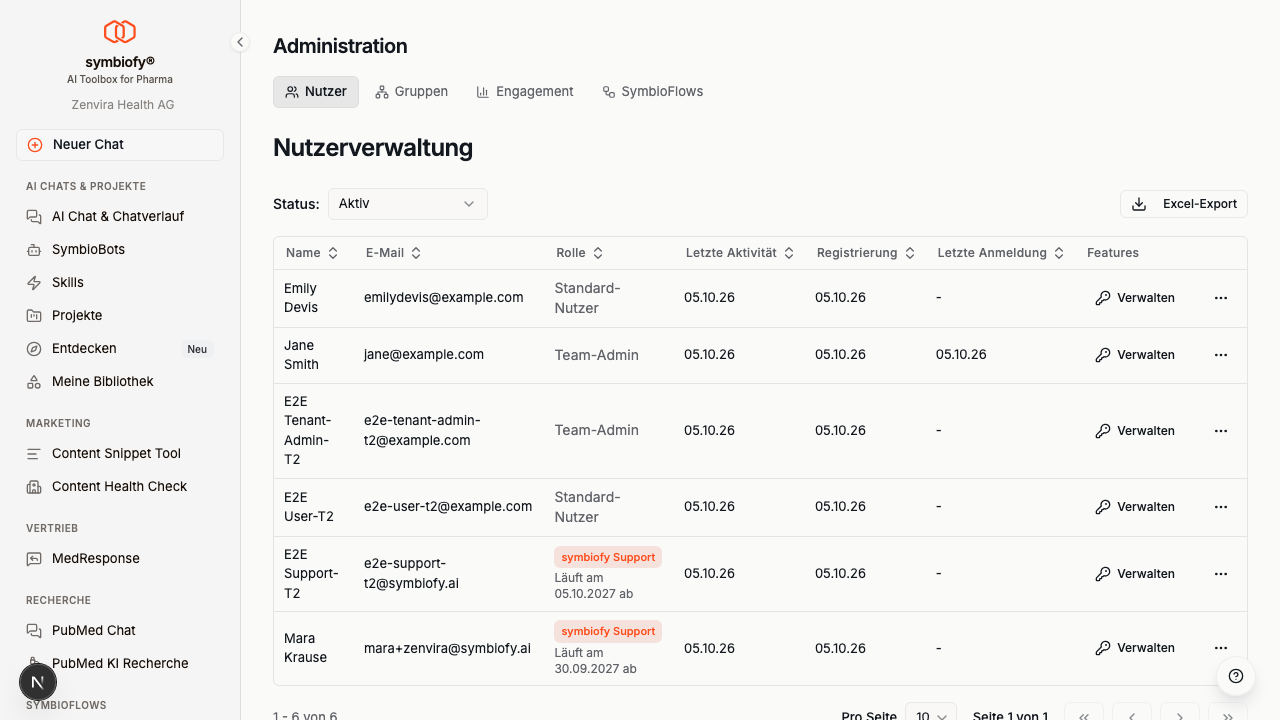
Gelegentlich siehst du in der Benutzerliste einen Eintrag mit dem Abzeichen symbiofy Support. Dabei handelt es sich um ein Mitglied des symbiofy Support-Teams, das zeitlich befristeten Zugang zu deiner Organisation erhalten hat — zum Beispiel, um eine Support-Anfrage zu untersuchen.
Das gilt für jeden Support-Zugang:
- Nur auf Einladung — ein Support-Zugang entsteht nie von selbst, ein Administrator deiner Organisation muss ihn aktiv einladen
- Zeitlich befristet — der Zugang endet automatisch, ohne dass du etwas tun musst
- Jederzeit sichtbar — der Eintrag steht mit Abzeichen und Ablaufdatum in deiner Benutzerliste
- Protokolliert — Änderungen, die ein Support-Konto an Inhalten, Freigaben, Gruppen und Einladungen vornimmt, werden aufgezeichnet
- Nicht abgerechnet — Support-Zugänge zählen weder zu deinen aktiven Accounts noch in die Statistiken
Support-Mitarbeitende einladen
Einladen kann nur ein Administrator deiner Organisation. Ein Support-Konto selbst darf keine weiteren Support-Zugänge einladen.
- Klicke unten links auf deinen Nutzernamen und wähle Nutzer einladen
- Trage die Adresse ein, die dir das Support-Team genannt hat. Nur eine Adresse, die exakt auf
@symbiofy.aiendet, wird zum Support-Zugang - Sobald die Adresse erkannt ist, erscheint die Auswahl Dauer des Support-Zugangs: 1 Stunde, 24 Stunden, 7 Tage (Standard), 30 Tage oder 360 Tage
- Klicke auf Einladung senden
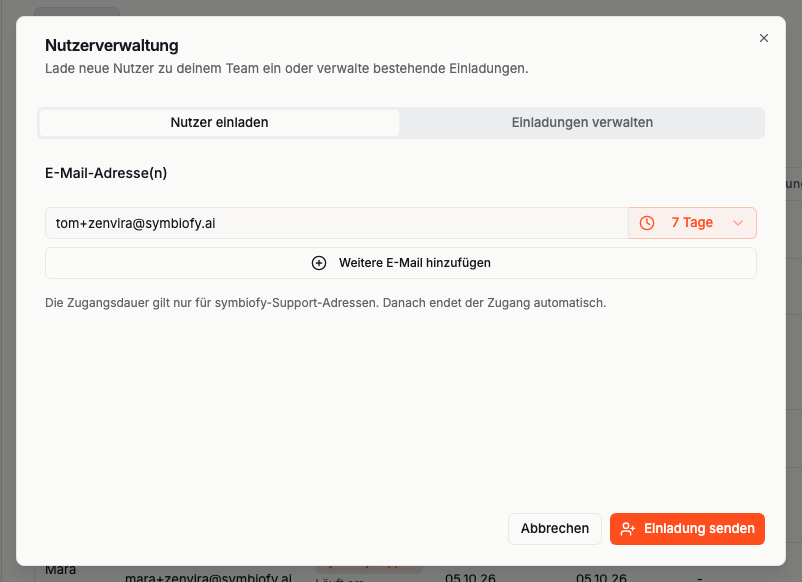
Üblich ist eine eigene Adresse pro Kunde nach dem Muster vorname+deinefirma@symbiofy.ai — zum Beispiel mara+zenvira@symbiofy.ai. So erkennst du in der Benutzerliste sofort, welcher Zugang zu deiner Organisation gehört.
Domain-Beschränkung: Hat deine Organisation erlaubte E-Mail-Domains hinterlegt, findest du
symbiofy.aiin der Domain-Auswahl — gekennzeichnet mit symbiofy Support. Du kannst also einladen, ohne die Beschränkung zu lockern.
Wann die Uhr startet: Die gewählte Zugangsdauer beginnt erst in dem Moment, in dem sich die Person über den Link registriert — nicht beim Versand der Einladung. Der Einladungslink selbst ist wie jede Einladung 7 Tage gültig.
Transparenz
Ein Support-Zugang ist für dich jederzeit sichtbar: Der Eintrag trägt das Abzeichen symbiofy Support, und direkt darunter steht, wie lange der Zugang gilt — in der Regel das Ablaufdatum (z. B. Läuft am 30.06.2026 ab). Läuft der Zugang innerhalb der nächsten 24 Stunden ab, wird stattdessen die verbleibende Zeit angezeigt (Läuft in 3 Stunden ab), nach Ablauf Abgelaufen vor 2 Tagen. Nach dem Ablaufzeitpunkt endet der Zugang automatisch.
Die tatsächliche Nutzung liest du in zwei Spalten derselben Zeile ab: Letzte Anmeldung zeigt nur echte, erfolgreiche Anmeldungen, Letzte Aktivität den letzten aktiven Zeitpunkt.
Einen Gesamtüberblick gibt dir die Gruppe symbiofy Support unter Administration > Gruppen: Sie listet die aktiven Support-Zugänge. Ein abgelaufener Zugang endet sofort, aus der Gruppe verschwindet er spätestens am Folgetag — siehe Systemgruppe symbiofy Support.
Support-Zugang verwalten
Über das Aktionsmenü (drei Punkte) in der Zeile des Support-Eintrags hast du zwei Möglichkeiten:
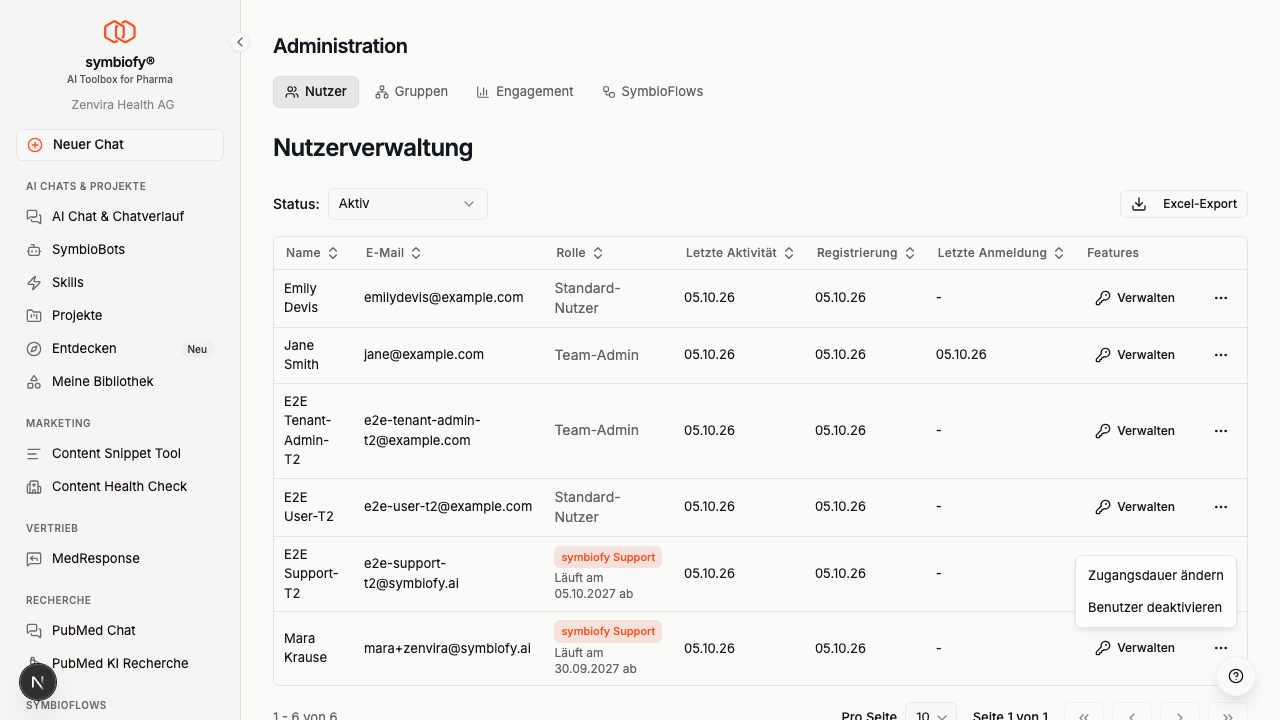
Zugangsdauer ändern
- Wähle im Aktionsmenü Zugangsdauer ändern
- Wähle im Dialog unter Dauer die neue Zugangsdauer — zur Auswahl stehen 1 Stunde, 24 Stunden, 7 Tage (Standard), 30 Tage und 360 Tage
- Bestätige mit Speichern
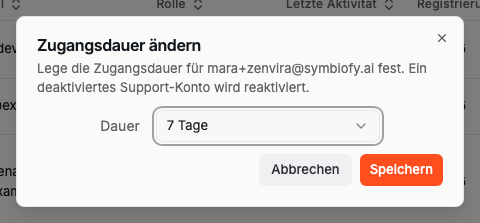
Die neue Dauer gilt ab dem Speichern, nicht ab dem bisherigen Ablaufdatum. Damit steuerst du die Zugangsdauer in beide Richtungen — deshalb heißt die Aktion nicht „verlängern”: Du kannst einen Zugang verlängern, aber genauso verkürzen. Beispiel: Ein Zugang läuft noch 30 Tage, du stellst ihn auf 1 Stunde — dann endet er innerhalb der nächsten Stunde.
Abgelaufenen oder deaktivierten Zugang reaktivieren
Ein abgelaufener oder deaktivierter Support-Zugang bleibt in der Benutzerliste erhalten. Sichtbar wird er über den Filter Status → Deaktiviert oder Alle. Zum Freigeben gibt es zwei Wege:
Über die Benutzerliste
- Stelle den Filter Status auf Deaktiviert oder Alle
- Wähle im Aktionsmenü der Zeile Zugangsdauer ändern
- Wähle unter Dauer die neue Zugangsdauer und klicke auf Speichern
Über den Einladungsdialog
- Öffne Nutzer einladen
- Trage die bestehende Adresse ein und klicke auf Einladung senden
- Es erscheint der Schritt Diese Nutzer gibt es schon. In der Zeile siehst du, wann der Zugang abgelaufen ist und bis wann der neue gelten würde
- Wähle die Dauer und klicke auf Reaktivieren (1) — die Zahl zeigt, wie viele Konten reaktiviert werden
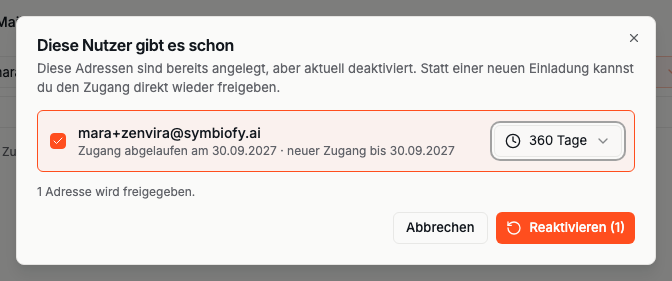
In beiden Fällen startet die neue Zugangsdauer sofort mit dem Speichern.
Warum kein „Benutzer reaktivieren”? Für ehemalige Support-Konten wird diese Aktion bewusst nicht angeboten: Sie würde das alte Ablaufdatum beibehalten — der Zugang wäre also sofort wieder beendet. Setze stattdessen eine neue Zugangsdauer.
Benutzer deaktivieren
Möchtest du den Zugang sofort beenden, wähle im Aktionsmenü Benutzer deaktivieren. Damit wird der Support-Zugang umgehend entzogen — der Ablauf entspricht der oben beschriebenen Aktion Benutzer deaktivieren.
Was der Support sehen und tun kann
Ein Support-Zugang kann:
- den Administrationsbereich nutzen — wie ein Administrator deiner Organisation: Benutzer, Gruppen und Freigaben verwalten
- den Konfigurationsbereich nutzen — inklusive Unternehmenskontext, wie ein Konfigurationsmanager
- die von symbiofy bereitgestellten Bots und Skills pflegen
- eigene Inhalte anlegen sowie Inhalte öffnen, die mit ihm oder mit der Gruppe symbiofy Support geteilt wurden
Ein Support-Zugang kann nicht:
- Chats anderer Nutzer lesen
- die Zugangsdauer eines Support-Zugangs ändern — auch die eigene nicht
- weitere Support-Zugänge einladen
- Assets deaktivierter Benutzer übertragen oder archivieren
- zur Abrechnung oder zu den Statistiken zählen
Gut zu wissen: Weil ein Support-Konto Gruppen und Freigaben verwalten darf, kann es sich selbst Zugriff auf Bots, Wissen, Dokumente oder Workflows geben — zum Beispiel über eine Gruppe. Jede solche Änderung wird protokolliert und ist in der Gruppen- und Freigabeübersicht sichtbar.
Was du nachvollziehen kannst
Änderungen, die ein Support-Konto an Inhalten, Freigaben, Gruppen und Einladungen vornimmt, werden unveränderbar protokolliert — mit Zeitpunkt, Konto, betroffenem Objekt und den geänderten Feldern. Änderungen an Benutzerkonten (Rolle, Features, Deaktivierung) siehst du in der Benutzerverwaltung, nicht in diesem Protokoll.
Dieses Protokoll ist derzeit nicht in der Oberfläche einsehbar. Brauchst du eine Auswertung, fordere sie unter support@symbiofy.ai an.
Für den Alltag genügen die Benutzerliste (Abzeichen, Ablauf, Letzte Anmeldung, Letzte Aktivität) und die Gruppe symbiofy Support unter Administration > Gruppen.
Feature-Zugriff verwalten
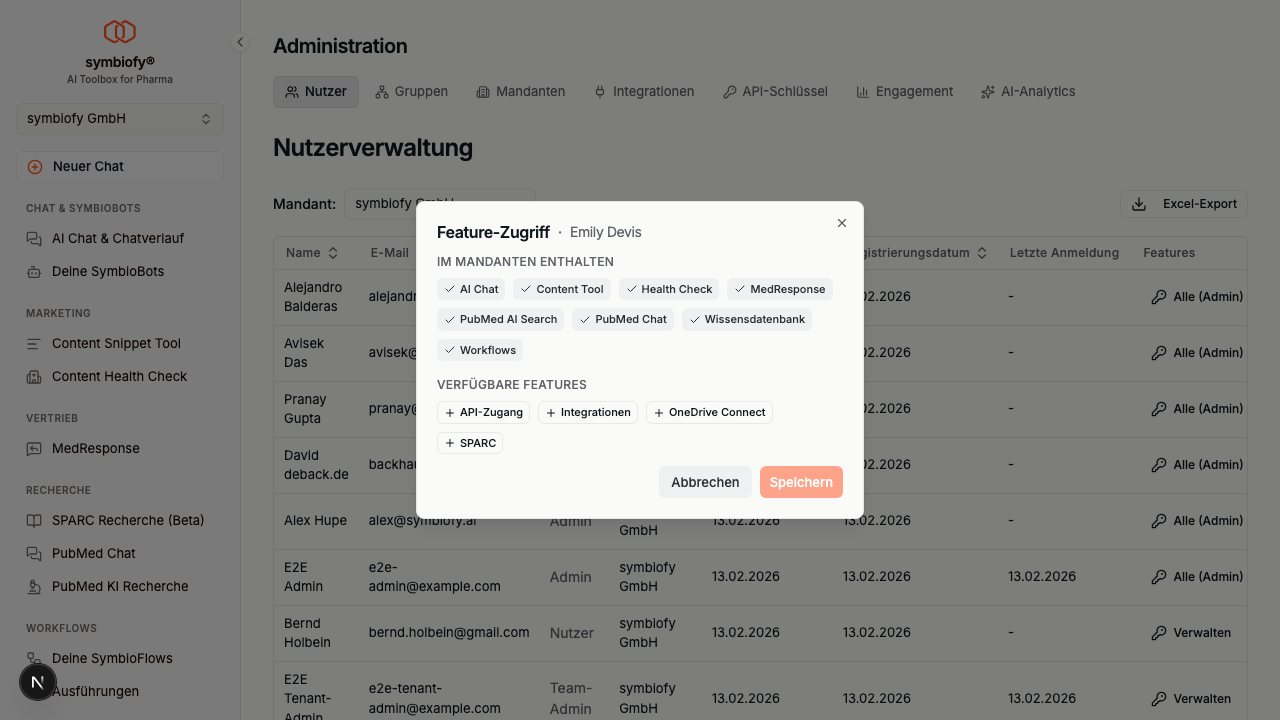
Über die Spalte Features kannst du den Feature-Zugriff einzelner Benutzer steuern.
Feature-Kategorien
Der Dialog zeigt Features in verschiedenen Kategorien:
- Im Mandanten enthalten - Features, die deinem Team zugewiesen sind und automatisch für alle Benutzer verfügbar sind
- Deaktivierte Features - Features, die für diesen Benutzer gesperrt wurden
Features verwalten
- Klicke auf ein Mandanten-Feature, um es für den Benutzer zu sperren
- Klicke auf ein gesperrtes Feature, um es wieder freizuschalten
- Klicke auf Speichern, um die Änderungen zu übernehmen
Abrechnung Aktive Accounts
Die Karte Abrechnung Aktive Accounts zeigt dir eine 12-Monats-Übersicht der abrechnungsrelevanten aktiven Accounts für ein ausgewähltes Jahr. Sie hilft dir, den abrechnungsrelevanten Nutzungsumfang deiner Organisation pro Monat im Blick zu behalten.
So funktioniert die Berechnung
Für jeden Monat wird ein anteiliger Wert (Account-Monate) berechnet: die Summe der aktiven Tage aller Nutzer geteilt durch die Anzahl der Tage des Monats. Wird ein Account also mitten im Monat aktiviert oder deaktiviert, fließt er nur anteilig ein. Deaktivierte Konten und Plattform-Administratoren zählen nicht als aktiv.
Jahr auswählen
Über die Auswahl Jahr: oberhalb der Übersicht wählst du das Jahr, für das die Monatswerte angezeigt werden. Standardmäßig ist das laufende Jahr vorausgewählt.
Excel-Export
Mit Excel-Export lädst du die vollständige Detailaufstellung pro Nutzer für das gewählte Jahr herunter — inklusive der anteiligen Monatswerte je Account und einer Summenzeile pro Monat.
Hinweis: Diese Übersicht ist für den Administrator deiner Organisation sichtbar und bezieht sich ausschließlich auf die Accounts deiner eigenen Organisation.
Excel-Export
Du kannst die Benutzerliste als Excel-Datei exportieren:
- Klicke auf Excel-Export oben rechts in der Tabelle
- Der Export berücksichtigt die aktuellen Filter- und Sortiereinstellungen
- Die Datei wird automatisch heruntergeladen