Projekte
Mit Projekten bündelst du Chats, Dateien und Wissen an einem Ort — ideal, um thematisch zusammengehörende Aufgaben alleine oder gemeinsam mit Kolleginnen und Kollegen zu bearbeiten.
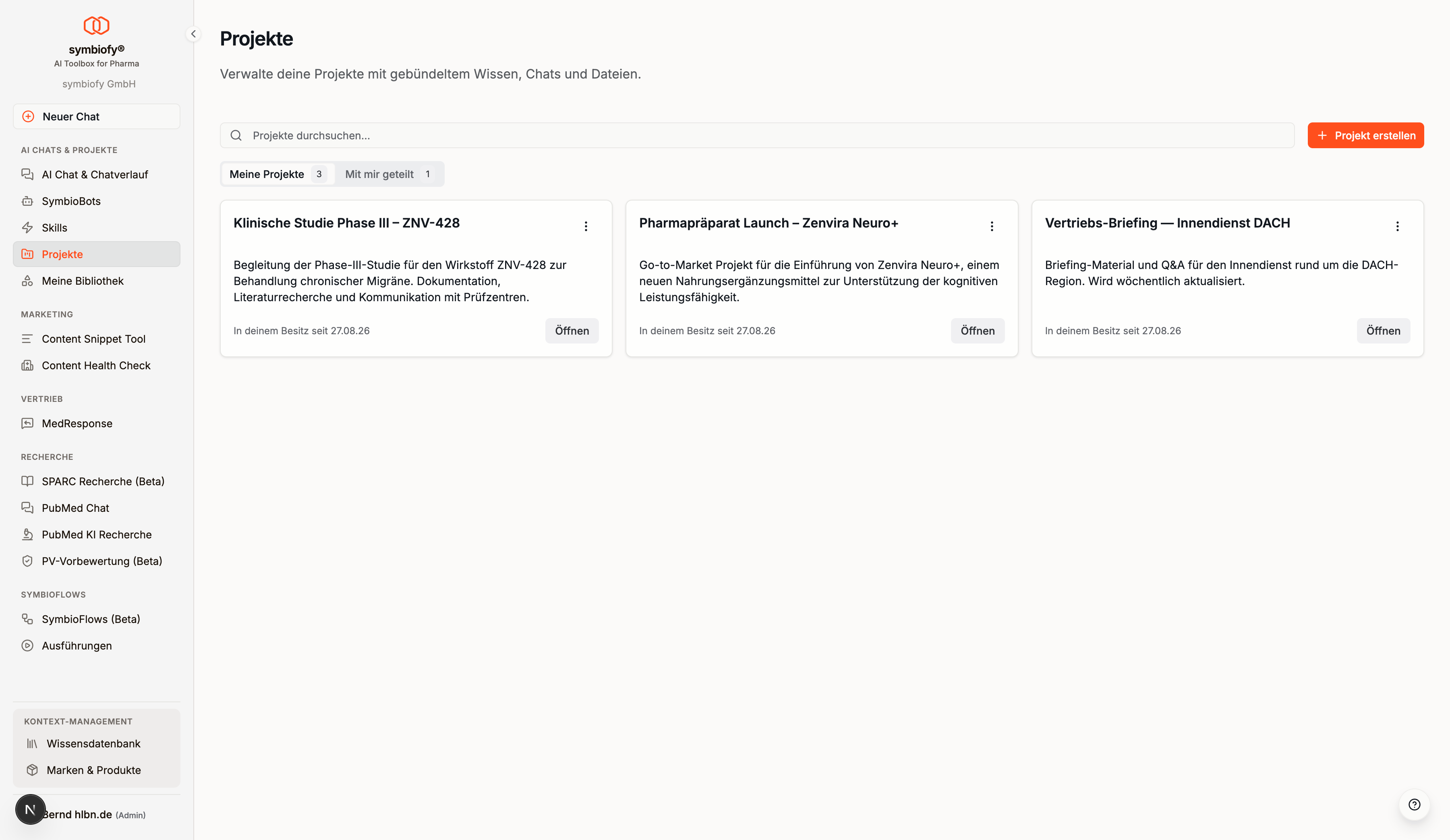
Hauptfunktionen
- Gebündelte Chats: Mehrere AI-Chats thematisch in einem Projekt zusammenfassen
- Projektdateien als Wissensquelle: Alle Chats im Projekt greifen automatisch auf hochgeladene Dateien zu
- Projektanweisungen: Vorgaben (Tonalität, Zielgruppe, Fachkontext), die in jeden Chat-Prompt einfliessen
- Markdown-Editor: Projektspezifisches Wissen direkt im Projekt erstellen und bearbeiten
- Website-Import: Webseiteninhalte als Wissensquelle einbinden
- Dateivorschau: PDF, Word, Excel, PowerPoint, Bilder und mehr direkt im Projekt ansehen
- Teilen mit Kolleginnen und Kollegen: Projekte mit einzelnen Personen oder Gruppen deiner Organisation teilen — mit feingranularen Rollen
- Per-Projekt-Kontext-Einstellungen: Persönlichen Kontext und Firmenkontext gezielt pro Projekt aktivieren oder deaktivieren
- Projekt-Memory: Gemeinsame Fakten und Ziele, die sich die KI projektweit merkt — geteilt mit allen Mitgliedern
Erste Schritte
- Navigiere zu Projekte im Hauptmenü
- Klicke auf Projekt erstellen
- Gib einen Titel ein und optional eine Beschreibung und Projektanweisungen
- Lade relevante Dateien hoch
- Starte deinen ersten Chat — die KI hat automatisch Zugriff auf alle Projektdateien
Projekt erstellen
- Navigiere zu Projekte im Hauptmenü
- Klicke auf Projekt erstellen
- Fülle die folgenden Felder aus:
| Feld | Beschreibung |
|---|---|
| Titel | Name deines Projekts (z.B. “Pharmapräparat Launch”) |
| Beschreibung | Optionale Beschreibung, worum es im Projekt geht |
| Projektanweisungen | Optionaler Text, der in jeden Prompt der Projekt-Chats eingefügt wird. Nutze es für spezifische Anweisungen für dieses Projekt. |
- Klicke auf Projekt erstellen
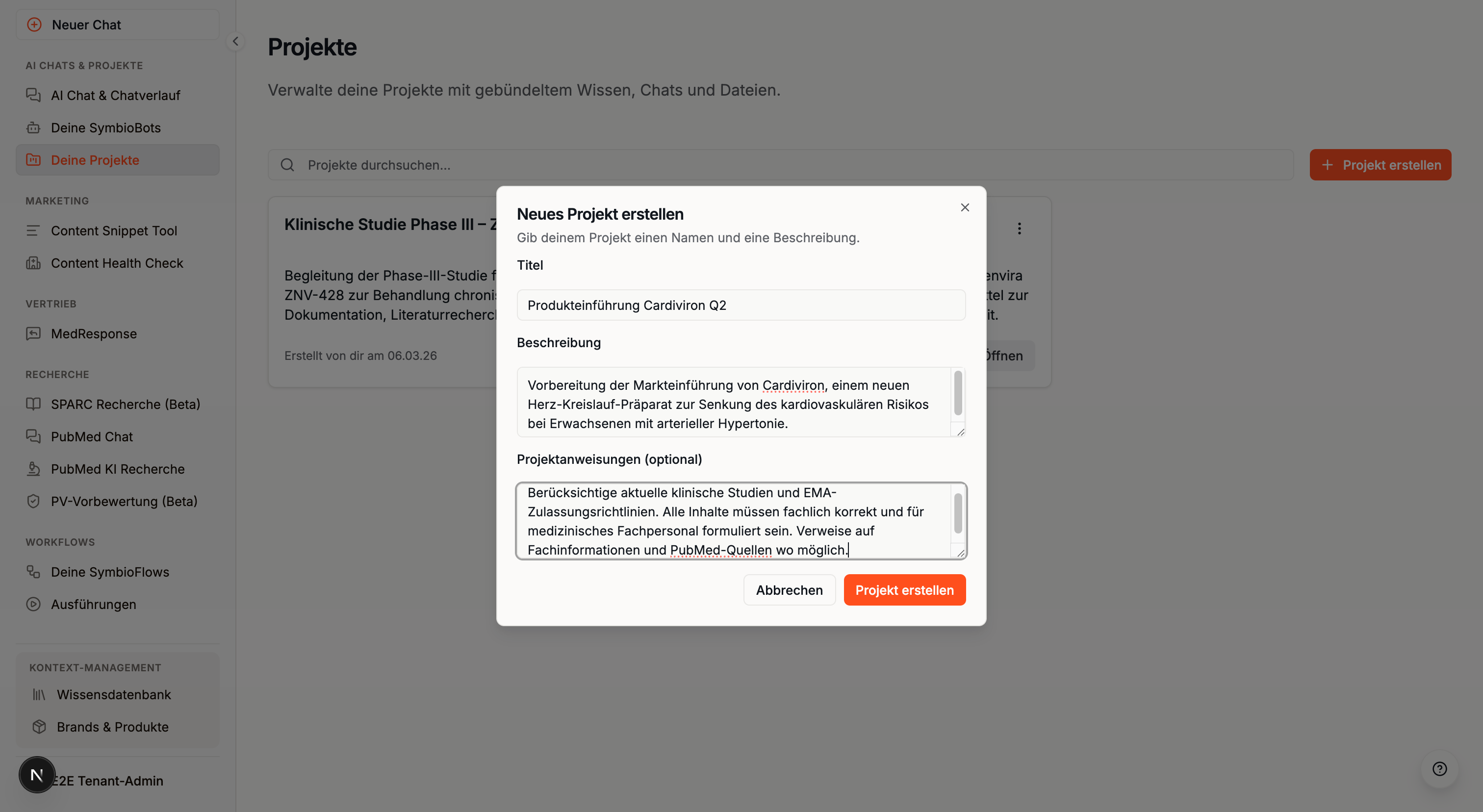
Nach dem Erstellen wirst du direkt in das neue Projekt weitergeleitet.
Projektansicht
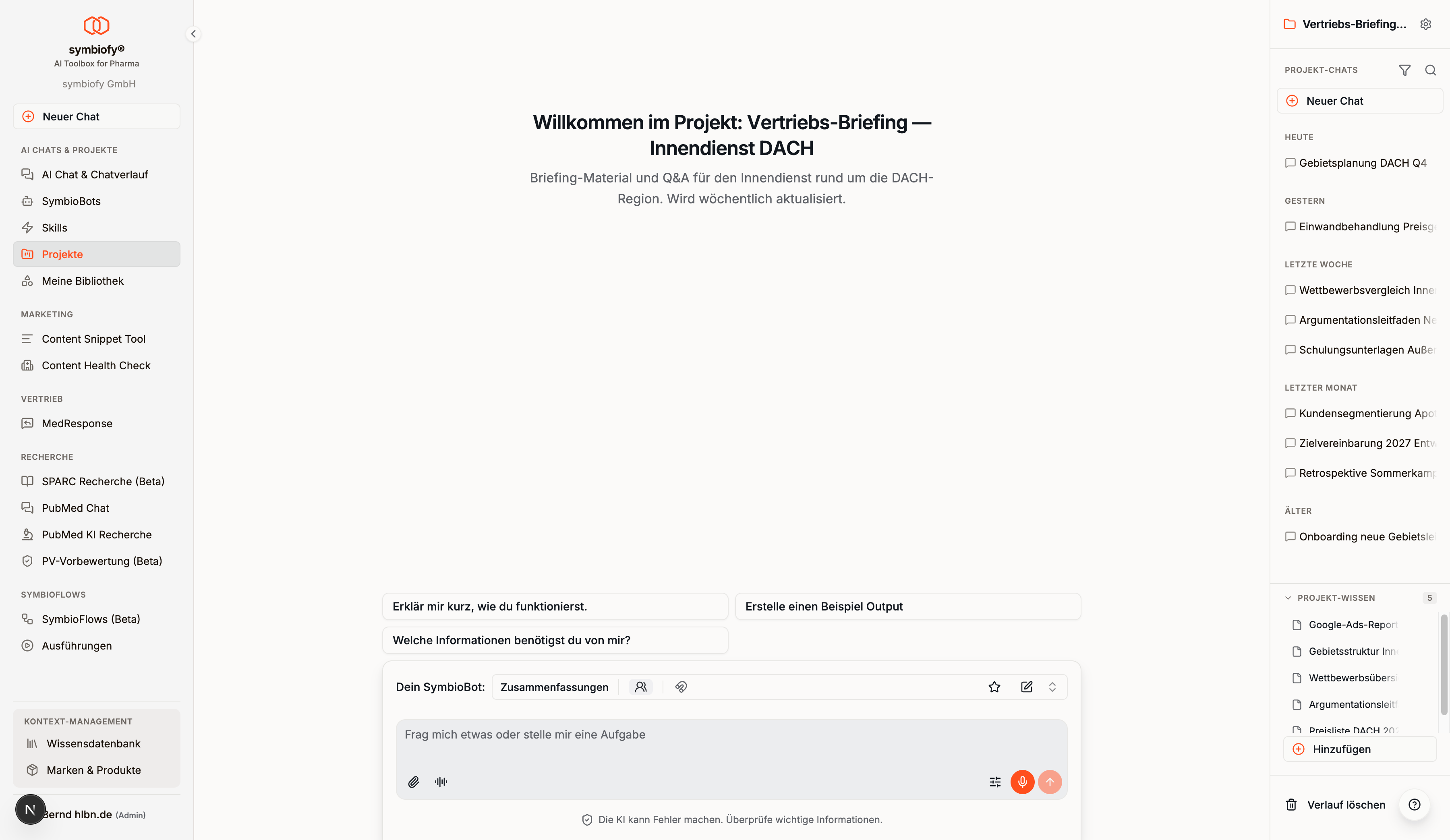
Ein Projekt besteht aus zwei Bereichen:
- Chatbereich (links): Hier chattest du mit der KI — genau wie im normalen AI Chat
- Seitenleiste (rechts): Zeigt den Projekttitel, die Chats des Projekts und das Projekt-Wissen
Die Seitenleiste ist genauso aufgebaut wie der Chat-Verlauf im AI Chat — gleiche Datumsgruppen, gleiche Suche, gleicher Bot-Filter. Auf schmalen Bildschirmen klappst du sie über die Schaltfläche oben rechts auf.
Neuen Chat starten
Klicke in der Seitenleiste auf Neuer Chat, um eine neue Konversation innerhalb des Projekts zu starten. Jeder Projekt-Chat hat automatisch Zugriff auf alle Dateien des Projekts.
Zwischen Chats wechseln
Unter Projekt-Chats siehst du die Chats aller Projektmitglieder — nicht nur deine eigenen. Die Liste ist nach Alter gruppiert (Heute, Gestern, Letzte Woche, Letzter Monat, Älter), der zuletzt bearbeitete Chat steht oben. Klicke auf einen Chat, um ihn zu öffnen.
Ein Eintrag nennt unter dem Titel den verwendeten SymbioBot. Chats mit dem Symbiofy Assistant bleiben einzeilig — dort gibt es keinen eigenen Bot zu nennen. Den vollständigen Titel und den genauen Zeitpunkt der letzten Bearbeitung zeigt die Infokarte, wenn du mit der Maus über einen Eintrag fährst; auf dem Smartphone erscheinen sie, wenn du den Eintrag gedrückt hältst.
Angezeigt werden zunächst die 30 neuesten Chats. Über Weitere Chats laden am Ende der Liste holst du die nächsten nach.
Ein Projekt bündelt nicht nur AI-Chats: Über Zu Projekt hinzufügen im Kontextmenü kannst du auch einen Chat aus einem anderen Chat-Bereich (etwa dem PubMed Chat) an ein Projekt hängen. Solche Chats stehen ganz normal in der Liste, sind durchsuchbar, und wenn du sie öffnest, chattest du weiter in ihrem eigenen Bereich — ein PubMed-Chat recherchiert also auch im Projekt weiter in PubMed. Du siehst dabei nur Chats aus Bereichen, für die du selbst freigeschaltet bist.
Chats durchsuchen und filtern
Rechts neben der Überschrift Projekt-Chats liegen zwei Symbole:
Das Trichter-Symbol grenzt die Liste auf einen SymbioBot ein. Angeboten werden nur Bots, mit denen in diesem Projekt tatsächlich gechattet wurde, sowie der Symbiofy Assistant für Chats ohne eigenen Bot. Solange ein Filter aktiv ist, ist das Symbol farbig hervorgehoben — du siehst also auf einen Blick, warum die Liste kürzer ist; welcher Bot es ist, verrät der Tooltip. Alle SymbioBots setzt den Filter zurück.
Das Lupen-Symbol öffnet die Chat-Suche (auch per Cmd+K bzw. Strg+K). Gesucht wird innerhalb des Projekts über die Chats aller Mitglieder.
Chats umbenennen und löschen
Fahre mit der Maus über einen Chat und klicke auf das Drei-Punkte-Menü. Welche Aktionen dir zur Verfügung stehen, hängt davon ab, wessen Chat es ist:
- Deine eigenen Chats: Chat umbenennen, Chat teilen, Aus dem Projekt entfernen und Löschen stehen immer zur Verfügung.
- Chats anderer Mitglieder: Besitzer und Manager können sie umbenennen, aus dem Projekt entfernen und löschen. Mitwirkende und Leser können sie nur öffnen.
- Chat teilen ist immer eine persönliche Aktion und wird bei Chats anderer Mitglieder nicht angeboten.
Mehr dazu unter Teilen & Rollen.
Projekt-Wissen
Dateien sind das Wissen deines Projekts. Die KI kann auf alle hochgeladenen Dateien zugreifen und sie in ihren Antworten berücksichtigen.
Geteiltes Projektwissen: Alle Dateien, die du in einem Chat hochlädst, werden automatisch im Projekt gespeichert. Auch Ergebnisse und Erkenntnisse aus einem Chat stehen allen anderen Projekt-Chats zur Verfügung — das gesamte Wissen im Projekt ist geteilt.
Dateiliste ein- und ausklappen
Der Bereich Projekt-Wissen sitzt am unteren Rand der Seitenleiste. Neben der Überschrift steht die Anzahl der Dateien. Über einen Klick auf die Überschrift klappst du die Dateiliste zu, damit eine lange Liste die Chats nicht verdrängt. Symbiofy merkt sich deine Entscheidung pro Projekt für die laufende Sitzung.
Die Ablagezone und die Schaltfläche Hinzufügen bleiben auch im eingeklappten Zustand sichtbar — ein Upload, den du dort startest, zeigt weiterhin seinen Fortschritt.
Dateien hinzufügen
Du kannst Dateien auf zwei Arten hinzufügen:
Per Drag-and-Drop: Ziehe eine oder mehrere Dateien direkt auf den Bereich Projekt-Wissen in der Seitenleiste. Es erscheint eine Ablagezone — lass die Dateien dort fallen, um den Upload zu starten. Du kannst bis zu 10 Dateien gleichzeitig ablegen.
Per Menü: Klicke in der Seitenleiste auf Hinzufügen, um eine der folgenden Optionen zu wählen:
| Option | Beschreibung |
|---|---|
| Datei hochladen | Lade eine Datei von deinem Computer hoch (PDF, Word, Excel, Bilder, Text u.v.m.) |
| Website hinzufügen | Gib eine URL ein — der Inhalt der Webseite wird automatisch extrahiert und als Wissensquelle gespeichert |
| Neue Markdown-Datei | Erstelle eine Markdown-Datei direkt im Projekt mit dem integrierten Editor |
Markdown-Dateien erstellen und bearbeiten
Der integrierte Markdown-Editor bietet eine Toolbar mit folgenden Funktionen:
- Überschriften (H1-H6)
- Fett und Kursiv
- Aufzählungslisten und nummerierte Listen
Gib einen Dateinamen ein und schreibe deinen Inhalt. Die Dateiendung .md wird automatisch angehängt.

Bestehende Markdown-Dateien kannst du jederzeit bearbeiten, indem du im Drei-Punkte-Menü der Datei auf Bearbeiten klickst.
Dateivorschau
Klicke auf eine Datei in der Seitenleiste, um die Vorschau zu öffnen. Je nach Dateityp stehen verschiedene Ansichten zur Verfügung:
| Dateityp | Vorschau |
|---|---|
| PDF-Viewer mit Seitennavigation | |
| Word (.docx) | Dokumentenansicht |
| Excel (.xlsx, .xlsm, .xls) | Tabellenansicht |
| PowerPoint (.pptx) | Office Online Viewer |
| Bilder (PNG, JPG) | Bildansicht mit Zoom |
| CSV | Tabellenansicht |
| Markdown (.md) | Gerenderte Markdown-Ansicht |
| Textdateien | Syntax-Highlighting |
In der Vorschau kannst du Dateien herunterladen, Inhalte kopieren und bei Bildern ein- und auszoomen.
Dateien bearbeiten und löschen
Fahre mit der Maus über eine Datei in der Seitenleiste und klicke auf das Drei-Punkte-Menü. Dort kannst du Markdown-Dateien bearbeiten oder eine Datei löschen. Gelöschte Dateien werden unwiderruflich aus dem Projekt entfernt.
Projekteinstellungen
Klicke auf das Zahnrad-Symbol neben dem Projekttitel in der Seitenleiste, um die Einstellungen zu öffnen. Hier kannst du Titel, Beschreibung und Projektanweisungen nachträglich bearbeiten und die Kontext-Einstellungen (Persönlicher Kontext / Firmenkontext) für dieses Projekt steuern.
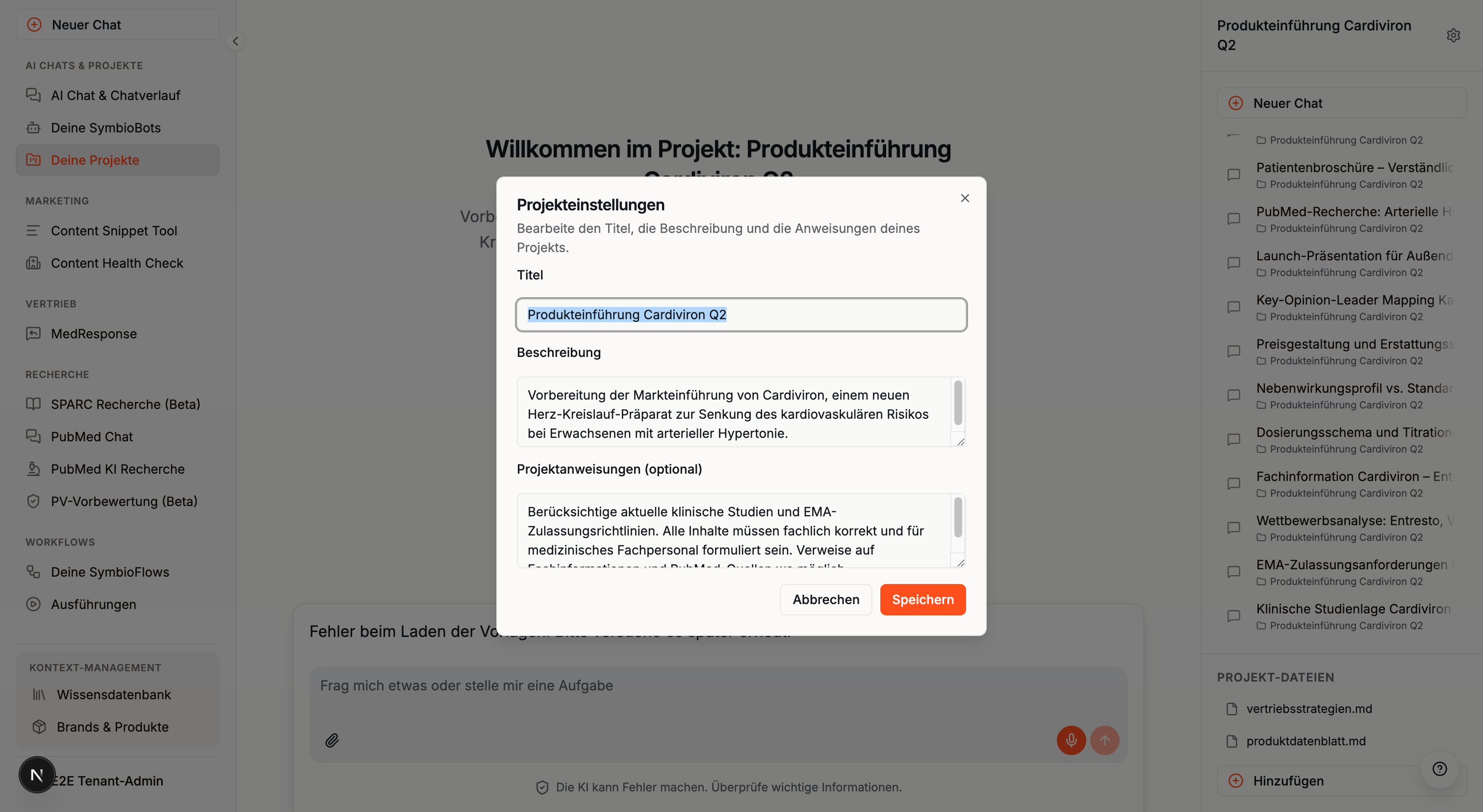
Wer welche Felder bearbeiten darf, hängt von deiner Rolle ab:
- Besitzer und Manager können alle Felder ändern und speichern.
- Mitwirkende und Leser sehen die Einstellungen schreibgeschützt — die Felder sind sichtbar, aber nicht änderbar, und es gibt keinen Speichern-Button.
Mehr dazu unter Teilen & Rollen.
Projekt-Memory
In den Projekteinstellungen findest du den Abschnitt Projekt-Memory. Ist er aktiviert, merkt sich die KI Fakten und Ziele rund um das Projekt und teilt sie mit allen Mitgliedern — so arbeiten alle auf demselben Wissensstand. Jeder Projekt-Chat kann zum gemeinsamen Memory beitragen.
Das Projekt-Memory ist standardmässig deaktiviert. Nur der Besitzer des Projekts kann es ein- oder ausschalten und Einträge löschen; alle anderen Mitglieder sehen die Einträge schreibgeschützt.
Hinweis: Das Memory ist eine Zusatzfunktion und nur sichtbar, wenn sie für deine Organisation freigeschaltet ist. Wie es funktioniert — und wie du dein persönliches Memory nutzt — liest du unter Memory.
Projekt löschen
- Gehe zur Projektübersicht
- Klicke auf das Drei-Punkte-Menü auf der Projektkarte
- Wähle Löschen
- Bestätige mit Projekt löschen
Wichtig: Das Projekt und alle zugehörigen Dateien werden unwiderruflich gelöscht. Verknüpfte Chats bleiben erhalten.
Nur der Besitzer kann ein Projekt löschen. Wenn du einem geteilten Projekt zugewiesen bist, findest du im Drei-Punkte-Menü höchstens Teilen (Manager) — niemals Löschen.
Was passiert, wenn der Besitzer eines geteilten Projekts deaktiviert wird?
Wird das Konto des Besitzers durch einen Administrator deaktiviert, übergibt das System seine Projekte automatisch:
- Existiert mindestens ein Manager, übernimmt die Person, die am längsten Manager des Projekts ist, die Besitzerrolle. Du behältst deinen bisherigen Zugriff — nur das Besitzer-Symbol und der Name auf der Karte ändern sich.
- Existiert kein Manager, wird das Projekt mitsamt seinen Dateien gelöscht. Verknüpfte Chats bleiben erhalten.
Wenn dir wichtig ist, dass ein Projekt diesen Übergang sicher übersteht, teile es mit mindestens einer weiteren Person in der Rolle Manager — siehe Teilen & Rollen.
Projekte durchsuchen
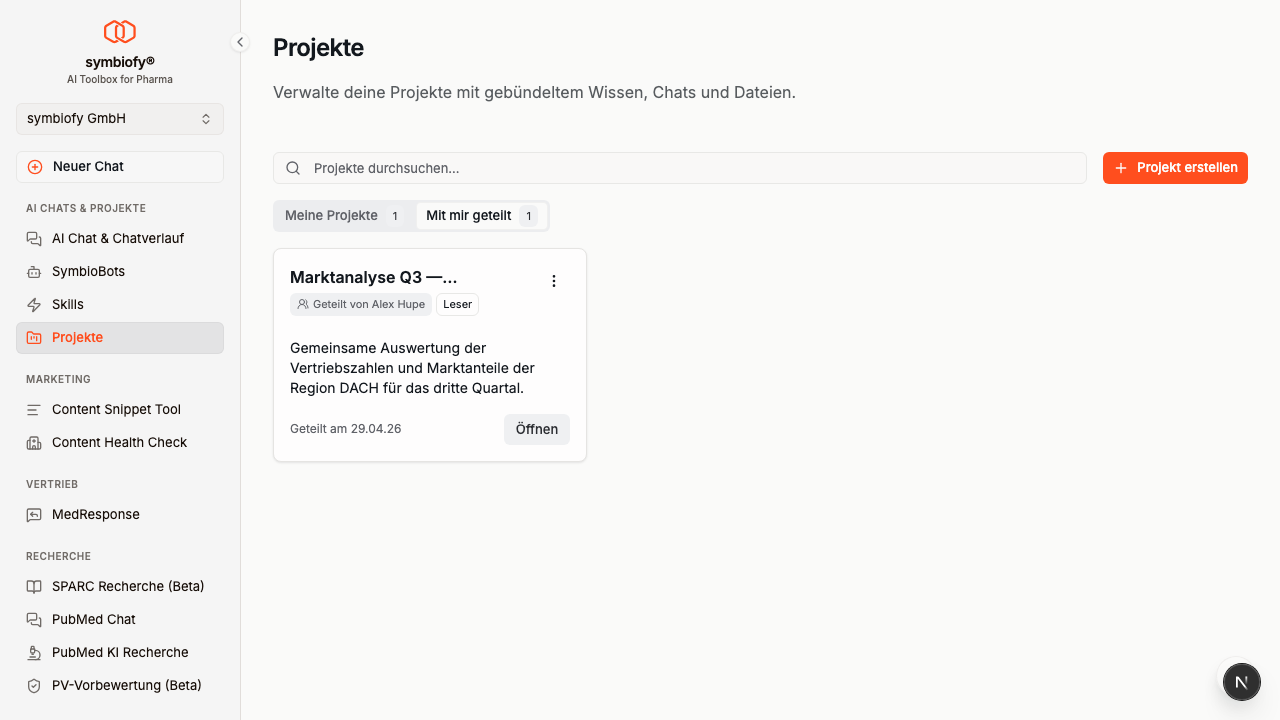
Auf der Projektübersicht findest du ein Suchfeld, mit dem du deine Projekte nach Namen durchsuchen kannst. Die Suche durchsucht den aktuell ausgewählten Tab.
Tabs: Meine Projekte & Mit mir geteilt
Die Projektübersicht hat zwei Tabs:
- Meine Projekte — Projekte, die du selbst erstellt hast (du bist der Besitzer). Die Zahl in der Lasche zeigt dir die Gesamtanzahl.
- Mit mir geteilt — Projekte, die andere Mitglieder deiner Organisation mit dir geteilt haben. Auf jeder Karte siehst du oben den Hinweis Geteilt von <Name> sowie ein Rollen-Badge (Manager, Mitwirkender oder Leser), das deinen Zugriff angibt.
Wie du Projekte mit anderen teilst und welche Rolle was darf, erfährst du in Teilen & Rollen.
Tipps
- Nutze Projektanweisungen, um der KI projektspezifische Vorgaben mitzugeben — z.B. “Antworte immer auf Deutsch” oder “Beziehe dich auf die Fachinformationen in den Projektdateien”
- Lade relevante Dokumente gleich zu Beginn hoch, damit alle Chats von Anfang an darauf zugreifen können
- Verwende Markdown-Dateien, um projektspezifisches Wissen (z.B. Briefings, Styleguides) direkt im Projekt zu pflegen
- Nutze Website hinzufügen, um Online-Quellen als Wissensgrundlage einzubinden
Nächste Schritte
- Teilen & Rollen — Projekte mit Kolleginnen und Kollegen teilen
- Kontext-Einstellungen — Persönlichen und Firmenkontext pro Projekt steuern
- Memory — Persönliches und Projekt-Memory der KI
- AI Chat — So nutzt du den AI Chat
- Wissensdatenbank — Zentrale Wissensverwaltung für dein Team
- SymbioBots — Eigene KI-Assistenten erstellen