Präsentationen
Das Tool Präsentation (Beta) erstellt und verfeinert Präsentationen und Folien auf intuitive Weise. Aus einer kurzen Beschreibung entsteht ein vollständiger Foliensatz, den du im Chat weiter bearbeitest – einzelne Folien inklusive.
Dieses Tool gehört zur Tool-Kategorie Content & Kreation und ist Teil des Bereichs Content & Kreation.
So funktioniert es
Schritt 1: Tool aktivieren
Aktiviere das Tool Präsentation (Beta) bei deinem SymbioBot oder deiner Vorlage.
Schritt 2: Präsentation erstellen
Beschreibe im Chat, worum es gehen soll – zum Beispiel „Erstelle eine Präsentation für unser neues Produkt mit Titel-, Problem-, Lösungs- und Kontaktfolie”. Der Bot generiert daraufhin einen vollständigen Foliensatz, der in einer eigenen Präsentationsansicht neben dem Chat erscheint.
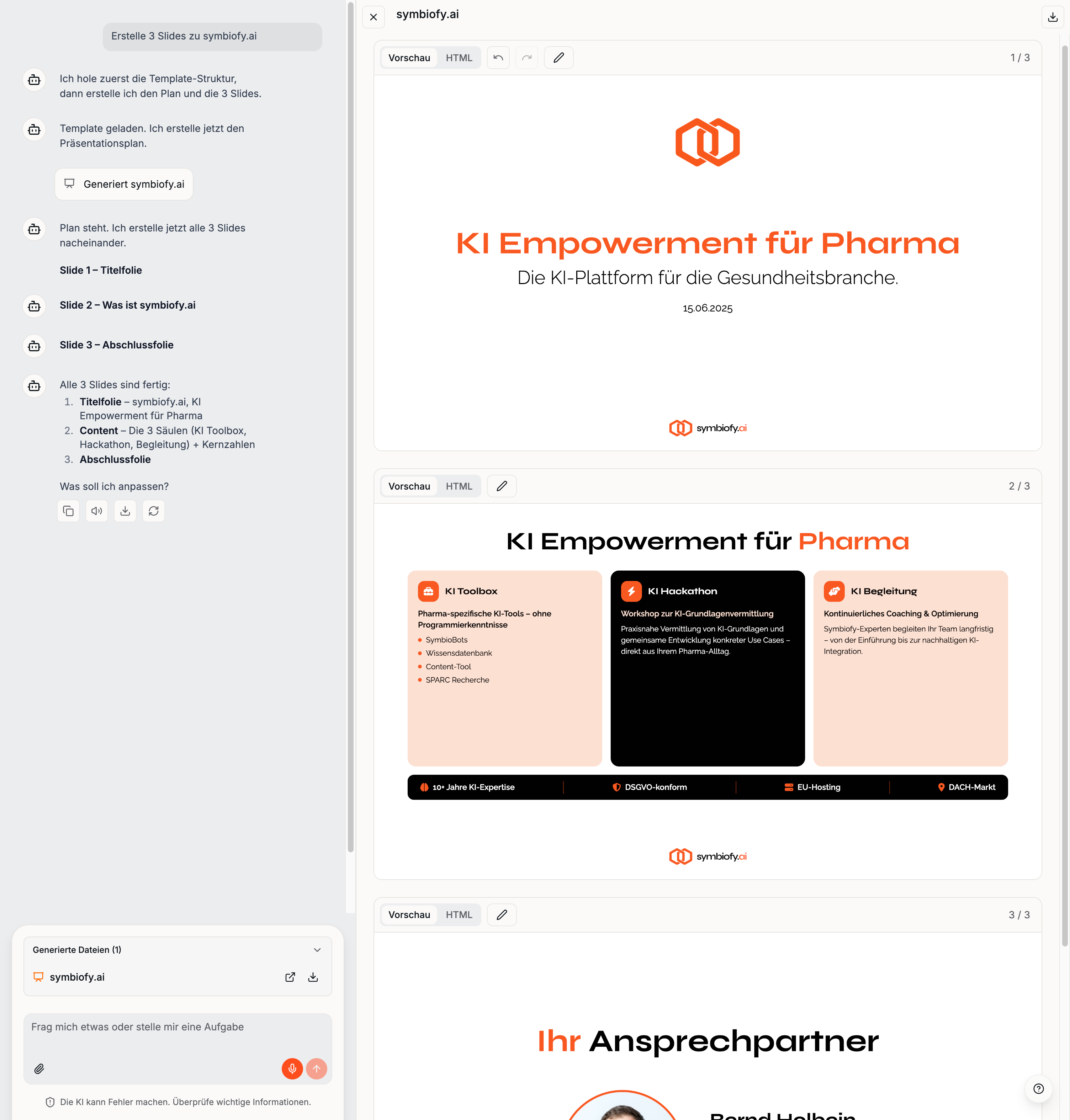
Schritt 3: Folien ergänzen und bearbeiten
Per Folgenachricht passt du die Präsentation an. Du kannst einzelne Folien hinzufügen, bestehende Folien bearbeiten (Inhalt und Layout) oder eine neue Folie an einer bestimmten Stelle einfügen lassen. Schreibe einfach, was du brauchst – etwa „Füge nach Folie 2 eine Folie mit drei Vorteilen ein” oder „Mach die Überschrift auf der Titelfolie kürzer”.
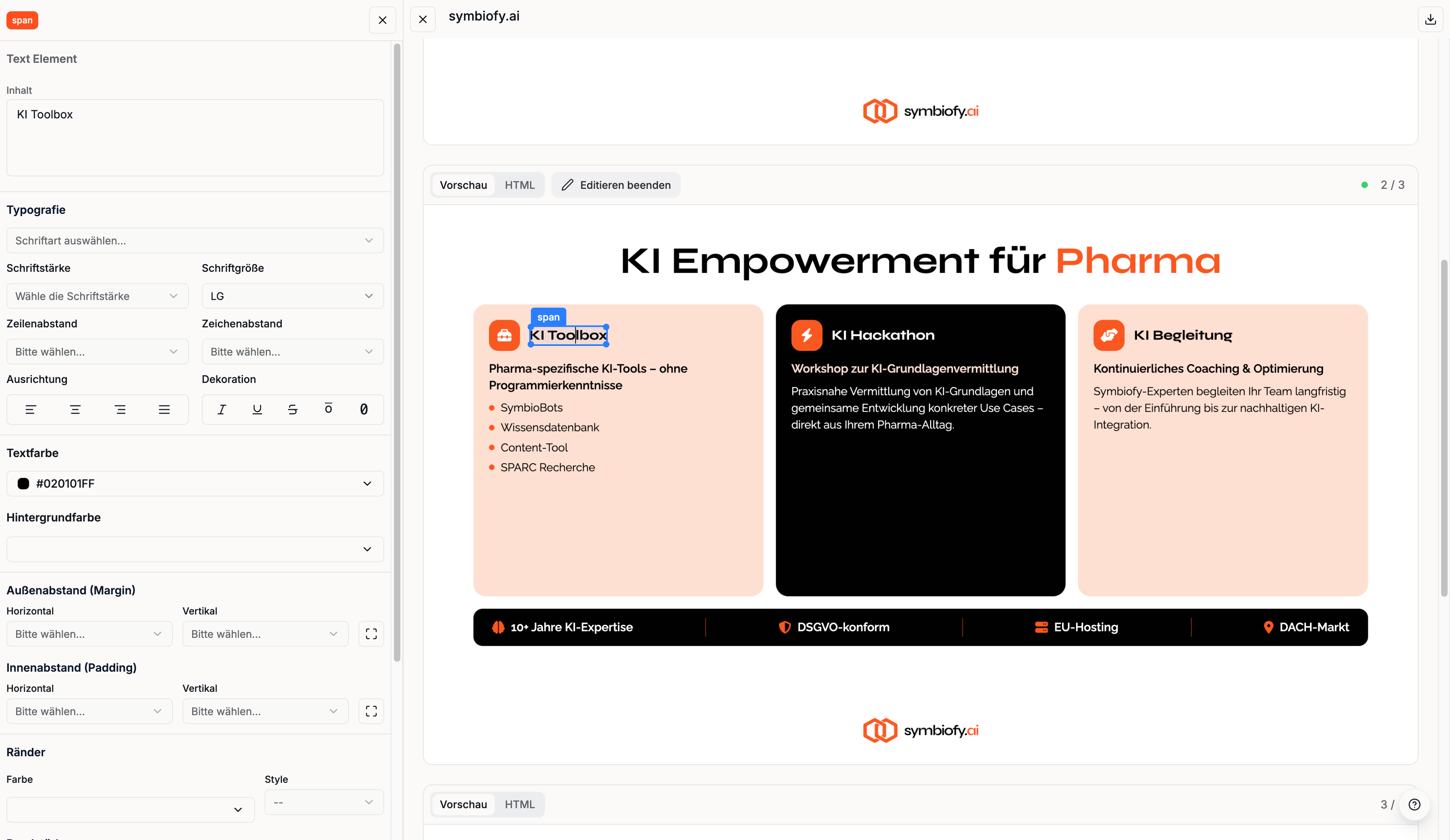
Bei einer Änderungsbitte sieht sich die KI die Folie zuerst an und ändert nur, worum du gebeten hast – die Folie wird nicht neu erstellt. Wie das genau abläuft, liest du unter Folien gezielt ändern.
Schritt 4: Folien löschen
Nicht mehr benötigte Folien entfernst du auf zwei Wegen:
- Direkt in der Folienansicht: Klicke auf das Papierkorb-Symbol „Folie löschen” neben dem Bearbeiten-Button der jeweiligen Folie.
- Per Chat-Nachricht: Schreibe zum Beispiel „Lösche Folie 3” – der Bot entfernt die Folie und nummeriert die restlichen Folien automatisch neu, sodass keine Lücke entsteht.
Nach dem Löschen zeigt dir ein kurzer Hinweis „Folie gelöscht” mit der Option „Rückgängig” an. Innerhalb dieser wenigen Sekunden kannst du die Löschung rückgängig machen – danach ist sie endgültig und die Folie lässt sich nicht wiederherstellen. Beim Rückgängigmachen wird nur der zuletzt gespeicherte Stand der Folie wiederhergestellt, frühere Versionen dieser Folie gehen dabei verloren.
Der Papierkorb-Button ist nicht sichtbar, während du eine Präsentation nur ansiehst (schreibgeschützt) oder gerade eine Folie bearbeitest.
Funktionen
Präsentationsvorlagen
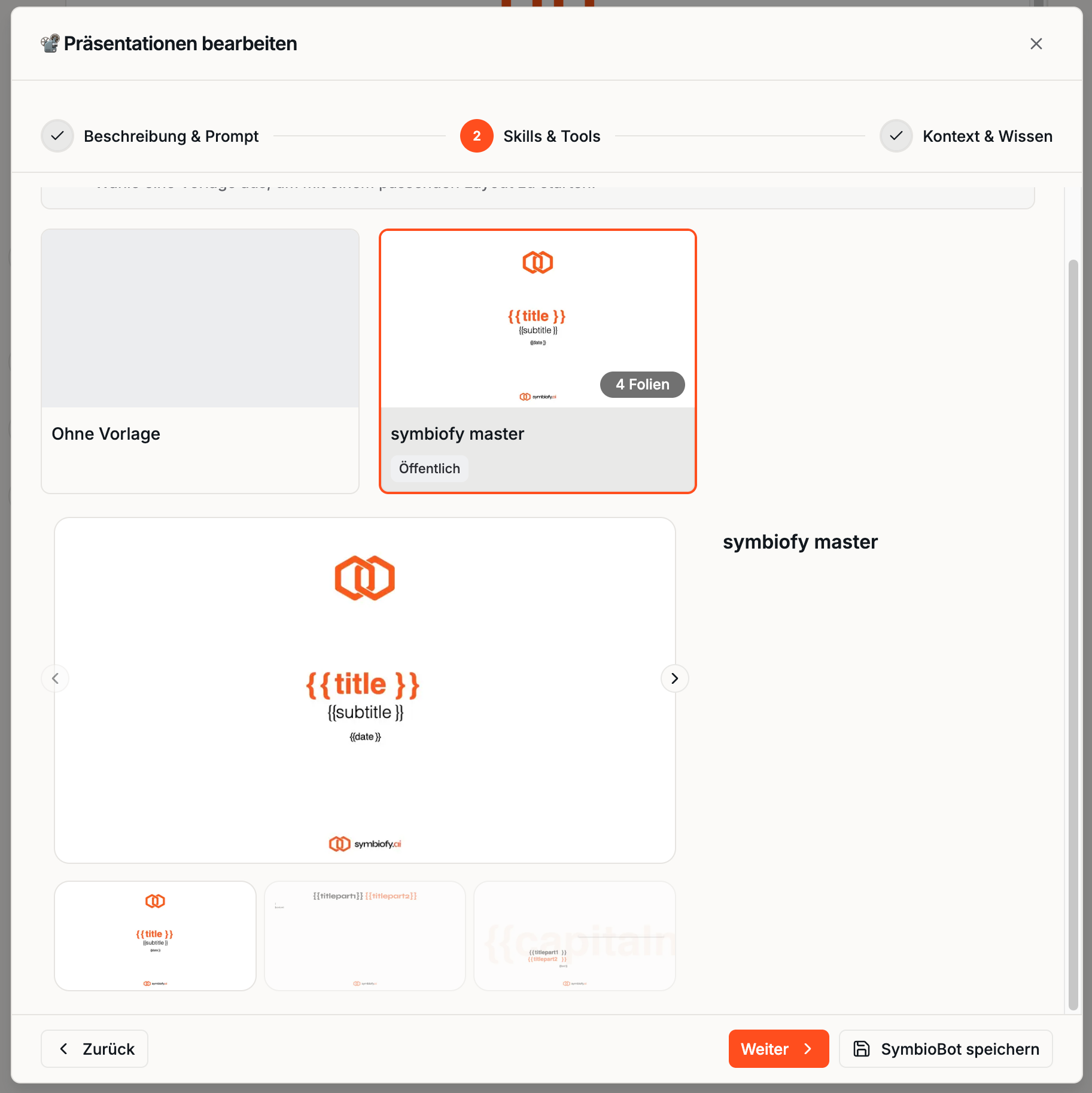
Wenn du das Präsentations-Tool in einem SymbioBot oder einer Vorlage aktivierst, kannst du optional eine Präsentationsvorlage auswählen. Diese Vorlagen definieren Layout und Design der generierten Folien und sorgen für ein einheitliches Erscheinungsbild im Stil deines Unternehmens. Verwaltet werden sie unter Konfiguration > Präsentationsvorlagen.
Wenn eine neue Folie nach dem ersten Erscheinen kurz aktualisiert wird, optimiert die KI das Layout automatisch, damit Texte ins Folienformat passen und nicht abgeschnitten werden.
Folien gezielt ändern
Bittest du im Chat um eine Änderung an einer bestehenden Folie, liest die KI die Folie zuerst und ändert sie dann selbst:
- Folien aus einer Präsentationsvorlage — die KI tauscht nur die Texte und Inhalte der Folie aus. Layout und Corporate Design der Vorlage bleiben unverändert. Wünschst du ein anderes Folienlayout, wird die Folie neu erstellt.
- Folien ohne Vorlage — die KI ändert nur die betroffenen Stellen, der Rest der Folie bleibt genau so, wie er war. Würde eine Änderung die Folie beschädigen, etwa ein Diagramm, wird nichts gespeichert.
- Ältere Vorlagen-Folien — Folien, die vor November 2026 aus einer Vorlage entstanden sind, lassen sich weiterhin ändern. Bei der ersten Änderung wird die Folie einmal neu erstellt, danach gilt der gezielte Weg.
Nach jeder Änderung prüft die KI das Ergebnis: Sie sieht sich die Folie so an, wie du sie siehst, und achtet darauf, ob Text überläuft oder abgeschnitten wird oder sich mit Kopfzeile, Fußzeile oder Logo überschneidet. Passt etwas nicht, korrigiert sie die Folie noch einmal selbst. In SymbioFlows entfällt diese Prüfung.
Bearbeitest du über Als Kopie in neuem Chat öffnen (in der Bibliothek im Drei-Punkte-Menü der Karte) eine Kopie einer Präsentation, die aus einer Vorlage entstanden ist, gilt für die Kopie dasselbe: Auch ihre Folien bleiben im Design der Vorlage.
Versionsverlauf
Auch Präsentationen werden versioniert. So kannst du frühere Stände wieder aufrufen und vergleichen, wie sich der Foliensatz nach deinen Anpassungen verändert hat.
Hat eine Folie mehrere Versionen, blätterst du mit den beiden Pfeilen in ihrer Werkzeugleiste zwischen ihnen. Siehst du gerade eine ältere Version an, erscheint daneben Wiederherstellen: Damit speicherst du diese Version unverändert als neueste Version der Folie. Die bisher neueste Version bleibt über die Pfeile erreichbar.
Eigene Bilder verwenden
Der Bot kann Bilder und Grafiken verwenden, die du im Chat hochlädst oder über die Wissensdatenbank bereitstellst. Beschreibe im Chat, welches Bild auf welcher Folie erscheinen soll. Beim erneuten Öffnen der Präsentation wird der Bildzugriff automatisch aktualisiert.
Export
Über das Download-Symbol oben rechts neben dem Titel (Präsentation herunterladen) exportierst du die fertige Präsentation:
- PDF herunterladen
- PPTX herunterladen (Beta) – als PowerPoint-Datei zum Weiterbearbeiten
- Video mit Sprecher herunterladen (MP4) – ein vertontes Video deiner Präsentation
- In Google Slides öffnen (Beta) – legt die Präsentation in deinem Google Drive an. Der Eintrag erscheint nur, wenn die Google-Workspace-Integration für deine Organisation aktiviert ist; dein Google-Konto verbindest du unter Einstellungen > Integrationen. Layout und Schriften können in Google Slides leicht abweichen.
Alle Exporte verwenden die neueste Version jeder Folie.
Einzelne Folie exportieren: Willst du nur eine Folie weiterverwenden, etwa in einer bestehenden PowerPoint-Präsentation, klicke auf das Download-Symbol in der Werkzeugleiste dieser Folie (Folie herunterladen). Dort stehen PDF herunterladen, PPTX herunterladen (Beta) und – bei aktivierter Google-Workspace-Integration – In Google Slides öffnen (Beta) zur Auswahl; das Video gibt es nur für die ganze Präsentation. Die Datei heißt dann zum Beispiel „Mein Präsentationstitel - Folie 3“. Auch hier wird die neueste Version der Folie exportiert. Willst du eine ältere Version exportieren, blättere zu ihr zurück und klicke vorher auf Wiederherstellen. Während du die Folie bearbeitest, ist das Symbol ausgeblendet.
Beide Download-Menüs sehen ähnlich aus. Ihre erste Zeile zeigt, was du bekommst: „Ganze Präsentation · … Folien“ oder „Nur Folie …“.
Für das Video schreibt die KI zu jeder Folie einen kurzen Sprechtext und lässt ihn vorlesen; jede Folie bleibt so lange im Bild, wie ihr Text gesprochen wird. Die Sprache – Deutsch oder Englisch – richtet sich nach der Sprache der Folien. Der Sprechtext beschreibt nur, was auf der Folie steht. Die Erstellung dauert 1–3 Minuten, möglich sind höchstens 30 Folien. Hast du in kurzer Zeit mehrere Videos erstellt, warte ein paar Minuten. Der Eintrag erscheint nur, wenn für deine Organisation Podcasts freigeschaltet sind.
Anwendungsbeispiele
- Kundenpräsentationen
- Pitch Decks
- Produkt- und Projektvorstellungen
- Interne Schulungs- und Übersichtsfolien
Tipps
- Hinterlege eine eigene Präsentationsvorlage, damit alle generierten Foliensätze im einheitlichen Design deines Unternehmens erscheinen.
- Beschreibe in der ersten Nachricht möglichst konkret die gewünschte Folienstruktur – das spart spätere Korrekturen.
- Brauchst du eine durchklickbare, interaktive Präsentation statt klassischer Folien, sieh dir das Tool Interaktive Inhalte & Dashboards an.
Zurück zur Übersicht: Content & Kreation