Marken-Design einrichten
Mit dieser Anleitung richtest du das Corporate Design einer Marke einmal ein. Danach genügt im Team ein Satz wie „Erstelle einen Sales Folder für Aurel“, und der Assistent baut die Seite in den Farben, Schriften und Bildern dieser Marke.
Überblick
Das Corporate Design einer Marke liegt in einem Marken-Ordner der Wissensdatenbank. Den Ordner befüllt der Skill Corporate Design extrahieren aus deinem vorhandenen Material. Damit alle ihn nutzen können, wird er mit der ganzen Organisation geteilt und unter Marken mit der Marke verknüpft.
| Schritt | Was passiert | Wer |
|---|---|---|
| 1 | Skill Corporate Design extrahieren hochladen | einmal pro Organisation |
| 2 | Im Chat Material anhängen und den Skill ausführen | einmal pro Marke |
| 3 | Marken-Ordner mit der ganzen Organisation teilen | einmal pro Marke |
| 4 | Marken-Ordner mit der Marke verknüpfen | einmal pro Marke, mit Konfigurationszugriff |
| 5 | Im Chat Seiten im Design der Marke erstellen | alle im Team |
Für Schritt 4 brauchst du Zugriff auf die Konfiguration, also die Rolle Konfigurationsmanager oder Administrator. Die Schritte 3 und 4 schlägt dir der Skill am Ende selbst vor (siehe Schritt 3 und 4).
Schritt 1: Skill hochladen
Den Skill Corporate Design extrahieren bekommst du als ZIP-Datei von symbiofy. Lade sie unter Konfiguration > Skills über Skill erstellen → .md Upload hoch. Wie der Import im Einzelnen funktioniert, steht unter Skills: Importieren.
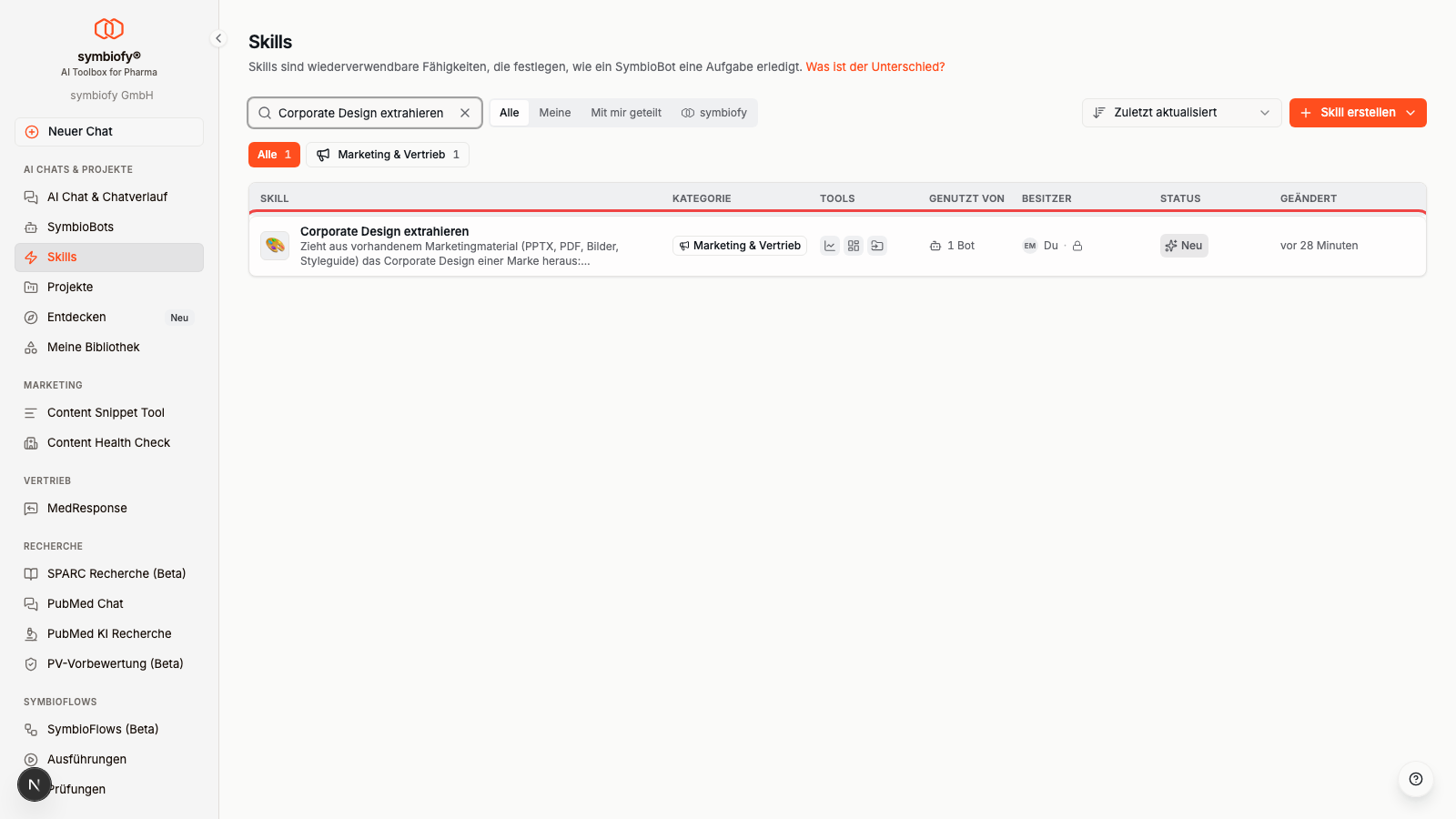
Der Skill arbeitet mit der Datenanalyse und legt seine Ergebnisse mit Wissensdatenbank pflegen in der Wissensdatenbank ab. Die Datenanalyse muss in eurer Organisation verfügbar sein.
Der Skill gehört zunächst dir. Sollen auch andere ein Marken-Design einrichten können, teile ihn nur mit ihnen, am besten mit einer Gruppe deiner Konfigurationsmanager, nicht mit der ganzen Organisation (siehe Skills: Teilen). Wer später nur Seiten im Design der Marke erstellt, braucht den Skill nicht. Startet ihn jemand ohne Zugriff auf die Konfiguration, sagt der Skill gleich zu Beginn, dass er das Design zwar extrahieren und ablegen kann, Teilen und Verknüpfen mit der Marke danach aber ein Konfigurationsmanager übernehmen muss — und fragt, ob er trotzdem fortfahren soll.
Schritt 2: Corporate Design im Chat extrahieren
- Nenne dem Skill den Namen der Marke, wie er unter Konfiguration → Marken steht. Gibt es die Marke noch nicht, legt der Skill sie in Schritt 4 mit an. Du kannst sie auch vorher selbst anlegen (siehe Marken). Der Skill nimmt den Markennamen nie aus dem Dateinamen deines Materials.
- Öffne einen neuen Chat und hänge das Material der Marke an: Styleguide (PDF), Broschüren oder e-Detailer (PDF), Präsentationen (PPTX) und Logos.
- Schreibe zum Beispiel: „Extrahiere das Corporate Design der Marke Aurel aus diesen Unterlagen.“ Du kannst den Skill auch mit
/im Eingabefeld gezielt auswählen.
Welches Material am besten funktioniert: Ein Styleguide hat immer Vorrang vor gemessenen Werten. Aus einer PPTX liest der Skill Farben und Schriften exakt aus, aus einem PDF misst er sie. Liegt nur ein PDF vor, fragt er einmal nach der PPTX. Aus reinen Bildern kann er die Werte nur schätzen und sagt das auch.
Was der Skill erzeugt
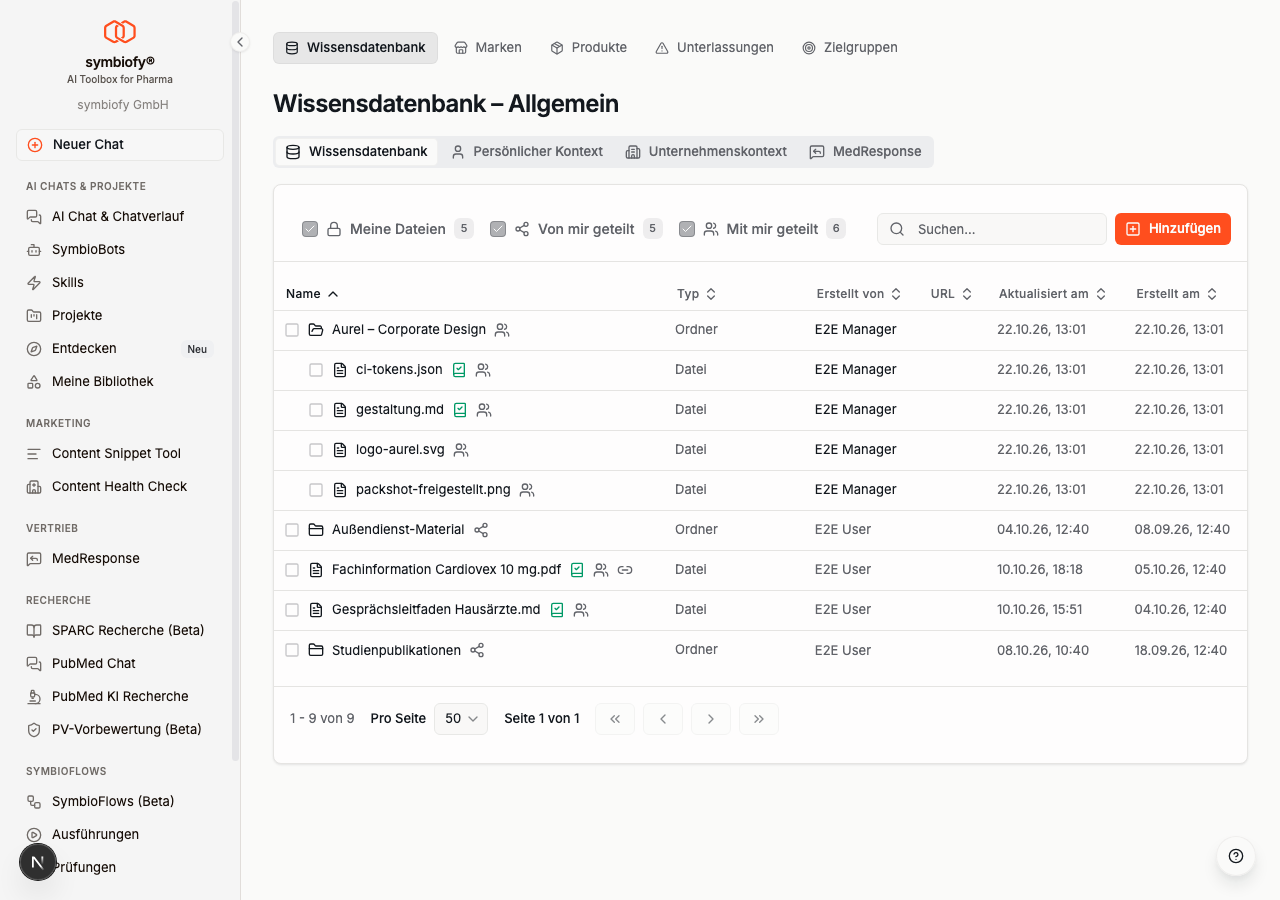
Am Ende legt der Skill alles in einen Marken-Ordner der Wissensdatenbank, zum Beispiel „Aurel – Corporate Design“. Bevor er Dateien ablegt, fragt er dich einmal um Bestätigung.
| Datei | Inhalt |
|---|---|
ci-tokens.json | die Werte: Farben, Schriften, Bildformen, Fußzeile. Was der Skill nur geschätzt hat, ist darin markiert. |
gestaltung.md | die Gestaltungsregeln in Worten: Haltung, Regler, Seitenmuster, erlaubte Werkzeuge und No-Gos |
| Logos und Grafiken | als PNG oder SVG, zum Beispiel logo.svg oder mechanismus.svg |
| Packshots und Fotos | als PNG, Freisteller mit transparentem Hintergrund |
Gut zu wissen:
- Packshots müssen wirklich freigestellt sein. Der Skill prüft jeden Packshot. Lässt sich einer nicht sauber freistellen, benennt er ihn ehrlich (etwa
packshot-mit-hintergrund.png), hält in dergestaltung.mdfest, dass er nur als Rechteck verwendet wird, und bittet dich um einen freigestellten Packshot von der Agentur. - Hausschriften lädst du selbst hoch. Schriftdateien (WOFF2, WOFF, TTF oder OTF) kann der Skill nicht ablegen, und aus einem PDF herausgelöste Schriften sind für das Web nicht freigegeben. Der Skill weist dich darauf hin. Lade die vom Kunden gelieferten Webfonts, am besten als WOFF2, direkt in den Marken-Ordner.
- Ersatzschrift von Google Fonts. Solange die Hausschrift nicht im Ordner liegt, verwenden die Seiten eine passende Ersatzschrift von Google Fonts, die der Skill nach Schriftgattung auswählt — nie die Systemschrift.
- Digitale Fassung. Ist dein Material eine Druckfassung, enthält die
gestaltung.mdeinen Abschnitt Digitale Fassung. Er beschreibt, was die Tablet-Fassung innerhalb der Markenregeln anders machen darf, etwa größere Titel, mehr Größenkontrast und mehr Abwechslung zwischen den Seiten. - Bestehender Ordner wird ergänzt. Hat die Marke schon einen Marken-Ordner, legt der Skill keinen zweiten an. Er ergänzt nur, was fehlt: Assets, die schon vorhanden sind, speichert er nicht noch einmal. Haben sich
ci-tokens.jsonodergestaltung.mdgeändert, zeigt er dir die Unterschiede und legt die neue Fassung erst nach deinem OK ab.
Zum Schluss fasst der Skill zusammen, was er abgelegt hat, was er gemessen und was er geschätzt hat und was für ein besseres Ergebnis fehlt — meistens die PPTX, der Styleguide oder die Schriftdateien.
Schritt 3 und 4: Teilen und verknüpfen
Damit alle im Team Seiten im Design der Marke erstellen können, muss der Marken-Ordner mit der ganzen Organisation geteilt und mit der Marke verknüpft sein. Das ist nur einmal pro Marke nötig.
Im Chat: Der Skill schlägt dir am Ende vor, den Ordner mit der Organisation zu teilen und mit der Marke zu verknüpfen — du bestätigst beides im Chat:
- Teilen — unter der Antwort erscheint eine Karte, die die Freigabe für deine ganze Organisation als Betrachter vorschlägt. Bestätige sie wie jede Freigabe im Chat über Prüfen und freigeben und Speichern (siehe Im Chat teilen). Der Skill wartet auf diese Bestätigung, bevor er verknüpft.
- Verknüpfen — im Chat erscheint Verknüpfe Marken-Design mit der Rückfrage „Der Assistent möchte den Design-Ordner mit der Marke „Aurel“ verknüpfen. Gibt es die Marke noch nicht, wird sie angelegt.“ Erst nach deiner Bestätigung wird verknüpft.
Das Verknüpfen bietet der Assistent nur an, wenn du Zugriff auf die Konfiguration hast. Er fügt die Verknüpfung nur hinzu und entfernt keine anderen Wissenseinträge der Marke. Ist der Ordner noch nicht mit der ganzen Organisation geteilt oder liegt keine ci-tokens.json direkt darin, verknüpft er nicht. War der Ordner schon mit der Marke verknüpft, entfallen beide Schritte.
Alternativ, oder um nachzuprüfen, gehst du so vor:
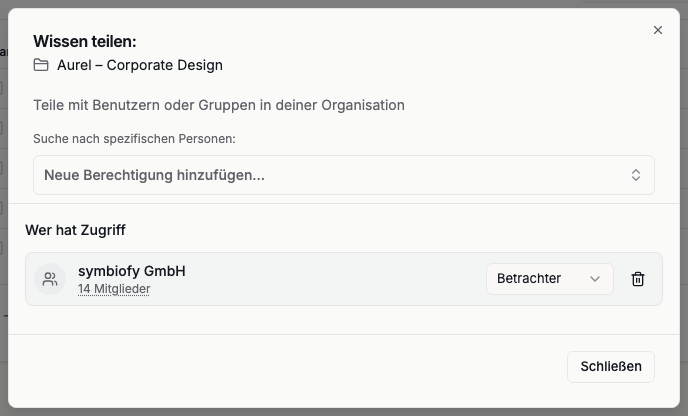
Schritt 3: Ordner mit der Organisation teilen
- Öffne die Wissensdatenbank und fahre mit der Maus über den Marken-Ordner.
- Klicke auf das Teilen-Symbol.
- Klicke unter Schnell teilen: auf den Button mit dem Namen deiner Organisation (zum Beispiel Mit Beispiel GmbH teilen).
- Bestätige mit Speichern.
Danach steht deine Organisation im Dialog unter Wer hat Zugriff. Alle Dateien im Ordner übernehmen die Freigabe, auch die, die später hinzukommen.
Schritt 4: Ordner mit der Marke verknüpfen
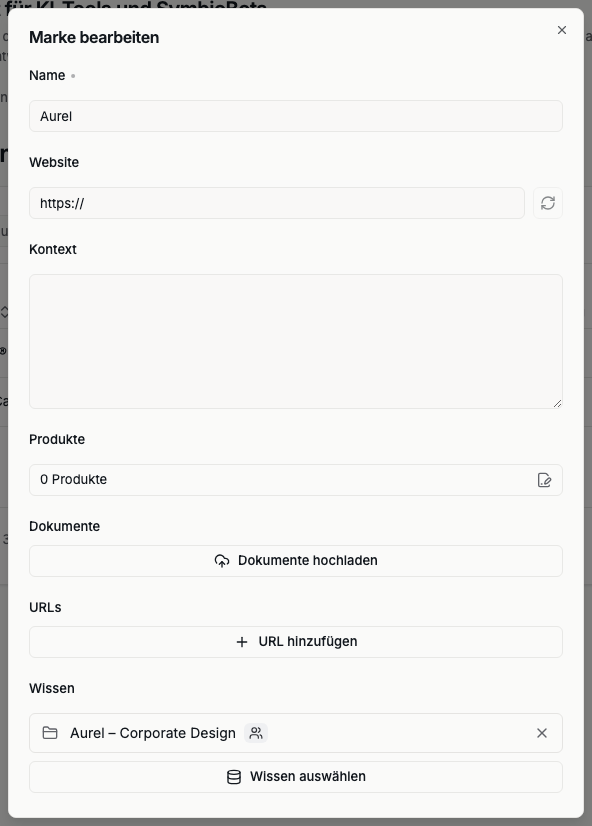
- Öffne Konfiguration → Marken.
- Klicke in der Zeile der Marke auf das Drei-Punkte-Menü und wähle Bearbeiten.
- Klicke im Feld Wissen auf Wissen auswählen.
- Markiere den Marken-Ordner und klicke auf Bestätigen.
- Klicke auf Speichern.
Warum erst teilen, dann verknüpfen: Im Feld Wissen kannst du nur Einträge auswählen, die mit der ganzen Organisation geteilt sind („Nur mit dem Team geteilte Einträge können ausgewählt werden.“). Ein nicht geteilter Marken-Ordner lässt sich dort nicht auswählen.
Schritt 5: Seiten im Design der Marke erstellen
Ab jetzt genügt im Chat der Markenname, für alle im Team:
- „Erstelle einen Sales Folder für Aurel“
- „Erstelle eine Anzeige für Aurel im Format 1080×1080“
Der Assistent findet den Marken-Ordner über die Marke und liest zuerst das Marken-Design — im Chat siehst du dabei Lese Marken-Design. Dann baut er die Seite mit genau diesen Farben, Schriften und Bildern. Was er dabei noch beachtet, etwa Stimmungsbilder bei fehlenden Fotos und die Sichtprüfung nach dem Erstellen, steht unter Interaktive Inhalte: Im Corporate Design einer Marke.
Der Assistent sieht dabei nur, was die jeweilige Person in der Wissensdatenbank selbst öffnen darf. Deshalb ist das Teilen mit der ganzen Organisation wichtig.
Marken-Design aktualisieren
- Neue
ci-tokens.jsonodergestaltung.md: Lege die neue Fassung unter demselben Namen in denselben Marken-Ordner. Es gilt immer die zuletzt geänderte Datei. Lösche die alte Fassung danach, damit niemand die falsche öffnet. - Neue Assets: Lade weitere Logos, Fotos oder Schriften in den Ordner. Sie sind sofort für alle verfügbar, weil der Ordner schon geteilt ist.
- Mit dem Skill: Führe den Skill mit neuem Material erneut aus. Er ergänzt den bestehenden Ordner, statt einen zweiten anzulegen.
Grenzen
ci-tokens.jsonliegt direkt im Marken-Ordner, nicht in einem Unterordner, und ist höchstens 32 KB groß und gültiges JSON.gestaltung.mdist optional, liegt ebenfalls direkt im Marken-Ordner und ist höchstens 16 KB groß.- Assets (Bilder, SVG-Grafiken und Schriften) dürfen direkt im Ordner oder in einer Ebene Unterordner liegen, etwa
logos/oderschriften/. Tiefer verschachtelte Ordner werden nicht gelesen. - Höchstens 25 Bilder und Schriften pro Marken-Ordner, Unterordner eingerechnet — mehr kann eine Seite nicht einbinden. Hast du mehr, lege einen Unterordner nur mit den Dateien für eine bestimmte Seite an und nenne ihn im Briefing.
- Nie in die oberste Ebene der Wissensdatenbank. Lege Logos, Packshots und Tokens immer in einen Ordner. Lose Dateien ohne Ordner erscheinen sonst in der Suche und in Rechercheantworten.
- Ein Marken-Ordner pro Marke. Ist mit einer Marke mehr als ein Ordner mit einer
ci-tokens.jsonverknüpft, nimmt der Assistent einen davon. Verknüpfe deshalb nur einen.
Stimmt etwas am Ordner nicht, baut der Assistent keine Seite im falschen Design, sondern sagt dir, was fehlt. Die Meldungen im Einzelnen stehen unter Interaktive Inhalte.