Produkte
Im Bereich Produkte verwaltest du deine Produkte mit allen relevanten Informationen wie Varianten, Kategorie, Marke, Kontext und zugehörigen Dokumenten.
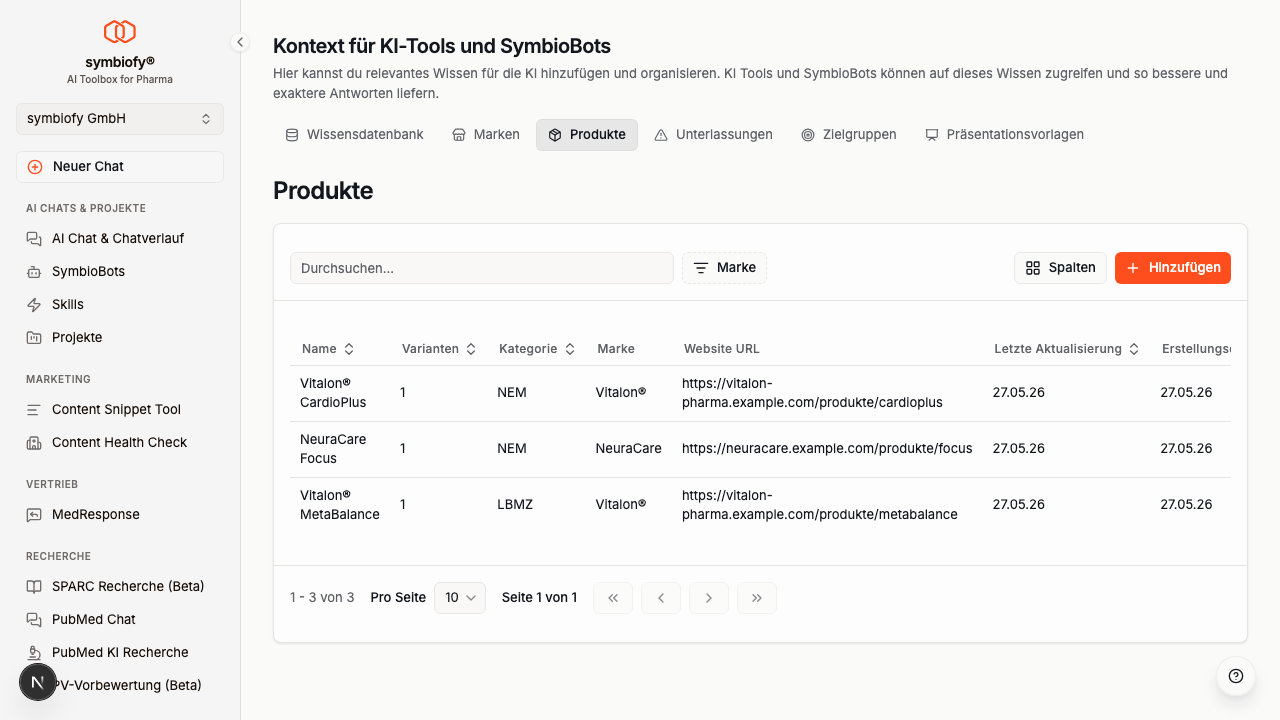
Übersicht
Die Produktübersicht zeigt alle angelegten Produkte in einer Tabelle mit folgenden Spalten:
| Spalte | Beschreibung |
|---|---|
| Name | Name des Produkts |
| Varianten | Anzahl der Varianten des Produkts |
| Kategorie | Produktkategorie |
| Brand | Zugeordnete Marke |
| Website URL | Hinterlegte Produkt-Website |
| Letzte Aktualisierung | Datum der letzten Änderung |
| Erstellungsdatum | Datum der Erstellung |
Bei Produkten, die über die PIMCore-Synchronisation angelegt wurden, wird die Spalte Kategorie automatisch befüllt — der Produkttyp aus PIMCore (z. B. AM für Arzneimittel oder NEM für Nahrungsergänzungsmittel) wird einer passenden Kategorie zugeordnet, und die Marke wird verknüpft.
Produkt hinzufügen
- Klicke auf den Button Hinzufügen
- Gib den Produkt-Namen ein (Pflichtfeld)
- Trage optional die Website-URL des Produkts ein
- Klicke auf Hinzufügen, um das Produkt zu erstellen
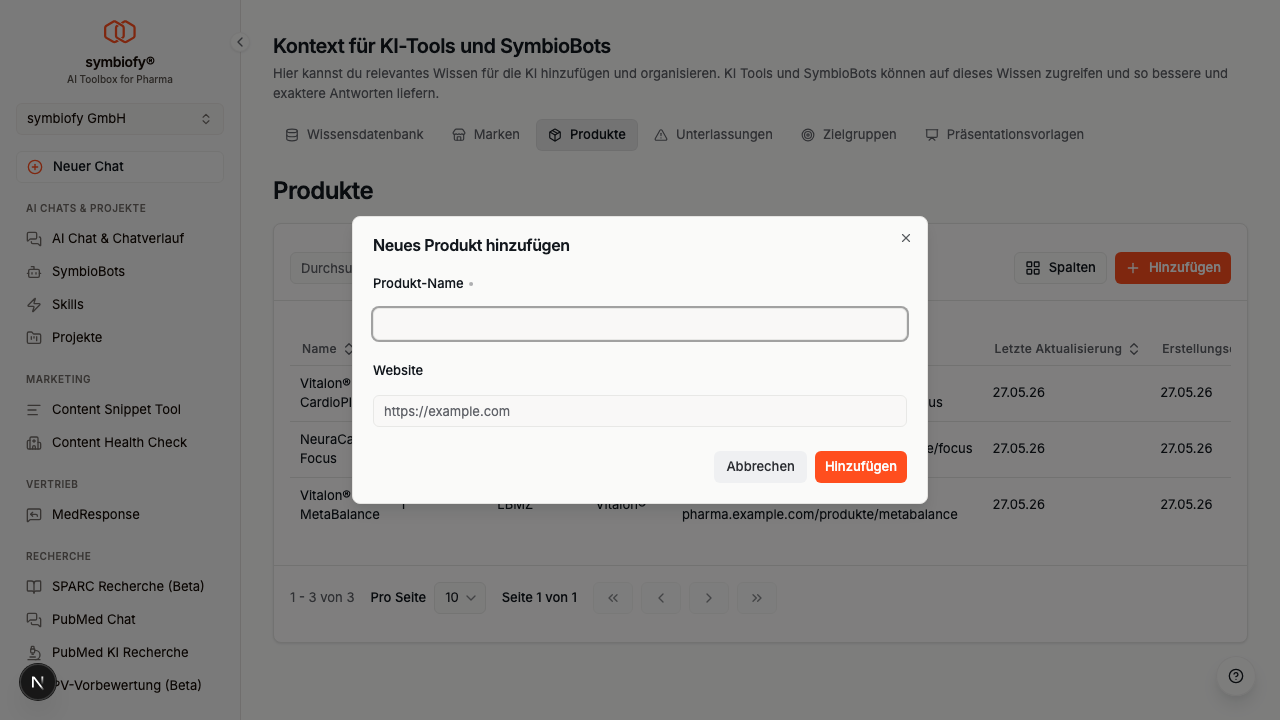
Nach dem ersten Speichern werden weitere Felder verfügbar:
Varianten
Ein Produkt kann mehrere Varianten haben, zum Beispiel verschiedene Packungsgrößen oder Darreichungsformen. In der Varianten-Tabelle siehst du den Namen und die PZN jeder Variante.
Jede Variante hat folgende Felder:
- Name (Pflichtfeld)
- PZN (optional): Artikelnummer der Variante. Bei pharmazeutischen Produkten trägst du hier die Pharmazentralnummer ein. Die PZN muss 7 bis 8 Ziffern lang sein und darf nur numerische Zeichen (0-9) enthalten.
- Beschreibung (optional)
- Website URL (optional)
So fügst du eine Variante hinzu:
- Klicke auf Variante hinzufügen
- Fülle die gewünschten Felder aus
- Klicke auf Speichern
Über die Symbole neben jeder Variante kannst du sie bearbeiten (Stift-Symbol) oder löschen (Papierkorb-Symbol).
Hinweis: Der Bereich Varianten erscheint erst, nachdem du das Produkt einmal gespeichert hast.
Kontext
Das Feld Kontext enthält eine Beschreibung des Produkts, die der KI als Wissensgrundlage dient. Wenn du eine Website-URL hinterlegt hast, wird der Kontext beim Erstellen automatisch von der Website extrahiert. Du kannst den Kontext jederzeit manuell anpassen.
Kategorie
Ordne das Produkt einer Kategorie zu. Kategorien helfen dabei, Produkte zu klassifizieren und der KI zusätzlichen Kontext zu liefern.
Brand
Verknüpfe das Produkt mit einer bestehenden Marke. Die Zuordnung hilft der KI, Zusammenhänge zwischen Produkten und Marken zu verstehen.
Dokumente
Du kannst Dokumente direkt zum Produkt hochladen. Diese Dateien werden verarbeitet und stehen der KI als zusätzliche Wissensquelle zur Verfügung.
URLs
Füge URLs hinzu, deren Inhalte automatisch extrahiert und als Wissensquelle gespeichert werden. Gib eine URL ein und bestätige mit Enter oder durch Verlassen des Feldes.
Wissen
Verknüpfe bestehende Wissensdatenbank-Einträge mit dem Produkt. Nur mit dem Team geteilte Einträge können ausgewählt werden.
Produkt bearbeiten
- Klicke auf das Drei-Punkte-Menü in der Zeile des Produkts
- Wähle Bearbeiten
- Nimm deine Änderungen vor
- Klicke auf Speichern
Kontext aktualisieren
Wenn sich die Website eines Produkts geändert hat, kannst du den Kontext aktualisieren:
- Klicke auf das Drei-Punkte-Menü in der Zeile des Produkts
- Wähle Kontext aktualisieren (nur verfügbar, wenn eine Website-URL hinterlegt ist)
- Der Kontext wird automatisch von der Website neu extrahiert
Produkt löschen
- Klicke auf das Drei-Punkte-Menü in der Zeile des Produkts
- Wähle Löschen
- Bestätige den Löschvorgang
Achtung: Das Löschen eines Produkts kann nicht rückgängig gemacht werden.
PIMCore-verwaltete Produkte
Produkte, die über die PIMCore-Synchronisation angelegt wurden, tragen das Kennzeichen Von PIMCore verwaltet. Sie werden nicht hier bearbeitet, sondern direkt in PIMCore gepflegt und bei jedem Abgleich aktualisiert. Öffnest du ein solches Produkt aus der Tabelle, erscheint statt des Bearbeiten-Formulars eine schreibgeschützte Detailansicht.
Aufbau der Detailansicht
- Kopfzeile mit Schnellnavigation: Oben siehst du den Produktnamen, das Kennzeichen Von PIMCore verwaltet und eine Reihe von Navigations-Schaltflächen. Mit einem Klick springst du direkt zum gewünschten Abschnitt; die aktuell sichtbare Schaltfläche wird beim Scrollen automatisch hervorgehoben.
- Übersicht: Ein Hero-Bereich mit dem Produktbild und den wichtigsten Eckdaten — Marke, Kategorie, Variante bzw. PZN und Status.
- Themen-Abschnitte: Die übrigen Produktdaten sind in Karten nach Themen gruppiert — Allgemein, Pharma, Endverbraucher, Fachkreise, Medien & SEO und gegebenenfalls Weitere. Es erscheinen nur Abschnitte, zu denen tatsächlich Daten vorliegen.
- Merkmale als Chips: Im Abschnitt Allgemein werden Ja/Nein-Eigenschaften wie Vegan, Laktosefrei oder Glutenfrei als kompakte Merkmale-Chips dargestellt — grün, wenn das Merkmal zutrifft, sonst ausgegraut.
- Pharma-Angaben: Der Abschnitt Pharma enthält unter anderem Anwendungsgebiete, Gegenanzeigen, Zusammensetzung, Inhaltsstoffe und die Indikationskategorie.
- Längere Abschnitte: Hat ein Abschnitt viele Eigenschaften, kannst du über weitere Eigenschaften anzeigen zusätzliche Felder einblenden und mit Weniger anzeigen wieder einklappen.
Bildergalerie
Alle Produktbilder — Packshots, Inhaltsstoff-Abbildungen, Produktbilder und weitere Motive — erscheinen gesammelt in einer horizontal scrollbaren Galerie. Klickst du auf ein Bild, öffnet es sich in einer Großansicht (Lightbox). Bei mehreren Bildern blätterst du dort mit den Schaltflächen Zurück und Vor oder mit den Pfeiltasten deiner Tastatur; mit Esc schließt du die Großansicht wieder.
Varianten
Auch die Varianten eines PIMCore-Produkts öffnest du in derselben schreibgeschützten Ansicht mit Übersicht und Themen-Abschnitten. Über die Schaltfläche Zurück zum Produkt gelangst du wieder zur Produktansicht.
Änderungen an PIMCore-Produkten nimmst du immer in PIMCore vor. Beim nächsten Abgleich werden sie automatisch nach symbiofy übernommen. Mehr dazu unter PIMCore.
Tipps
- Hinterlege immer eine Website-URL, um den Kontext automatisch generieren zu lassen
- Verknüpfe Produkte mit Marken, damit die KI die Zuordnung kennt
- Lege Varianten mit einer PZN an, wenn es sich um pharmazeutische Produkte handelt
- Lade Dokumente wie Fachinformationen oder Produktdatenblätter hoch, um der KI detailliertes Wissen bereitzustellen