Integration-Berechtigungen
Als Administrator kannst du pro Integration festlegen, welche Aktionen erlaubt sind und für wen — für alle Nutzer oder gezielt für einzelne Nutzer und Gruppen. So entscheidest du zum Beispiel, dass jeder im Team E-Mails lesen darf, aber nur ausgewählte Personen E-Mails senden oder löschen können.
Diese Einstellungen findest du im Administrationsbereich unter Integrationen, sobald eine Integration aktiviert ist.
Lesen und Verändern
Berechtigungen sind in zwei Bereiche aufgeteilt:
- Lesen — der grundlegende Zugriff auf die Integration (z. B. E-Mails, Termine oder Dateien abrufen und durchsuchen). Lesen ist standardmäßig für alle Nutzer aktiv.
- Verändern — alle Aktionen, die etwas erstellen, bearbeiten oder löschen (z. B. E-Mails senden, Termine anlegen, Dateien löschen). Diese Aktionen sind standardmäßig ausgeschaltet und müssen bewusst freigegeben werden.
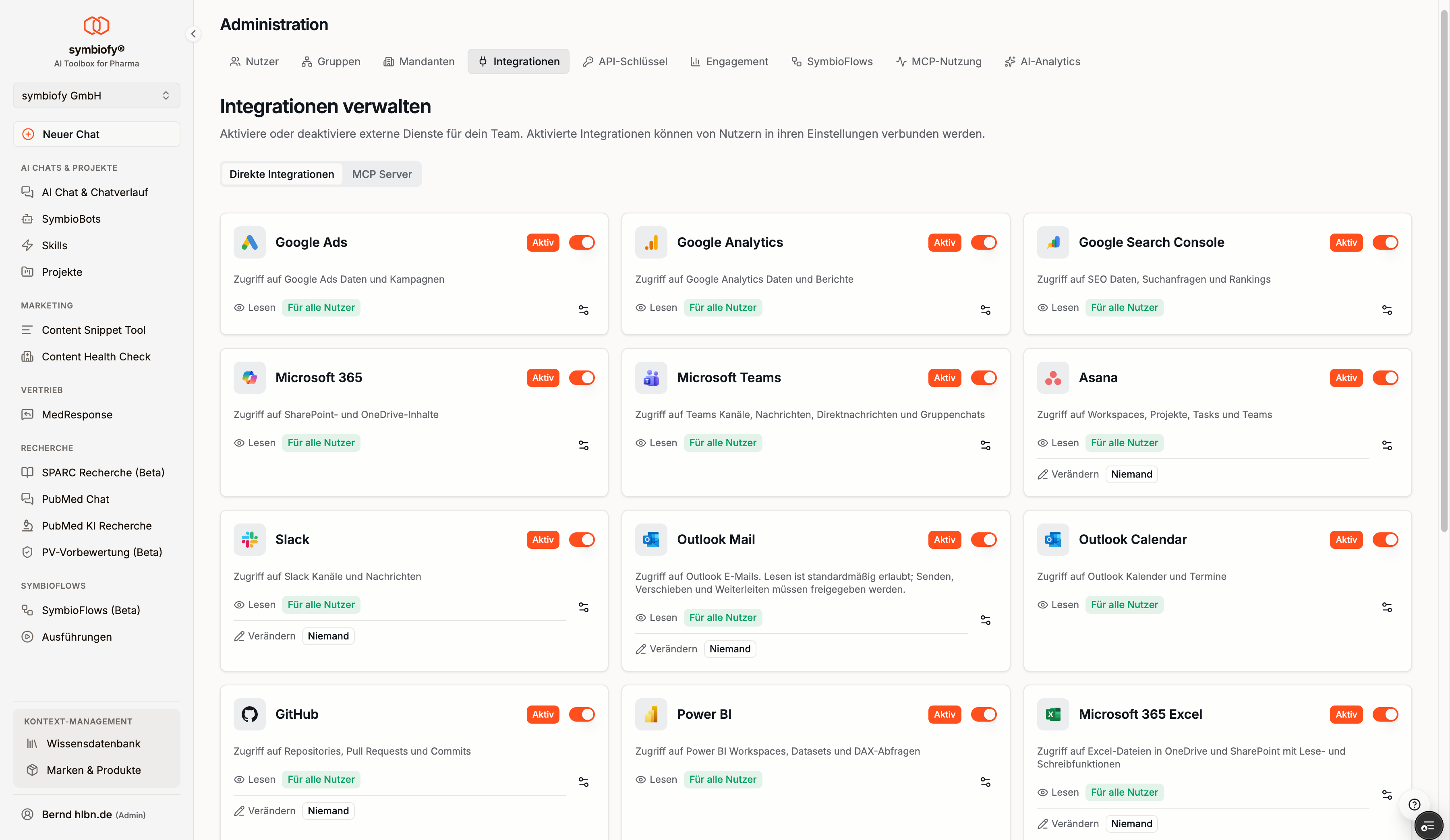
Auf der Integrationskarte siehst du für beide Bereiche auf einen Blick den aktuellen Status:
| Status | Bedeutung |
|---|---|
| Für alle Nutzer | Jeder im Team darf das. |
| Eingeschränkt | Nur bestimmte Nutzer oder Gruppen dürfen das — oder nur ein Teil der Aktionen ist aktiv. |
| Niemand | Aktuell darf das niemand. |
Bei eingeschränktem Zugriff zeigt die Karte zusätzlich an, mit wie vielen Nutzern und Gruppen die Aktion freigegeben wurde.
Berechtigungen bearbeiten
- Aktiviere die gewünschte Integration im Administrationsbereich unter Integrationen (siehe Integrationen).
- Klicke auf der Integrationskarte auf das Zahnrad-Symbol Berechtigungen bearbeiten.
- Es öffnet sich der Dialog Berechtigungen für die jeweilige Integration.
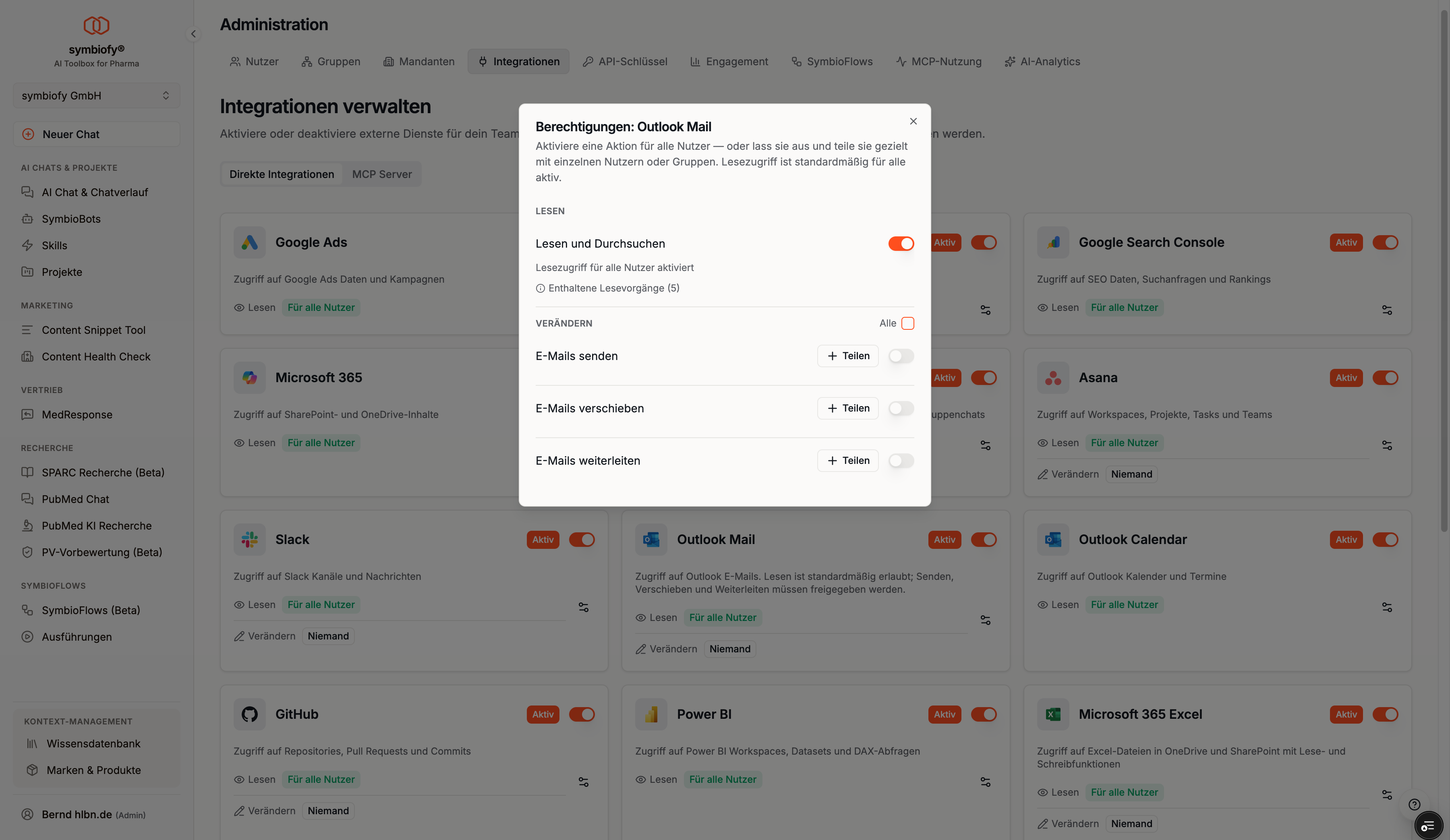
Alle Änderungen, die du im Dialog vornimmst — sowohl die Schalter „für alle Nutzer” als auch die Freigaben für einzelne Nutzer und Gruppen — werden zunächst nur gesammelt. Sie werden erst wirksam, wenn du unten im Dialog auf Speichern klickst. Mit Abbrechen oder dem Schließen des Dialogs verwirfst du alle noch nicht gespeicherten Änderungen.
Tipp: Bei einer Integration mit Schreibaktionen öffnet sich der Berechtigungen-Dialog direkt nach dem Aktivieren automatisch — so triffst du gleich eine bewusste Entscheidung, welche verändernden Aktionen erlaubt sein sollen.
Lesezugriff steuern
Im Abschnitt Lesen steuerst du den grundlegenden Zugriff über den Schalter Lesen und Durchsuchen:
- Eingeschaltet — alle Nutzer dürfen die Integration lesen. Es erscheint der Hinweis „Lesezugriff für alle Nutzer aktiviert”.
- Ausgeschaltet — die Integration ist dann nur für die Nutzer und Gruppen nutzbar, mit denen du sie ausdrücklich teilst. Der Dialog weist dich darauf hin: „Nur freigegebene Nutzer und Gruppen können diese Integration verwenden.”
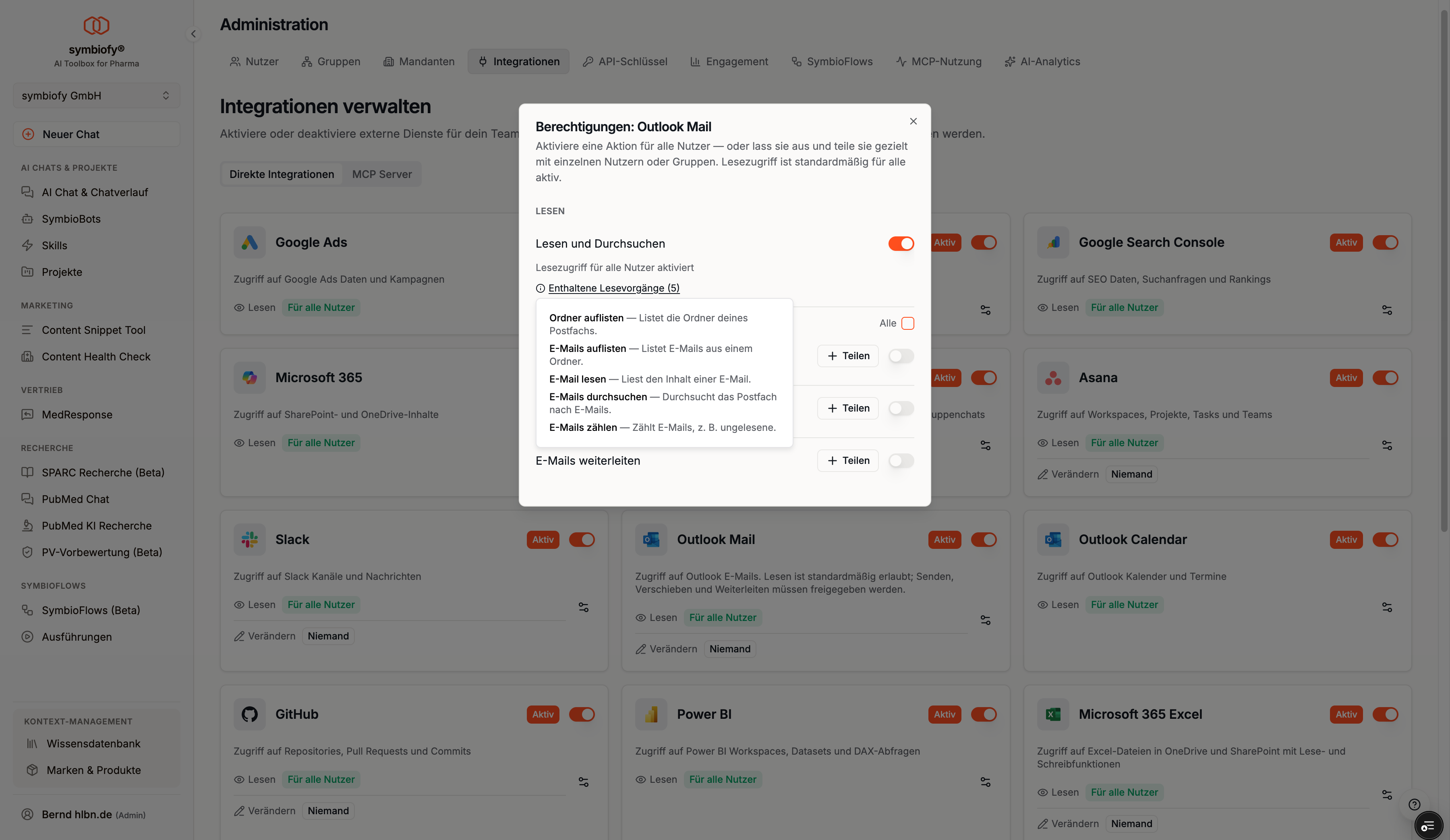
Über den Link Enthaltene Lesevorgänge kannst du transparent einsehen, welche konkreten Lesevorgänge der Lesezugriff umfasst (z. B. „E-Mails durchsuchen”, „E-Mail lesen”).
Verändernde Aktionen freigeben
Im Abschnitt Verändern findest du jede verändernde Aktion mit einem eigenen Schalter. Für jede Aktion hast du zwei Möglichkeiten:
- Schalter einschalten — die Aktion wird für alle Nutzer freigegeben.
- Schalter ausgeschaltet lassen und gezielt freigeben — klicke auf Freigeben und wähle einzelne Nutzer oder Gruppen aus, die genau diese Aktion ausführen dürfen.
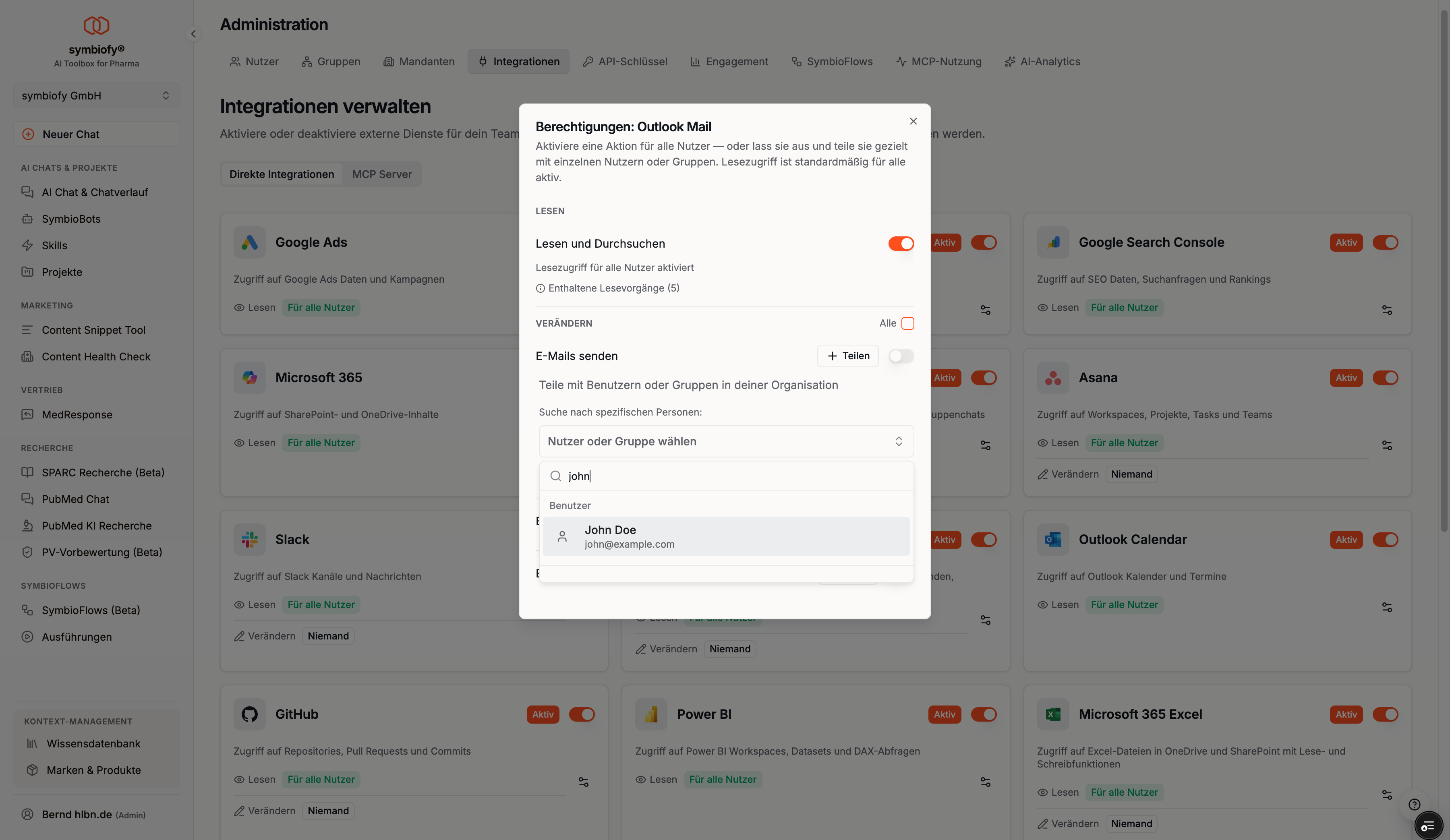
Bereits freigegebene Nutzer und Gruppen erscheinen als kleine Markierungen unter der Aktion und lassen sich dort jederzeit wieder entfernen.
Wichtig: Wer eine Aktion verändern darf, darf die Integration automatisch auch lesen — Verändern setzt Lesen immer voraus. Der Dialog weist darauf hin: „Freigegebene Nutzer erhalten automatisch Lesezugriff — eine Aktion ohne Lesezugriff ist nicht nutzbar.” Schaltest du eine Schreibaktion für alle ein, wird der Lesezugriff für alle automatisch mit aktiviert und kann dann nicht separat ausgeschaltet werden.
Wichtig: Schalter und Freigaben werden erst wirksam, wenn du den Dialog mit Speichern bestätigst. Solange du nicht speicherst, sind deine Änderungen nur ein Entwurf und werden mit Abbrechen oder dem Schließen des Dialogs verworfen.
Über die Auswahl Alle in der Überschrift eines Abschnitts kannst du mehrere Aktionen auf einmal für alle Nutzer ein- oder ausschalten.
Was Nutzer sehen
Ein regulärer Nutzer sieht unter Einstellungen > Integrationen nur die Integrationen, die er mindestens lesen darf. Integrationen, die ausschließlich mit anderen Nutzern oder Gruppen geteilt sind, tauchen bei ihm gar nicht erst auf.
Auch dem Bot stehen nur die für den jeweiligen Nutzer freigegebenen Aktionen zur Verfügung. Darf er zum Beispiel Gmail-Entwürfe erstellen, aber nicht ändern oder löschen, erhält er nur die Aktion zum Erstellen. Für das Bearbeiten braucht er die zusätzliche Freigabe Entwürfe ändern und löschen. Die Bestätigung einer Aktion im Chat ersetzt diese Admin-Freigabe nicht.
Die festgelegten Berechtigungen gelten einheitlich überall, wo die Bots eines Nutzers die Integration nutzen — im AI Chat, in SymbioFlows und in SymbioAgents.
Wenn der Verbindung Berechtigungen fehlen
Die Freigabe einer Aktion in symbiofy erteilt noch keine Berechtigung beim verbundenen Dienst. Bei Microsoft können deshalb zusätzliche Berechtigungen für deine persönliche Verbindung nötig sein.
Zeigt der Chat Dir fehlen Berechtigungen, klicke auf Berechtigungen ergänzen. Wenn du die angeforderten Berechtigungen nicht selbst freigeben kannst, wende dich an deine IT-Administration.
Nach Abschluss der Autorisierung wiederholst du deine Anfrage. Dabei prüft symbiofy, ob die benötigten Berechtigungen vorliegen.
Bei Verbindung abgelaufen verbindest du dein Konto über Erneut verbinden.
Tipps
- Mit Lesen starten — Für die meisten Teams reicht es, den Lesezugriff für alle aktiv zu lassen und nur einzelne Schreibaktionen gezielt freizugeben.
- Gruppen statt Einzelpersonen — Teile sensible Aktionen am besten mit einer Gruppe statt mit vielen Einzelpersonen. So musst du Berechtigungen bei Personalwechseln nicht einzeln anpassen.
- Lesevorgänge prüfen — Über Enthaltene Lesevorgänge kannst du jederzeit nachvollziehen, was der Lesezugriff genau umfasst, bevor du ihn freigibst.
Einschränkungen
- Berechtigungen lassen sich nur einstellen, solange die Integration aktiviert ist.
- Den Berechtigungen-Dialog sehen nur Nutzer mit der Rolle Administrator im Administrationsbereich.
- Sichtbarkeit ist kein Ersatz für eine getrennte Verbindung: Jeder Nutzer verbindet seinen persönlichen Account weiterhin selbst (siehe Integrationen).