Memory
Damit dich dein SymbioBot mit der Zeit persönlicher unterstützt, kannst du im Bereich Personalisierung festlegen, was er über dich weiss — ohne dass du dich ständig wiederholen musst. Dafür gibt es zwei Wege, die sich danach unterscheiden, wer den Inhalt schreibt: den persönlichen Kontext (von dir selbst hinterlegt) und das automatische Memory (vom Assistenten aus euren Chats gelernt).
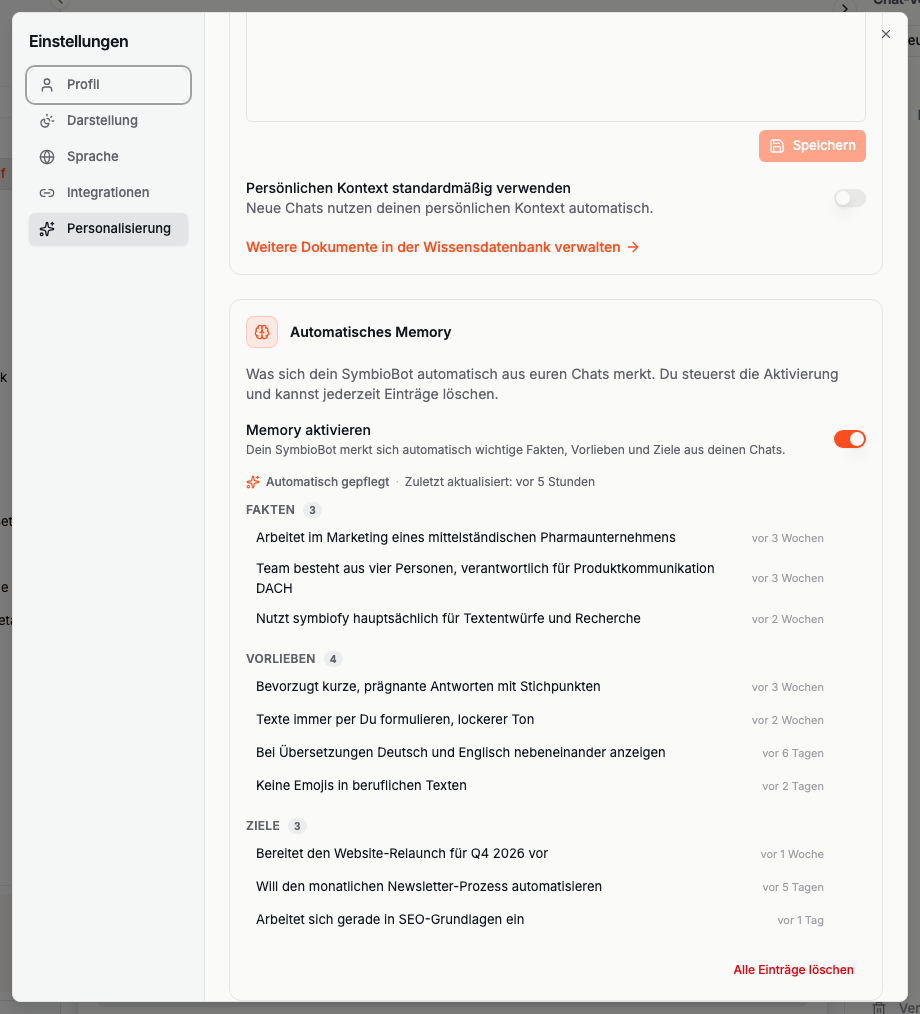
Personalisierung: zwei Quellen, ein Ort
Im Bereich Personalisierung deiner Benutzereinstellungen findest du zwei Bereiche nebeneinander — klar getrennt danach, wer den Inhalt verfasst:
| Quelle | Wer schreibt es? | Was steht drin? |
|---|---|---|
| Persönlicher Kontext | Du selbst (Von dir hinterlegt) | Was dein SymbioBot über dich wissen soll — in deinen eigenen Worten |
| Automatisches Memory | Der Assistent (Vom Assistenten gelernt) | Fakten, Vorlieben und Ziele, die er automatisch aus deinen Chats lernt |
Beide werden deinen Chats als Kontext mitgegeben. Der Unterschied: Den persönlichen Kontext schreibst und änderst du selbst, das automatische Memory pflegt der Assistent für dich (du kannst es aber jederzeit einsehen und löschen).
Hinweis: Beide Bereiche sind Zusatzfunktionen. Welche du siehst, hängt davon ab, was für deine Organisation freigeschaltet ist — der Bereich Personalisierung erscheint, sobald mindestens einer davon verfügbar ist. Ist nichts freigeschaltet, taucht der Bereich bei dir gar nicht auf.
So öffnest du die Personalisierung
- Klicke unten links auf deinen Profil-Bereich und wähle Einstellungen
- Öffne den Bereich Personalisierung
Aus Entdecken führen die Schritte Rolle und Arbeitsweise hinterlegen und Automatisches Memory aktivieren direkt zum jeweiligen Bereich. Sobald dieser geladen ist, wird er kurz hervorgehoben.
Persönlicher Kontext
Im persönlichen Kontext hinterlegst du selbst, was dein SymbioBot über dich wissen soll. Dieser Kontext wird jedem deiner Chats mitgegeben — über alle SymbioBots hinweg — und ist nur für dich sichtbar.
„Über mich” schreiben
Direkt im Bereich Persönlicher Kontext findest du den Editor Über mich. Schreib hier in eigenen Worten, was dauerhaft über dich gelten soll — zum Beispiel deine Rolle, deine Arbeitsweise, bevorzugte Tonalität oder Themen, mit denen du oft zu tun hast. Du kannst den Text mit Überschriften, Fett, Kursiv und Listen gliedern. Klicke auf Speichern, um deine Eingaben zu sichern.
Über dem Editor helfen dir diese Leitfragen: Was ist deine Rolle? Wobei brauchst du Unterstützung? Wie sollen Antworten aussehen? Du beantwortest sie direkt in deinem Text.
Mit dem Schalter Persönlichen Kontext standardmässig verwenden legst du fest, dass neue Chats deinen persönlichen Kontext automatisch nutzen.
Über den Link Weitere Dokumente in der Wissensdatenbank verwalten kommst du direkt zu deinem persönlichen Bereich in der Wissensdatenbank — dort kannst du neben dem „Über mich”-Text auch ganze Dokumente, Webseiten und Ordner hinterlegen. Mehr dazu unter Persönlicher Kontext.
Automatisches Memory
Das automatische Memory pflegt der Assistent für dich: Nennst du in einer Unterhaltung eine dauerhafte Information über dich, merkt er sie sich automatisch und nutzt sie in späteren Chats. Du musst nichts extra tun — chatte einfach wie gewohnt. Das persönliche Memory gilt für alle deine Chats und nur du hast Zugriff darauf.
Aktivieren
Das automatische Memory ist standardmässig ausgeschaltet — du entscheidest selbst, ob du es nutzen möchtest. So aktivierst du es:
- Öffne den Bereich Personalisierung (siehe oben)
- Schalte im Bereich Automatisches Memory den Schalter Memory aktivieren ein
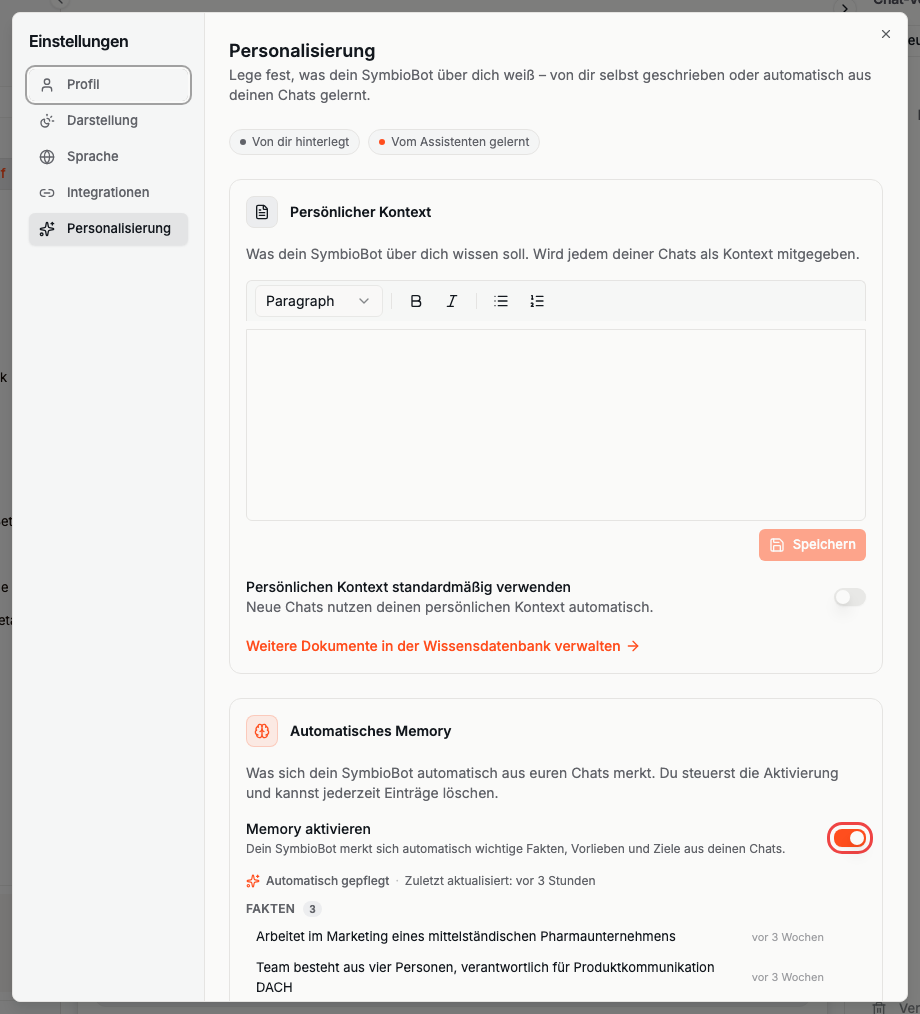
Sobald das Memory aktiv ist, beginnt dein SymbioBot, sich Wichtiges aus deinen Chats zu merken. Anfangs ist die Liste leer — sie füllt sich nach und nach, während du chattest.
Was sich der Assistent merkt
Im persönlichen Memory werden Einträge in drei Abschnitten gesammelt:
- Fakten — dauerhafte Angaben über dich (z.B. „Sitzt in Berlin”)
- Vorlieben — wie du Antworten am liebsten hast (z.B. „Kurze, direkte Antworten bevorzugt”)
- Ziele — woran du arbeitest (z.B. „Aufbau eines Produkts auf 700k Jahresumsatz”)
Der Assistent legt einen Eintrag automatisch an, wenn du etwas Dauerhaftes erwähnst.
Du siehst, was gerade gemerkt wurde
Merkt sich der Assistent während eines Chats etwas Neues, erscheint direkt im Verlauf eine kleine Notiz — mit dem Hinweis Zum persönlichen Memory hinzugefügt (bzw. Zum Projekt-Memory hinzugefügt) und dem, was konkret gemerkt wurde. So bleibt jederzeit transparent, was in dein Memory wandert — nichts passiert unsichtbar im Hintergrund.
Projekt-Memory
Das Projekt-Memory merkt sich Fakten und Ziele rund um ein Projekt und teilt sie mit allen Mitgliedern. So haben alle, die im Projekt arbeiten, denselben Wissensstand — jeder Projekt-Chat kann zum gemeinsamen Memory beitragen.
Anders als beim persönlichen Memory gibt es hier keine Vorlieben: Geschmack ist persönlich und gehört nicht in einen geteilten Kontext. Das Projekt-Memory kennt deshalb nur die Abschnitte Fakten und Ziele.
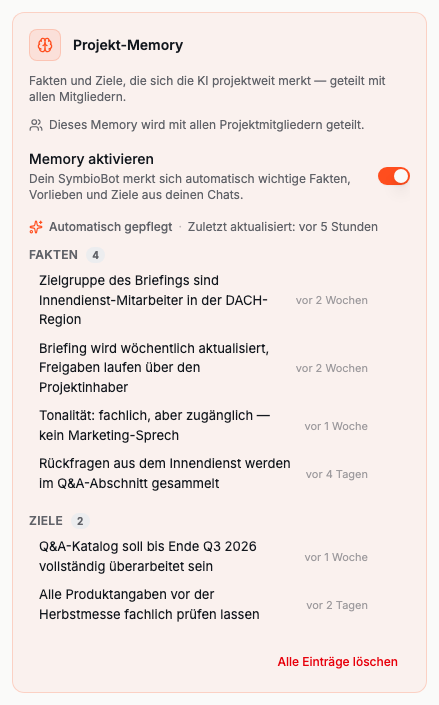
Aktivieren (nur der Projekt-Besitzer)
Das Projekt-Memory findest du in den Einstellungen eines Projekts:
- Öffne ein Projekt und klicke auf das Zahnrad-Symbol neben dem Projekttitel
- Im Einstellungsdialog stehen sich zwei Spalten gegenüber: links die Projekt-Konfiguration (Titel, Beschreibung, Anweisungen, Kontext), rechts das Projekt-Memory — nach demselben Prinzip wie in der Personalisierung getrennt (links, was du einstellst; rechts, was die KI pflegt)
- Schalte im Bereich Projekt-Memory den Schalter Memory aktivieren ein
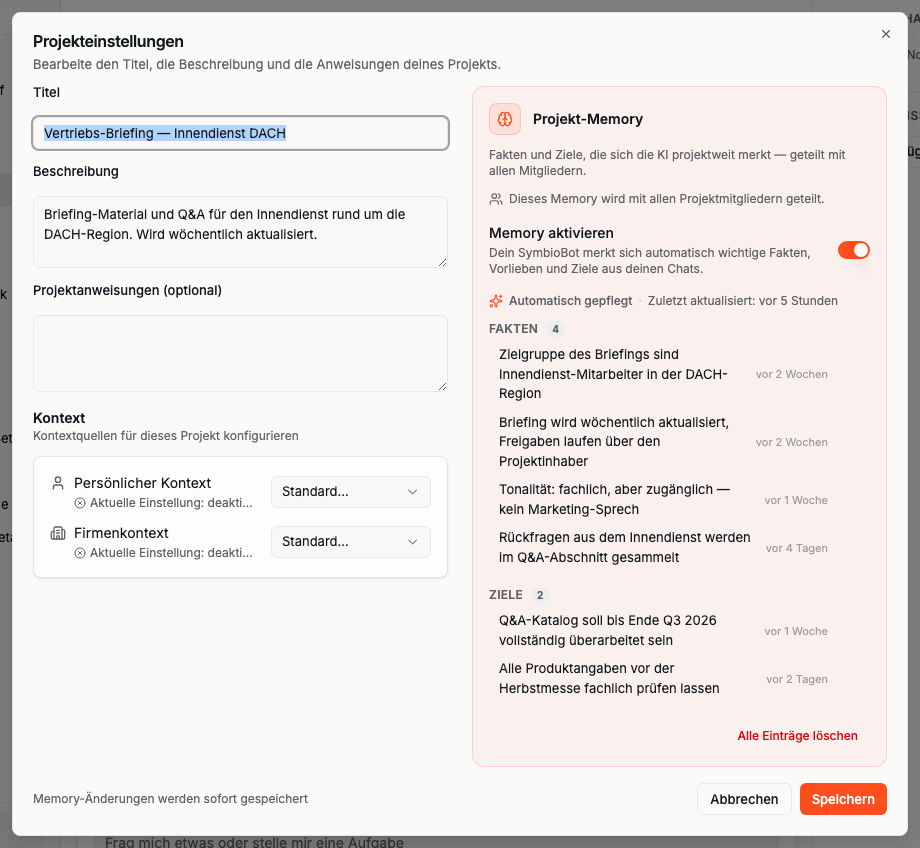
Wichtig: Nur der Besitzer des Projekts kann das Projekt-Memory ein- oder ausschalten und Einträge löschen. Alle anderen Mitglieder sehen die Einträge schreibgeschützt — ihre Chats können aber genauso zum Memory beitragen. Ein Hinweis im Dialog erinnert daran, dass das Memory mit allen Projektmitgliedern geteilt wird; Änderungen werden sofort gespeichert.
Mehr zu Projekten und Rollen findest du unter Teilen & Rollen.
Einträge ansehen und verwalten
Sobald ein Memory aktiv ist und Einträge enthält, siehst du darunter eine übersichtliche Liste — gruppiert nach Fakten, Vorlieben (nur persönlich) und Ziele. Neben jedem Abschnittstitel zeigt eine kleine Zahl, wie viele Einträge er enthält; leere Abschnitte werden ausgeblendet, damit die Liste schlank bleibt.
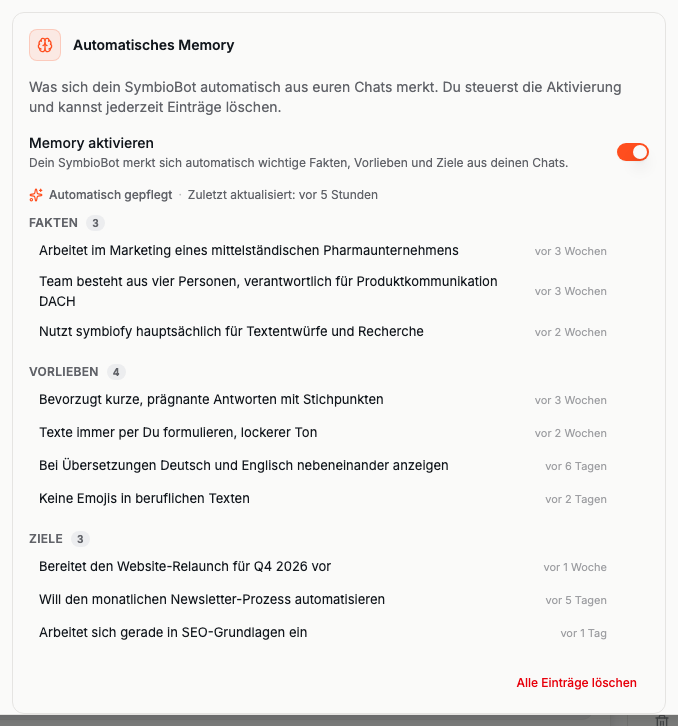
Über der Liste steht Automatisch gepflegt zusammen mit Zuletzt aktualisiert und dem Zeitpunkt der letzten Änderung — so erkennst du auf einen Blick, wie frisch dein Memory ist. Bei jedem einzelnen Eintrag siehst du ausserdem, wie alt er ist (z.B. „vor 3 Tagen”); fährst du mit der Maus darüber, wird das genaue Datum angezeigt. So kannst du gezielt aufräumen und veraltete Einträge entfernen.
Einen einzelnen Eintrag löschen
Fahre mit der Maus über einen Eintrag und klicke auf das Papierkorb-Symbol (Eintrag löschen). Der Eintrag wird sofort entfernt; eine kurze Bestätigung Eintrag gelöscht erscheint.
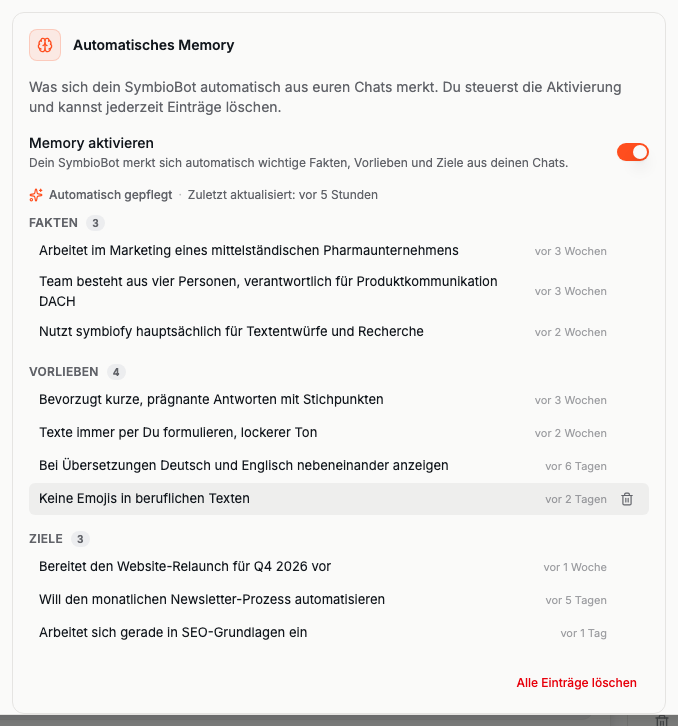
Beim Projekt-Memory steht das Löschen nur dem Besitzer zur Verfügung.
Alle Einträge löschen
Über Alle Einträge löschen entfernst du das gesamte Memory auf einmal. Eine Rückfrage (Alle Memory-Einträge löschen?) stellt sicher, dass du es wirklich willst. Diese Aktion lässt sich nicht rückgängig machen.
Bearbeiten
Einträge im automatischen Memory lassen sich nicht direkt im Text bearbeiten. Möchtest du etwas ändern, lösche den betreffenden Eintrag — der Assistent legt bei der nächsten passenden Gelegenheit automatisch einen aktualisierten Eintrag an. Du kannst ihm das auch direkt im Chat sagen, z.B. „Merk dir bitte, dass ich jetzt in München bin”. Deinen persönlichen Kontext („Über mich”) bearbeitest du dagegen jederzeit selbst im Editor.
Memory deaktivieren
Schaltest du das automatische Memory wieder aus, hört der Assistent auf, die Einträge zu nutzen oder neue anzulegen. Die bisherigen Einträge bleiben gespeichert — aktivierst du das Memory später erneut, sind sie wieder da. Möchtest du die Inhalte wirklich entfernen, nutze Alle Einträge löschen.
Datenschutz
Das automatische Memory ist bewusst zurückhaltend mit sensiblen Daten:
- Sensible persönliche Daten werden herausgefiltert. Ein regelbasierter Filter erkennt und entfernt typische sensible Angaben — etwa E-Mail-Adressen, Telefonnummern, Bank- und Zahlungsdaten, Gesundheitsangaben, Gehaltsangaben und Passwörter — bevor sie ins Memory gelangen. Sie werden nicht absichtlich gespeichert. Da es sich um eine automatische Filterung handelt, ist das keine hundertprozentige Garantie — behalte deshalb die Eintragsliste im Blick und lösche, was nicht hineingehört.
- Nur Dauerhaftes wird gemerkt. Flüchtige Details aus einer einzelnen Unterhaltung landen nicht im Memory — nur Informationen, die über Chats hinweg nützlich sind.
- Du behältst die Kontrolle. Alle Einträge sind jederzeit einsehbar und einzeln löschbar, du siehst direkt im Chat, was gemerkt wird, und du kannst das Memory jederzeit ausschalten.
Den persönlichen Kontext schreibst du selbst — hier liegt es allein bei dir, welche Informationen du hinterlegst.
Tipps
- Nutze den persönlichen Kontext („Über mich”) für Dinge, die von Anfang an gelten sollen — der Assistent kennt sie dann ab dem ersten Chat, ohne dass du sie erst erwähnen musst.
- Aktiviere das automatische Memory, wenn der Assistent sich Wiederkehrendes von selbst merken soll (z.B. Tonalität oder bevorzugte Sprache) — du musst es ihm dann nicht jedes Mal sagen.
- Nutze das Projekt-Memory für Eckdaten, die das ganze Team kennen sollte (z.B. Launch-Termin, Projektziele).
- Wirf ab und zu einen Blick in die Eintragsliste und nutze die Altersangabe pro Eintrag, um Veraltetes zu löschen — so bleibt der Kontext schlank und aktuell.
- Du musst im Memory nichts manuell speichern: Sag dem Assistenten einfach im Chat, was er sich merken oder vergessen soll.
Grenzen
- Personalisierung ist optional — welche Bereiche du siehst, hängt davon ab, was für deine Organisation freigeschaltet ist.
- Einträge im automatischen Memory lassen sich nicht inline bearbeiten — nur löschen (und vom Assistenten neu anlegen lassen). Den persönlichen Kontext bearbeitest du dagegen direkt im „Über mich”-Editor.
- Das Projekt-Memory kann nur der Projekt-Besitzer ein-/ausschalten und löschen.
- Im Projekt-Memory gibt es keine Vorlieben — nur Fakten und Ziele.
- Der Filter für sensible Daten arbeitet automatisch und regelbasiert — er ist eine Schutzmassnahme, aber keine hundertprozentige Garantie.
Nächste Schritte
- AI Chat — So nutzt du den AI Chat
- Persönlicher Kontext — Dokumente und „Über mich” in der Wissensdatenbank
- Projekte — Chats, Dateien und Wissen bündeln
- Teilen & Rollen — Wer im Projekt was darf