SymbioBots
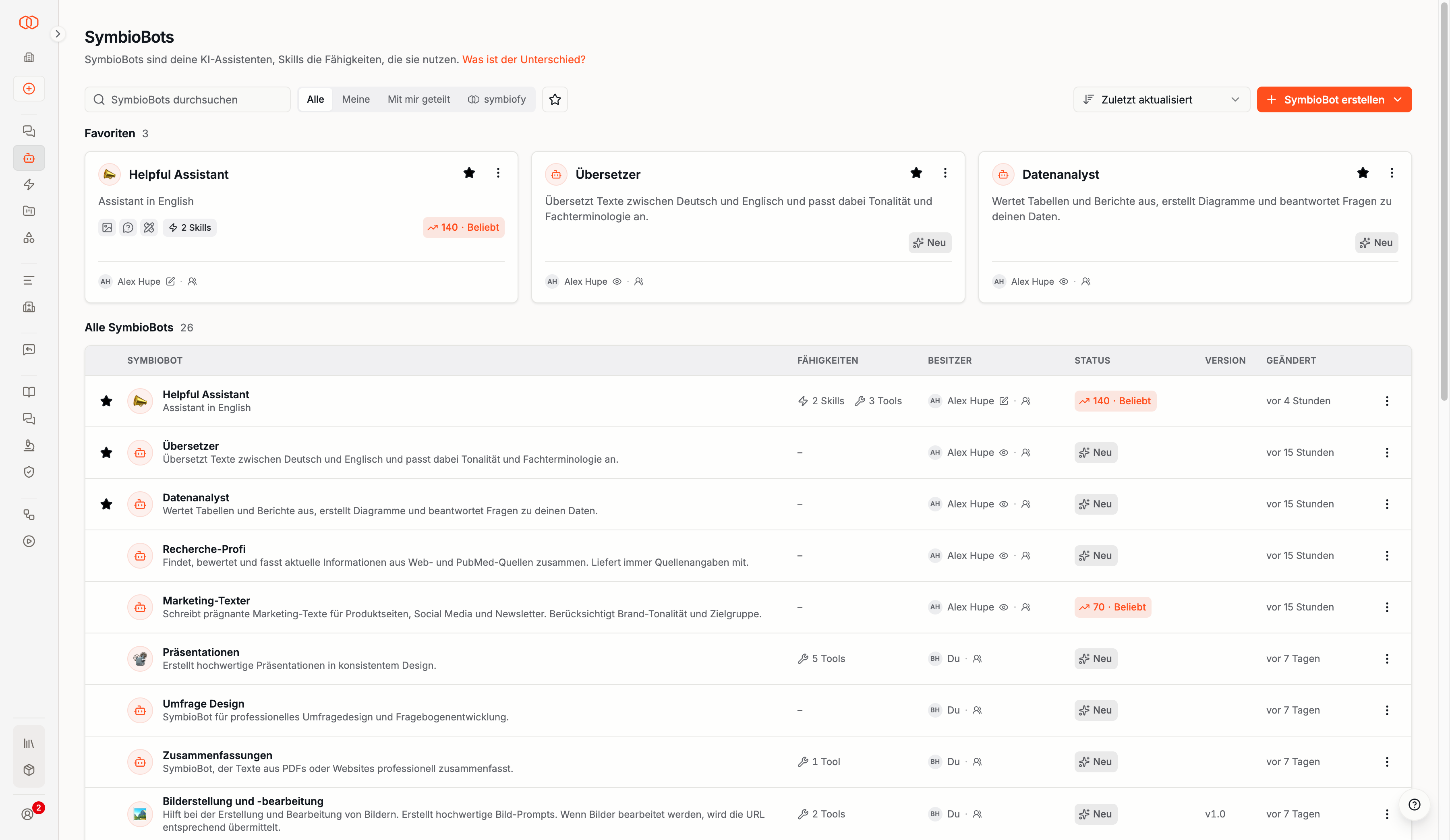
SymbioBots sind individualisierbare KI-Assistenten, die du erstellen und konfigurieren kannst, um spezifische Aufgaben zu erledigen.
Was sind SymbioBots?
SymbioBots sind vorkonfigurierte KI-Chat-Assistenten, die du auf deine spezifischen Bedürfnisse anpassen kannst. Ein Bot definiert wer die KI ist (Persönlichkeit, Ton, Kontext) — Skills definieren wie sie arbeitet (Prozesse, Anleitungen, Tools).
Sie kombinieren:
- Individuelle Prompts: Definiere Persönlichkeit und Verhalten deines KI-Assistenten
- Skills: Weise wiederverwendbare Fähigkeiten zu, die festlegen wie Aufgaben erledigt werden
- Wissensdatenbanken: Verbinde Dokumente und Inhalte für kontextbezogene KI-Antworten
- Marken- und Produktinformationen: Nutze zentral konfigurierte Unternehmensdaten als Kontext
- Gesprächseinstiege: Vordefinierte Prompts, um Nutzern den Einstieg zu erleichtern
SymbioBots verwalten
SymbioBots finden
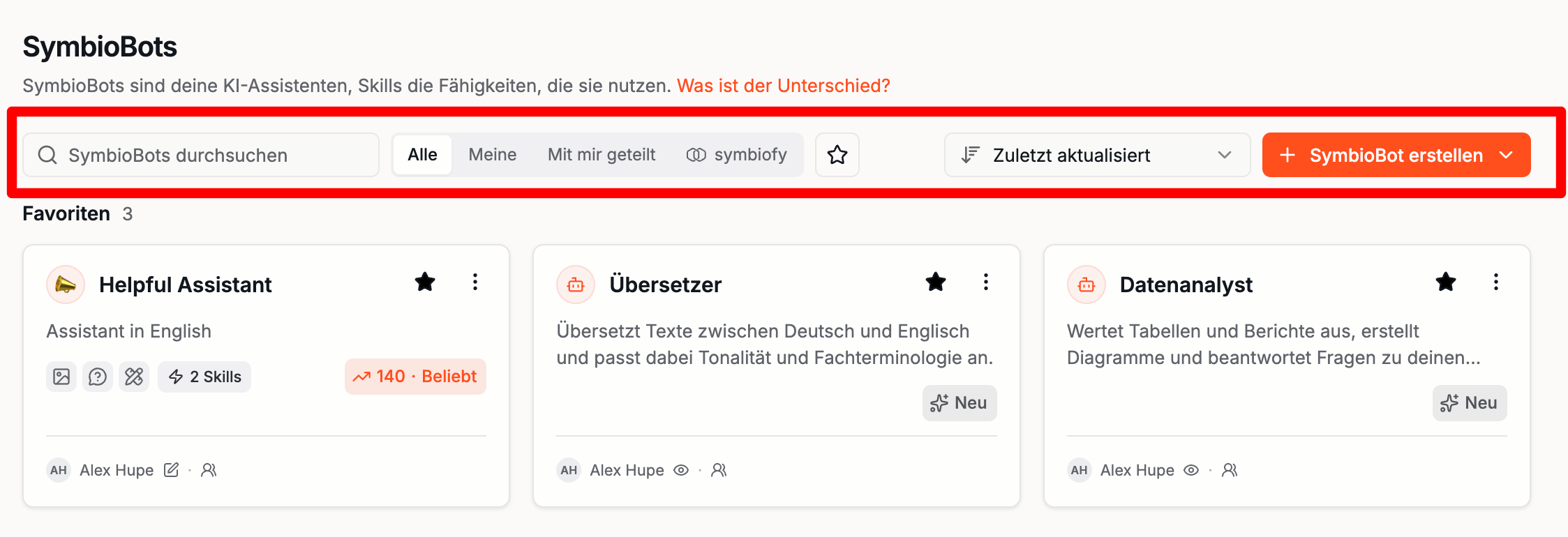
Am oberen Rand der Übersichtsseite findest du eine Toolbar mit folgenden Elementen:
- Suchfeld: Durchsuche SymbioBots nach Name und Beschreibung
- Bereich: Grenze die Liste auf Alle, Meine, Mit mir geteilt oder symbiofy (vorgefertigte Bots von symbiofy) ein
- Favoriten-Stern: Blendet die Liste auf deine favorisierten SymbioBots ein
- Sortierung: Sortiere nach Zuletzt aktualisiert, Alphabetisch oder Beliebtheit (30 Tage)
Hast du Favoriten markiert, erscheinen sie oben als eigene Kartenreihe Favoriten. Darunter listet Alle SymbioBots jeden Bot, auf den du Zugriff hast.
SymbioBots in der Liste
Jeder SymbioBot erscheint als Zeile mit:
- Avatar, Name und Beschreibung: Emoji, Titel und Kurzbeschreibung des Bots
- Fähigkeiten: Anzahl der zugewiesenen Skills und der aktivierten Tools — der Tooltip listet die Namen auf
- Besitzer: Name des Besitzers (oder “Du”), bei geteilten Bots zusätzlich ein Symbol für deine Rolle (Auge = Betrachter, Stift = Bearbeiter, Personen = Verwalter; der Tooltip nennt sie) sowie ein Icon für den Freigabestatus
- Status: Nur wenn zutreffend — Chips für Beliebt, Neu oder Externe Tools. Trifft nichts davon zu, bleibt die Spalte leer
- Version: Aktuelle Versionsnummer des Bots
- Geändert: Wie lange die letzte Änderung zurückliegt
Fährst du mit der Maus über eine Zeile, erscheint rechts der Button Chatten. Ein Klick auf die Zeile öffnet direkt den Chat mit diesem Bot.
Deine favorisierten Bots erscheinen zusätzlich oben als Karten — mit Titel, zweizeiliger Beschreibung, Fähigkeiten und Besitzerzeile.
Einen SymbioBot erstellen
- Navigiere zu Konfiguration > SymbioBots
- Klicke auf SymbioBot erstellen und wähle eine der beiden Optionen:
- AI Chat (Badge Empfohlen) — du beschreibst im Chat, was dein Bot können soll, und der Assistent legt Prompt, Tools, Skills und einen Entwurf automatisch für dich an. Ideal für den schnellen Einstieg.
- Manuell — öffnet den klassischen 3-Schritte-Wizard, wenn du jeden Schritt selbst gestalten möchtest.
- Bei der Option Manuell folgst du anschließend dem 3-Schritte-Wizard (siehe unten).
Schritt 1: Beschreibung & Prompt
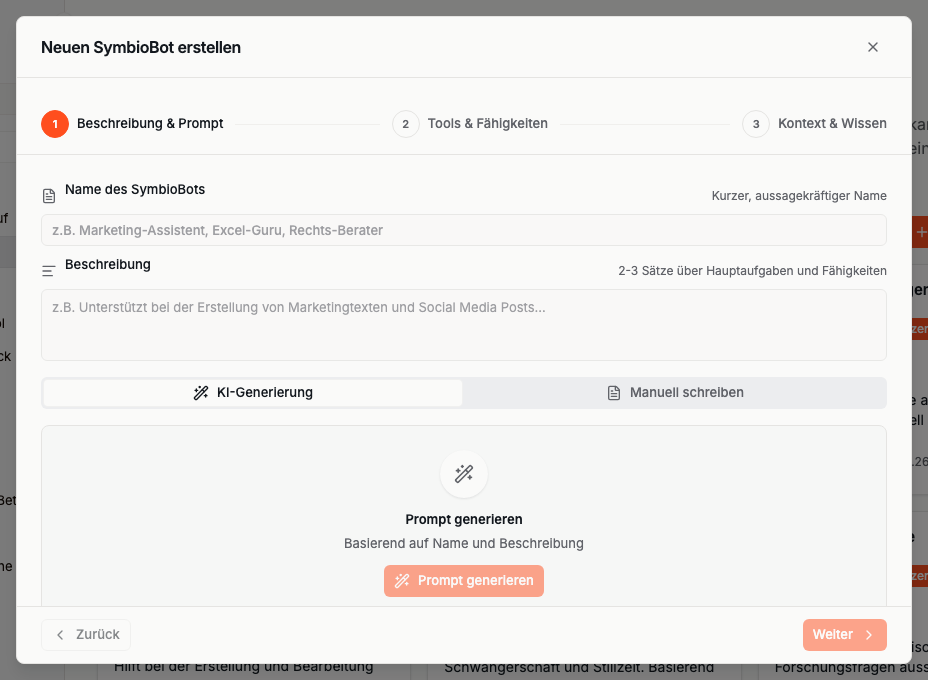
In diesem Schritt definierst du die Grundlagen deines SymbioBots:
Name und Beschreibung
- Name des SymbioBots: Wähle einen kurzen, aussagekräftigen Namen (z.B. “Marketing-Assistent”, “Excel-Guru”, “Rechts-Berater”)
- Beschreibung: Erkläre in 2-3 Sätzen die Hauptaufgaben und besonderen Fähigkeiten
Systemprompt
Du hast zwei Möglichkeiten, den Systemprompt zu erstellen:
KI-Generierung (empfohlen)
- Gib Name und Beschreibung ein
- Klicke auf Prompt generieren
- Die KI erstellt automatisch einen optimierten Systemprompt basierend auf deinen Angaben
Manuell schreiben
- Wechsle zum Tab Manuell schreiben
- Erstelle oder füge deinen eigenen Systemprompt ein
Prompt verfeinern
Nachdem ein Prompt generiert wurde, kannst du ihn mit dem KI-Assistenten für Prompt-Anpassung verfeinern:
- Gib Anweisungen ein wie “Mache den Ton freundlicher” oder “Füge Expertise in Marketing hinzu”
- Nutze die Schnellvorschläge: Freundlicher Ton, Mehr Details, Strukturierter, Mehr Expertise
Gesprächseinstiege (optional)
Füge bis zu 6 Beispiel-Nachrichten hinzu, mit denen Nutzer das Gespräch beginnen können. Diese erscheinen als anklickbare Vorschläge im Chat.
Erweitertes Nachdenken
Standardmäßig aktiviert. Lässt das Modell vor der Antwort kurz reflektieren — besonders hilfreich für Recherche-, Analyse- und Beratungs-Bots, die anspruchsvolle Fragen beantworten sollen. Schalte den Regler aus, wenn dein Bot vor allem lange Texte oder strukturierte Inhalte (z.B. HTML, Code, Präsentationsfolien) generieren muss — dann bleibt mehr Platz für die eigentliche Antwort. Hinweis: Die Einstellung wirkt nur bei Modellen, die diese Funktion unterstützen (aktuell Claude Sonnet 4.6 und neuer).
Schritt 2: Skills & Tools
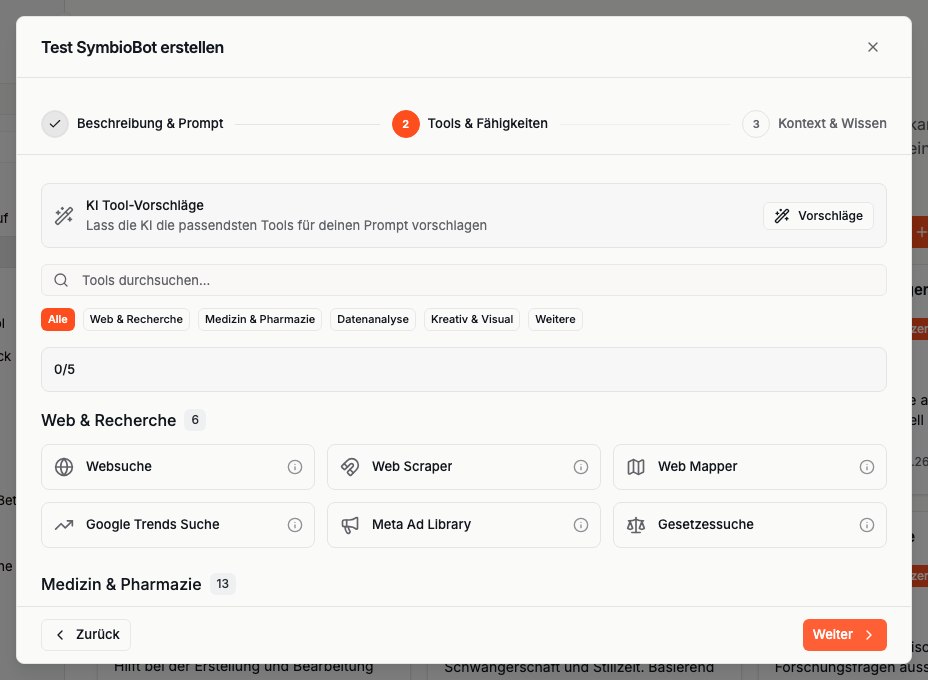
In diesem Schritt definierst du die Fähigkeiten deines Bots. Skills und Tools werden gemeinsam nach Kategorien gruppiert angezeigt:
- Skills: Bündeln mehrere Tools und Anweisungen zu einer Fähigkeit. Die Tools aller ausgewählten Skills werden automatisch aktiviert.
- Tools: Einzelne Funktionen, die du zusätzlich direkt aktivieren kannst.
KI-Vorschläge
Klicke auf Skills vorschlagen bzw. Vorschläge, um die KI automatisch passende Skills oder Tools für deinen Prompt vorschlagen zu lassen.
Externe Dienste
Tools, die externe Dienste nutzen, werden mit einem Hinweis angezeigt. Beim Aktivieren erscheint ein Bestätigungsdialog, der erklärt welche Daten verarbeitet werden.
Präsentationsvorlagen
Wenn du das Präsentationen-Tool aktivierst, kannst du optional eine Präsentationsvorlage auswählen. Diese definiert das Layout für generierte Präsentationen.
Schritt 3: Kontext & Wissen
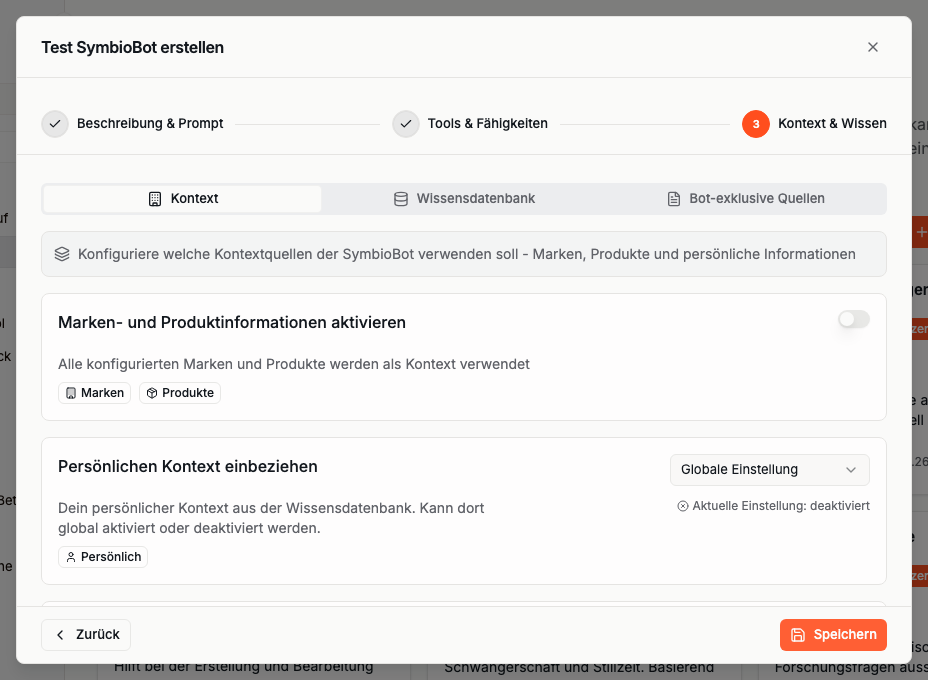
Konfiguriere das Wissen, das dein SymbioBot als Kontext verwenden soll. Dieser Schritt zeigt alle Einstellungen in einer einzigen Ansicht mit drei Bereichen:
Kontext
Im Bereich Kontext legst du fest, welche kontextuellen Informationen der Bot nutzen darf. Die Einstellungen werden in einem kompakten Panel angezeigt:
- Marken & Produkte (Schalter): Aktiviert oder deaktiviert die Nutzung zentral konfigurierter Marken- und Produktinformationen als Kontext
- Persönlicher Kontext (Dropdown): Steuert, ob der Bot auf deinen persönlichen Kontext zugreifen darf
- Unternehmenskontext (Dropdown): Steuert, ob der Bot auf den Unternehmenskontext zugreifen darf
Für den persönlichen und den Unternehmenskontext gibt es jeweils drei Optionen:
| Option | Beschreibung |
|---|---|
| Globale Einstellung | Verwendet die globale Einstellung aus der Wissensdatenbank (Standard) |
| Immer | Der Kontext wird immer genutzt — unabhängig von der globalen Einstellung |
| Nie | Der Kontext wird nie genutzt — unabhängig von der globalen Einstellung |
Wenn Globale Einstellung ausgewählt ist, zeigt ein Statusindikator neben der Einstellung an, ob der Kontext aktuell aktiviert oder deaktiviert ist (z.B. “Aktuelle Einstellung: aktiviert”).
Wissensdatenbank
Im Bereich Wissensdatenbank kannst du Wissensquellen für deinen Bot auswählen. Klicke auf Wissen auswählen, um die Auswahl zu starten. Die aktuelle Ansicht wird durch eine Wissenstabelle ersetzt, in der du Einträge aus der allgemeinen Wissensdatenbank auswählen kannst. Bestätige deine Auswahl, um zur Hauptansicht zurückzukehren.
Bot-exklusive Quellen
Am Ende des Schritts findest du den Link Bot-exklusive Quellen. Klicke darauf, um den Bereich aufzuklappen. Falls bereits Quellen vorhanden sind, zeigt der Link die Anzahl der Dateien an (z.B. “Bot-exklusive Quellen (3 Dateien)”).
Im aufgeklappten Bereich kannst du spezifische Inhalte nur für diesen SymbioBot hinzufügen:
- URLs: Füge einzelne Webseiten hinzu, die als Kontext eingelesen werden (nur die angegebene Seite, nicht die gesamte Website)
- Dokumente: Lade Dokumente hoch, die indiziert und als Kontext genutzt werden
Hinweis: Wenn Wissensquellen ausgewählt werden, wird das Wissensdatenbank-Tool automatisch aktiviert.
SymbioBot bearbeiten
- Öffne das Drei-Punkte-Menü eines SymbioBots
- Wähle Bearbeiten
- Bearbeite die gewünschten Einstellungen im Wizard
- Klicke auf SymbioBot aktualisieren
Änderungsverlauf (nur für Administratoren)
Auch für SymbioBots hält die Plattform fest, wer wann welche Einstellung geändert hat. Öffnest du als Administrator einen Bot zum Bearbeiten, erscheint oben rechts im Dialog der Button Verlauf anzeigen. Er blendet den Änderungsverlauf des Bots ein — mit Ersteller, Zeitpunkt, Art der Änderung (Erstellt, Aktualisiert, Gelöscht sowie Veröffentlicht und Verworfen beim Versionieren) und einem Vorher/Nachher-Vergleich der betroffenen Felder wie System-Prompt, Tools, Skills oder Wissen. Über Verlauf ausblenden kehrst du zum Wizard zurück.
Der Verlauf ist manipulationssicher und kann nicht nachträglich verändert werden. Die Funktion arbeitet genauso wie der Änderungsverlauf für Skills.
SymbioBot teilen
Du kannst SymbioBots mit anderen Nutzern in deiner Organisation teilen:
- Öffne das Drei-Punkte-Menü eines SymbioBots
- Wähle Teilen oder Zugriff verwalten
- Füge Nutzer hinzu und weise Berechtigungen zu:
- Besitzer: Volle Kontrolle
- Verwalter: Kann vollständig verwalten
- Bearbeiter: Kann bearbeiten
- Betrachter: Kann nur anzeigen und nutzen
Hinweis: Ist mit dem Bot Wissen verknüpft, können alle, mit denen du ihn teilst, die verknüpften Wissensdatenbank-Einträge lesen. Darauf weist dich der Teilen-Dialog ausdrücklich mit einem Hinweis hin.
Bot-Link teilen
Du kannst einen direkten Link zu einem SymbioBot kopieren und mit Teammitgliedern teilen. Über diesen Link wird sofort ein neuer Chat mit dem entsprechenden Bot gestartet.
So kopierst du einen Bot-Link:
- Öffne im AI Chat die Bot-Auswahl (Template-Selektor)
- Klicke neben dem gewünschten Bot auf das Link-Symbol (Bot-Link kopieren)
- Der Link wird in deine Zwischenablage kopiert und die Bestätigung Link wurde kopiert erscheint
Der kopierte Link hat das Format https://my.symbiofy.ai/ai-chat/bot/<bot-id> und kann direkt an Teammitglieder weitergegeben werden — zum Beispiel per E-Mail, Chat oder in internen Dokumentationen.
Hinweis: Der Link funktioniert nur für Nutzer innerhalb deiner Organisation, die Zugriff auf den jeweiligen SymbioBot haben. Nutzer ohne Berechtigung werden zur Chat-Startseite weitergeleitet und sehen eine Fehlermeldung.
SymbioBot versionieren
Versionierung ermöglicht es dir, Änderungen nachzuverfolgen und frühere Versionen wiederherzustellen.
So versionierst du einen SymbioBot:
- Öffne das Drei-Punkte-Menü eines SymbioBots
- Wähle Versionieren
- Wähle den Versionstyp:
- Major: Für größere Änderungen (z.B. 1.0 -> 2.0)
- Minor: Für kleinere Änderungen (z.B. 1.0 -> 1.1)
- Füge optional einen Kommentar hinzu
- Bestätige mit Versionieren
Hinweis: Nach dem Versionieren zeigt die Spalte Version die aktuelle Versionsnummer an. Hast du den Bot seitdem geändert, steht ein Sternchen hinter der Version — der Tooltip nennt es Entwurf.
Skills werden mit eingefroren
Beim Versionieren legt der Bot zusätzlich eine gepinnte Kopie aller aktuell zugewiesenen Skills an — eine Art Sicherheitskopie, die unabhängig vom Original-Skill bestehen bleibt. Solange diese Bot-Version aktiv ist, nutzt der Bot ausschließlich seine gepinnten Skill-Kopien. Spätere Bearbeitungen am Original-Skill wirken sich also nicht mehr ungewollt auf die bereits veröffentlichte Bot-Version aus — gut für Stabilität und reproduzierbare Ergebnisse.
Auch das Löschen eines Skills kann einer veröffentlichten Bot-Version nichts anhaben: Die gepinnte Kopie übersteht das Löschen, und der Bot läuft unverändert weiter.
”Skill veraltet”-Badge
Bearbeitest oder löschst du einen Skill, der in einer veröffentlichten Bot-Version gepinnt ist, zeigt dir der Bot beim nächsten Öffnen des Versionieren-Dialogs das Badge “Skill veraltet” bei den geänderten Komponenten. So siehst du auf einen Blick, welche Bots du neu versionieren musst, damit deine Skill-Änderungen ankommen.
Der Tooltip des Badges listet die betroffenen Skills in zwei Abschnitten auf:
- Veraltete Skills — Skills, die du nach dem Versionieren bearbeitet hast (die Live-Version unterscheidet sich von der gepinnten Kopie)
- Gelöschte Skills — Skills, deren Original-Skill nicht mehr existiert (der Bot läuft weiter mit der gepinnten Kopie)
Sobald du den Bot neu versionierst, werden frische Kopien gezogen und das Badge verschwindet automatisch.
Erneut versionieren auch nach reinen Skill-Änderungen
Bisher konntest du nur dann neu versionieren, wenn sich der Prompt, die Tools oder andere Bot-Einstellungen geändert hatten. Jetzt reichen auch Änderungen an einem gepinnten Skill aus — der Versionieren-Button ist dann aktiv und im Dialog erscheint “Skills” in der Liste der geänderten Komponenten.
Entwurf vs. veröffentlichte Version
Mit dem Schalter Entwurf oben am Bot kannst du zwischen zwei Ansichten umschalten:
- Veröffentlichte Version (Standard) — der Bot nutzt seine gepinnten Skill-Kopien. Genau diese Variante sehen auch alle anderen Nutzer im Chat.
- Entwurf — der Bot nutzt die aktuellen Live-Versionen seiner Skills. Hier kannst du Änderungen testen, bevor du sie per Neu-Versionieren für alle übernimmst.
SymbioBot als Favorit markieren
Klicke auf das sichtbare Stern-Symbol neben einem SymbioBot, um ihn zu deinen Favoriten hinzuzufügen. Der Stern ist auch bei noch nicht favorisierten Bots sichtbar. Favorisierte Bots erscheinen danach automatisch oben in der eigenen Kartenreihe Favoriten. Über den Stern-Toggle in der Toolbar blendest du die Liste zusätzlich auf ausschließlich deine Favoriten ein.
Öffnest du die Liste über SymbioBot als Favoriten markieren in Entdecken, werden die Sterne kurz hervorgehoben. Ein Hinweis über der Liste erklärt dir, wie du einen Favoriten speicherst. Klicke erneut auf den Stern eines Favoriten, um ihn wieder zu entfernen.
SymbioBot löschen
- Öffne das Drei-Punkte-Menü eines SymbioBots
- Wähle Löschen
- Bestätige mit Ja, bitte löschen
Hinweis: Bestehende Chats bleiben erhalten und werden dem Symbiofy Assistenten zugeordnet. In der Bot-Auswahl wird ein „Gelöscht”-Badge mit dem ursprünglichen Bot-Namen angezeigt, bis du einen neuen Bot auswählst. Diese Aktion kann nicht rückgängig gemacht werden.
Mit einem SymbioBot chatten
Es gibt mehrere Wege, einen Chat mit einem SymbioBot zu starten:
- Zeile oder Karte anklicken: Klicke auf einen SymbioBot in der Liste oder in der Favoriten-Reihe, um direkt zum Chat zu gelangen
- Chatten-Button: Fahre mit der Maus über eine Zeile oder Karte und klicke auf den Button Chatten, der dann rechts eingeblendet wird
- Im AI Chat: Wähle einen SymbioBot in der Template-Auswahl des AI Chats
- Bot-Link: Öffne einen direkten Bot-Link (z.B.
https://my.symbiofy.ai/ai-chat/bot/<bot-id>), um sofort einen neuen Chat mit dem Bot zu starten
Anwendungsfälle
| Anwendungsfall | Beschreibung | Empfohlene Tools |
|---|---|---|
| Recherche-Assistent | PubMed, klinische Studien und wissenschaftliche Literatur durchsuchen | PubMed, Clinical Trials, Google Scholar Suche |
| Content-Ersteller | Marketing-Inhalte mit Markenrichtlinien generieren | Canvas, Bildgenerierung, Websuche |
| Wissensexperte | Fragen anhand deiner hochgeladenen Dokumente beantworten | Wissensdatenbank (automatisch) |
| Code-Helfer | Code analysieren, generieren und visualisieren | Datenanalyse, Datenvisualisierung |
| Präsentations-Assistent | Präsentationen automatisch erstellen | Präsentationen, Websuche |
Tipps
- Beginne mit einem klaren Namen und einer aussagekräftigen Beschreibung - die KI-Prompt-Generierung liefert dann bessere Ergebnisse
- Nutze die KI Tool-Vorschläge, um passende Tools für deinen Anwendungsfall zu finden
- Aktiviere Marken- und Produktinformationen, wenn der Bot Unternehmenswissen nutzen soll
- Nutze den persönlichen Kontext, damit der Bot deinen Schreibstil und deine Vorlieben kennt
- Setze den Unternehmenskontext auf “Immer”, wenn ein Bot stets die Unternehmensrichtlinien beachten soll
- Versioniere wichtige SymbioBots, um Änderungen nachverfolgen zu können
- Teile bewährte SymbioBots mit deinem Team
Nächste Schritte
- Skills - Wiederverwendbare Fähigkeiten erstellen und verwalten
- Tools - Alle verfügbaren Tools im Detail
- SymbioAgents (Beta) - Aufgaben an SymbioBots delegieren, Pläne und Batch-Verarbeitung
- AI Chat - Lerne mehr über die Chat-Funktionen
- Wissensdatenbank - Dokumente für RAG hochladen und verwalten