Interaktive Inhalte & Dashboards
Das Tool HTML-Inhalte & Dashboards erstellt eigenständige, interaktive HTML-Inhalte, die direkt im Chat als fertige, bedienbare Vorschau erscheinen. Damit lassen sich Dashboards, Visualisierungen, interaktive Präsentationen, Website-Entwürfe und kleine Tools erzeugen.
Dieses Tool gehört zur Tool-Kategorie Content & Kreation und ist Teil des Bereichs Content & Kreation.
So funktioniert es
Schritt 1: Tool aktivieren
Aktiviere das Tool HTML-Inhalte & Dashboards bei deinem SymbioBot oder deiner Vorlage.
Schritt 2: Inhalt beschreiben
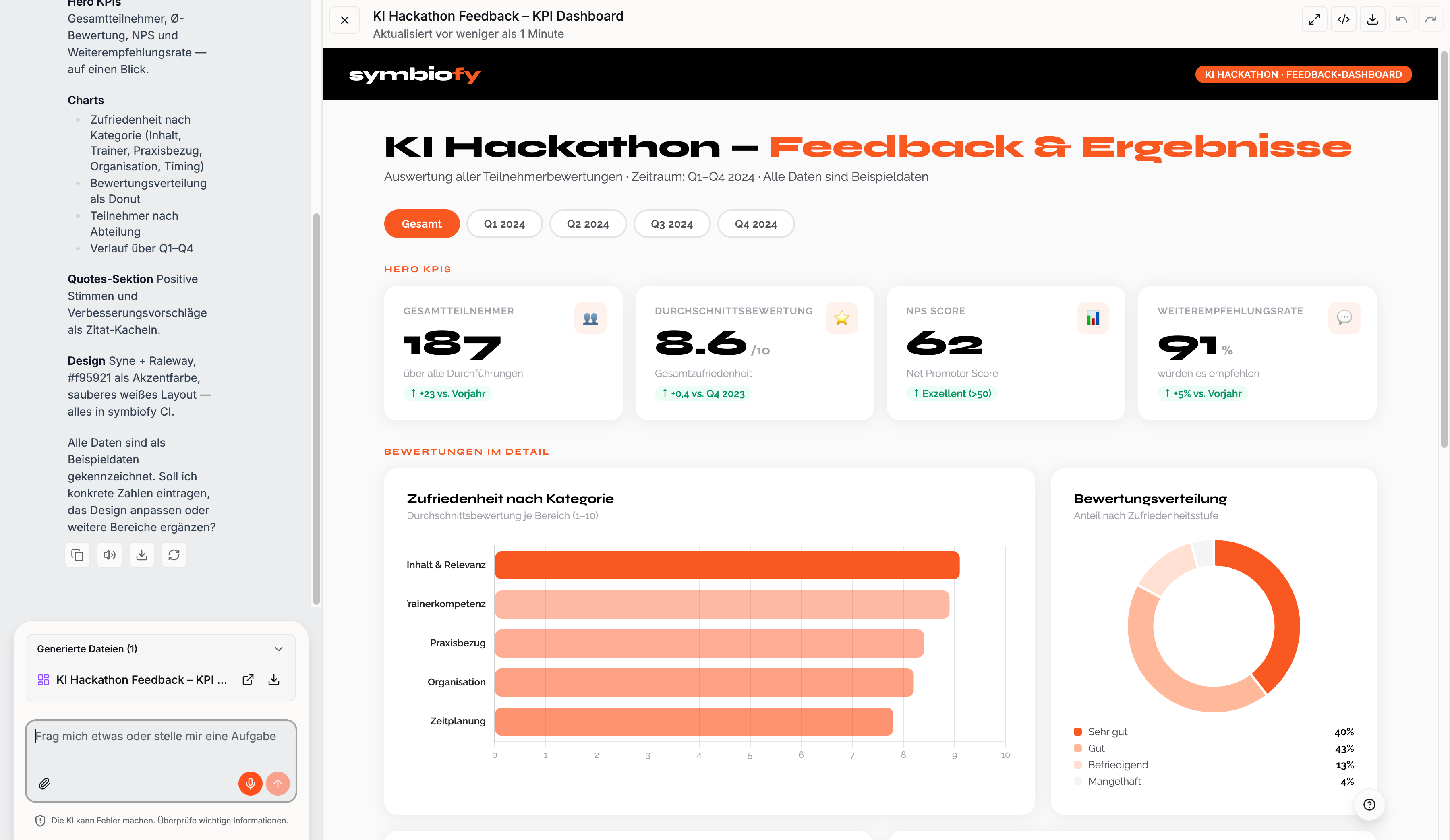
Beschreibe im Chat, was du brauchst – zum Beispiel „Erstelle ein interaktives Dashboard mit unseren Umsatzzahlen pro Quartal als Balkendiagramm und KPI-Kacheln”. Während der Erstellung wird der Inhalt sichtbar aufgebaut. Danach erscheint die fertige, interaktive Vorschau, mit der du direkt arbeiten kannst.
Schritt 3: Anpassen
Möchtest du Anpassungen, schreibst du sie einfach in den Chat – der Inhalt wird daraufhin überarbeitet. Dabei ändert sich nur, worum du gebeten hast; der Rest der Seite bleibt, wie er ist. So näherst du dich Schritt für Schritt dem gewünschten Ergebnis.
Funktionen
Mit dem Ergebnis arbeiten
Über die Symbolleiste der Vorschau stehen dir folgende Möglichkeiten zur Verfügung:
- Quelltext / Vorschau: Wechsle zwischen der fertigen Vorschau und dem HTML-Quelltext. So kannst du den generierten Code ansehen und herauskopieren.
- HTML herunterladen: Lade den Inhalt als eigenständige HTML-Datei herunter, die du direkt im Browser öffnen oder weiterverwenden kannst. Eingebundene Bilder aus der Wissensdatenbank werden in die Datei eingebettet und bleiben deshalb auch später sichtbar. Nur Live-Daten kommen nicht mit: Zieht ein Dashboard seine Zahlen aus einer Tabelle deiner Wissensdatenbank, öffnet die heruntergeladene Datei zwar ganz normal, meldet an diesen Stellen aber „Live-Daten aus Wissenstabellen sind nur in symbiofy verfügbar, nicht in der heruntergeladenen Datei.” Dasselbe gilt für Schaltflächen, die etwas in eine Tabelle schreiben: In der heruntergeladenen Datei sind sie ohne Funktion und melden denselben Hinweis. Inhalte ohne Live-Daten funktionieren auch offline vollständig.
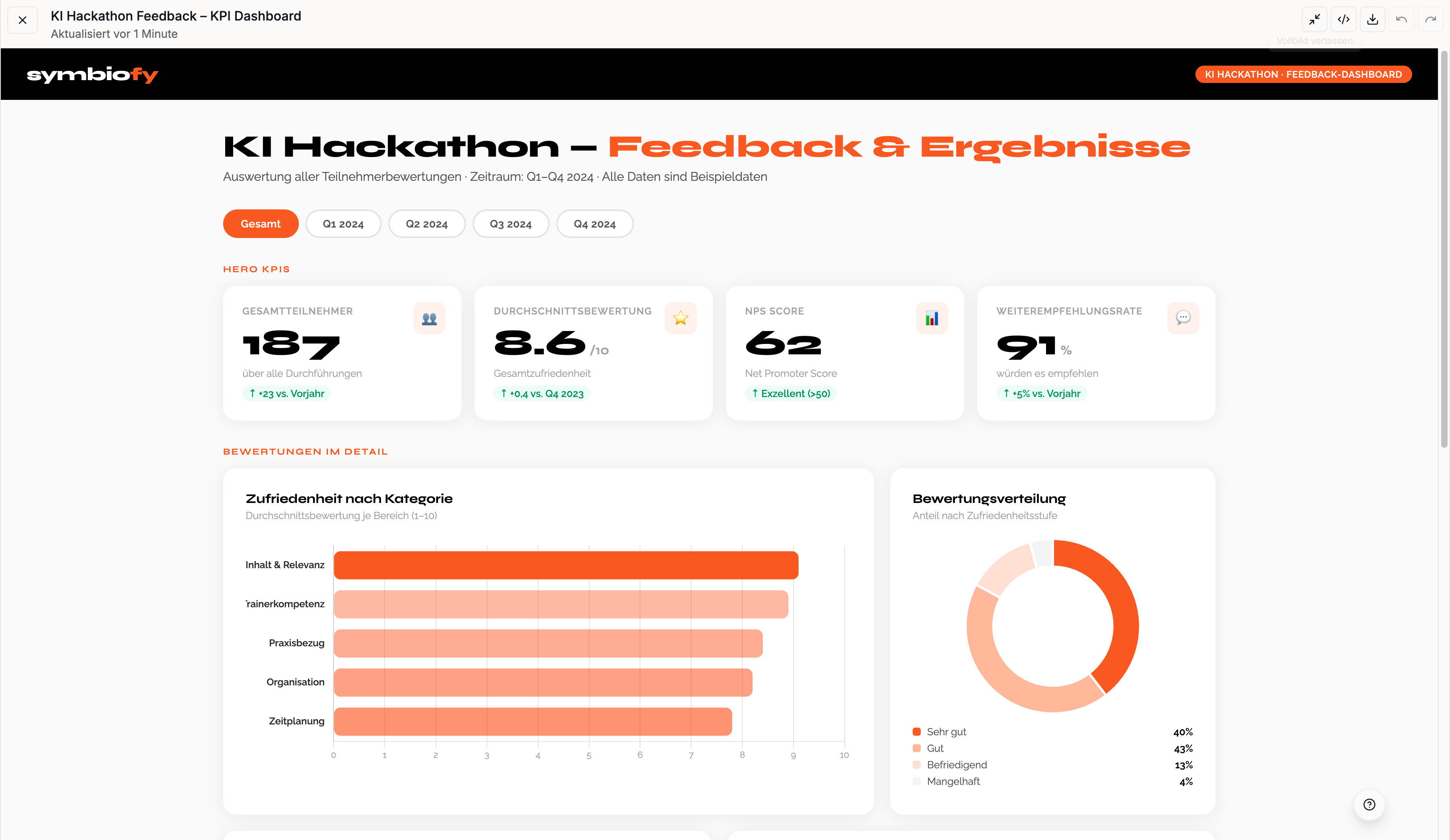
- Vollbild: Zeige Dashboards größer an – das Chat-Fenster klappt zur Seite, sodass der Inhalt die volle Breite einnimmt. Über Vollbild verlassen kehrst du zur normalen Ansicht zurück.
- Versionsverlauf: Rufe frühere Stände wieder auf und vergleiche, wie sich der Inhalt nach deinen Anpassungen verändert hat.
Auch die Navigation innerhalb der Seite funktioniert – Sprungmarken wie die Links eines Inhaltsverzeichnisses scrollen zum passenden Abschnitt, in der Vorschau im Chat genauso wie im Vollbild.
Daten erfassen und ändern
Eine Seite, die mit einer Tabelle deiner Wissensdatenbank verbunden ist, kann deren Daten nicht nur anzeigen, sondern auch ändern. Du beschreibst das wie alles andere im Chat – zum Beispiel:
- ein Formular, das eine neue Zeile in der Tabelle anlegt
- eine Schaltfläche pro Zeile, die eine Spalte setzt – etwa Bestätigen, das den Status auf „freigegeben” stellt
- eine Freigabe-Queue, in der ihr offene Einträge nacheinander abarbeitet
- das Löschen einzelner Zeilen, mit Rückfrage in der Seite
Was dabei passiert:
- Geschrieben wird direkt in die Tabelle. Die Wissenstabelle bleibt die eine Quelle, die Seite ist nur eine bequeme Oberfläche darauf – was jemand über die Seite speichert, sehen alle, die auf die Tabelle zugreifen dürfen. Nach dem Speichern lädt die Seite die betroffenen Daten neu und zeigt dir den tatsächlich gespeicherten Stand.
- Es gelten die Rechte dessen, der die Seite öffnet, nicht die des Erstellers. Wer die Tabelle nur lesen darf, bekommt beim Klick eine Meldung in der Seite – etwa „Du darfst die Zeilen dieser Tabelle nicht ändern.” – während der Rest der Seite normal weiterläuft. Das ist so gewollt und kein Fehler der Seite.
- Die Seite weiß, wer sie gerade ansieht (Vor- und Nachname). Eine Bestätigung kann deshalb automatisch mit dem Namen der Person gestempelt werden, die geklickt hat. Eine E-Mail-Adresse erhält die Seite nicht.
- Vor dem Löschen fragt die Seite nach und zeigt eine eigene Rückfrage mit Abbrechen.
Ändern kannst du Daten in der geöffneten Seite – also in der Vorschau neben dem Chat und im Vollbild – sowie auf einer Seite, die du über Teilen bereitgestellt hast. Gesperrt sind Änderungen in der kleinen Vorschau im Chatverlauf und in einer älteren Fassung aus dem Versionsverlauf; dort meldet die Seite „In dieser Ansicht können keine Tabellendaten geändert werden.” Öffne in dem Fall die aktuelle Fassung der Seite.
Aktionen in verbundenen Diensten
Eine Seite kann nicht nur mit Tabellen deiner Wissensdatenbank arbeiten, sondern auch direkt mit einem verbundenen Dienst deiner Integrationen — Daten von dort lesen und, wo erlaubt, Datensätze anlegen oder ändern. Den Anfang macht Microsoft Dataverse: etwa eine Kundenliste aus eurem CRM mit einem Formular, das einen neuen Kunden anlegt. Beschreibe das wie gewohnt im Chat — zum Beispiel „Schau dir die Tabelle accounts in unserer Dataverse-Umgebung samt Spalten an und baue mir daraus eine Kundenliste”.
- Als die Person, die die Seite ansieht — jede Aktion läuft mit der eigenen Verbindung, den eigenen Rechten im Dienst und den Aktions-Freigaben dieser Person, nie mit denen des Erstellers. Zwei Personen mit unterschiedlichen Rechten sehen auf derselben Seite deshalb unterschiedliche Daten. Wer den Dienst nicht verbunden hat, bekommt eine Meldung in der Seite.
- Echte Spalten statt geratener — beim Erstellen und Ändern der Seite liest symbiofy die Spalten der verwendeten Tabellen aus deiner Umgebung ein, samt Pflichtfeldern, schreibgeschützten Feldern und den erlaubten Werten von Auswahllisten.
- Schreiben nur nach Bestätigung — bevor die Seite etwas anlegt oder ändert, zeigt symbiofy selbst den Dialog Aktion ausführen? mit Ausführen und Abbrechen. Er nennt unter Wo das Ziel und unter Was gespeichert wird die Werte, die tatsächlich geschrieben werden — nie nur die Beschriftung der Schaltfläche. Wird die Seite geändert, während der Dialog offen ist, wird nichts ausgeführt und du wirst gebeten, es noch einmal zu versuchen.
- Nur, was die Seite angemeldet hat — welche Aktionen eine Seite ausführen darf, ist in der Seite fest hinterlegt. Eine Aktion, die sie nicht angemeldet hat, lehnt symbiofy ab.
- Freigaben gelten weiter — welche Aktionen überhaupt möglich sind, legt ein Administrator deiner Organisation unter Integration-Berechtigungen fest.
Wie bei Tabellendaten funktionieren diese Aktionen nur in symbiofy selbst, nicht in der heruntergeladenen HTML-Datei.
Weitere Tabellen nachträglich anbinden
Eine bestehende Seite lässt sich per Anpassung im Chat mit weiteren Tabellen deiner Wissensdatenbank verbinden — ein Dashboard bekommt eine zweite Tabelle, oder eine bisher statische Seite zeigt zum ersten Mal Live-Daten. Die Seite wird dafür nicht neu erstellt, sondern bleibt dieselbe. Nenne einfach die Tabelle, die dazukommen soll. Genauso kannst du eine Tabelle wieder aus der Seite entfernen lassen. Eine Seite kann mit höchstens fünf Tabellen verbunden sein.
Teilen: wer die Daten der Seite lesen darf
Eine Seite mit Live-Daten trägt ihre Daten nicht in sich – sie lädt sie beim Öffnen aus deiner Wissensdatenbank, und zwar mit den Rechten dessen, der sie öffnet. Wer auf die Tabelle keinen Zugriff hat, sieht die Seite deshalb zwar, aber ohne Inhalte.
Damit du das nicht erst vom Empfänger erfährst, listet der Teilen-Dialog unter den Empfängern die Wissenstabellen auf, mit denen die Seite verbunden ist, und sagt dir pro Tabelle, wie es um den Zugriff steht:
- Alle Empfänger haben Zugriff – nichts zu tun.
- „… hat keinen Zugriff” – mit dem Namen der Person: sie sähe die Seite leer.
- „… : nicht alle Mitglieder haben Zugriff” – bei einer Gruppe, von der nur ein Teil die Tabelle lesen darf.
Mit Mitteilen gibst du genau den fehlenden Empfängern Leserecht auf diese eine Tabelle. Das passiert nie automatisch: eine Seite zu teilen gibt niemandem deine Wissensdatenbank, solange du diese Schaltfläche nicht drückst. Mitgeteilt wird ausschließlich Lesen – Schaltflächen, die Zeilen anlegen oder ändern, funktionieren weiterhin nur für Empfänger, die die Tabelle auch bearbeiten dürfen.
Manchmal steht statt der Empfängerliste ein Hinweis, dass die Tabelle nicht teilbar ist – etwa weil sie archiviert wurde oder weil du sie selbst zwar lesen, aber nicht weitergeben darfst. Wende dich in dem Fall an die Person, der die Tabelle gehört.
Der Abschnitt erscheint nur bei Seiten, die tatsächlich mit einer Tabelle verbunden sind, und richtet sich nach der geteilten Fassung: eine Tabelle, die du erst danach in deinem Arbeitsstand ergänzt hast, taucht dort erst auf, wenn du den neuen Stand teilst.
Eigene Bilder einbetten
Lädst du ein Bild in den Chat hoch oder stellst es dem Bot über die Wissensdatenbank zur Verfügung, kann er es direkt in den generierten Inhalt einbauen – zum Beispiel ein eigenes Produktbild in eine HTML-Ad oder einen Landingpage-Entwurf. Beschreibe einfach im Chat, welches Bild wo erscheinen soll. Beim erneuten Öffnen wird der Bildzugriff automatisch aktualisiert.
Was du damit erstellen kannst
- Dashboards: Übersichten mit Diagrammen, KPI-Kacheln, Filtern und Tabellen – auf Wunsch mit Live-Daten aus einer Tabelle deiner Wissensdatenbank: beim Öffnen frisch geladen und aus der Seite heraus auch änderbar
- Erfassungs- und Freigabe-Oberflächen: Formulare und Schaltflächen, die Zeilen in einer Tabelle deiner Wissensdatenbank anlegen, ändern oder löschen – aus derselben Seite heraus, die die Daten anzeigt
- Visualisierungen: Daten und Zusammenhänge anschaulich dargestellt
- Interaktive Präsentationen: Präsentationen, durch die man klicken kann
- Website- & Design-Entwürfe: Landingpages und Layout-Entwürfe
- HTML-Ads & Prototypen: Werbemittel sowie kleine Tools und Rechner
Anwendungsbeispiele
- Verkaufs- oder Marketing-Dashboard mit Diagrammen und Filtern
- Auswertung einer Tabelle aus deiner Wissensdatenbank – auch bei sehr vielen Zeilen, weil Summen, Anzahlen und Zeitreihen direkt in der Datenbank berechnet werden und nicht erst im Browser
- Freigabe-Queue: offene Einträge einer Tabelle mit Bestätigen oder Ablehnen abarbeiten – der Klick setzt den Status und stempelt den Namen der Person, die entschieden hat, in die Zeile
- Erfassungsformular für dein Team, das jede Eingabe als neue Zeile in einer Tabelle deiner Wissensdatenbank ablegt
- Interaktive Produkt- oder Pitch-Präsentation
- Entwurf einer Landingpage zur Abstimmung
- HTML-Werbebanner für eine Kampagne
- Kleiner Rechner oder ein einfaches Tool für dein Team
Tipps
- Beschreibe möglichst konkret, welche Daten und Elemente der Inhalt zeigen soll – je präziser dein Briefing, desto näher ist das erste Ergebnis am Ziel.
- Soll die Seite Daten ändern können, nenne im Briefing die Tabelle und sage, welche Schaltfläche welche Spalte setzen soll – zum Beispiel: „Pro Zeile ein Button Bestätigen, der die Spalte Status auf freigegeben setzt und Name und Datum einträgt.”
- Eine Aktion in der Seite darf höchstens 100 Zeilen auf einmal betreffen. Für größere Datenmengen ist der CSV-Import der Tabelle der richtige Weg, nicht eine Schaltfläche in der Seite.
- Nutze den Versionsverlauf, um mutig zu experimentieren: Du kannst jederzeit zu einem früheren Stand zurückkehren.
- Bleibt ein Dashboard mit Live-Daten dauerhaft leer, weil ihm die Verknüpfung zur Tabelle fehlt, nenne bei der nächsten Anpassung ausdrücklich die Tabelle deiner Wissensdatenbank, die es verwenden soll — die Seite wird dann mit ihr verbunden. Nur wenn das nicht gelingt, lass den Inhalt neu erstellen.
Zurück zur Übersicht: Content & Kreation