Teilen & Rollen
Du kannst deine Projekte mit einzelnen Personen oder ganzen Gruppen deiner Organisation teilen. Über vier Rollen — Besitzer, Manager, Mitwirkender und Leser — legst du fest, wer was darf: nur lesen, Dateien bearbeiten, andere einladen oder das Projekt löschen.
Ein Projekt teilen
Den Teilen-Dialog öffnest du auf der Projektübersicht: Klicke auf das Drei-Punkte-Menü einer Projektkarte und wähle Teilen.
Voraussetzung: Du musst Besitzer oder Manager des Projekts sein. Auf Karten von Projekten, die du nur als Mitwirkender oder Leser geöffnet hast, fehlt der Eintrag Teilen im Menü — das ist die Regel, kein optionaler Tipp.
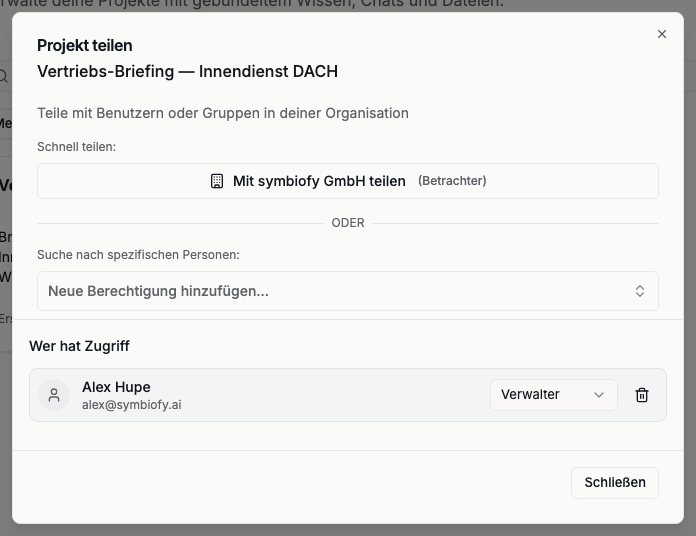
Es öffnet sich der Dialog Projekt teilen mit dem Projekttitel als Untertitel.
Personen oder Gruppen hinzufügen
Im oberen Bereich des Dialogs findest du das Feld Neue Berechtigung hinzufügen…:
- Tippe einen Namen, eine E-Mail oder einen Gruppennamen ein. Es erscheinen Treffer aus den Bereichen Benutzer und Gruppen deiner Organisation.
- Wähle einen Eintrag aus.
- Daneben legst du die Rolle fest — Leser, Mitwirkender oder Manager (eine Erklärung der Rollen findest du weiter unten).
- Wiederhole das für weitere Personen oder Gruppen.
Im Bereich Neue Berechtigungen sammelst du alle geplanten Änderungen, ohne dass sie sofort wirksam werden. Du kannst die Rolle einer noch nicht angewendeten Berechtigung jederzeit ändern oder einen Eintrag wieder entfernen.
Wenn du eine Gruppe auswählst, erhalten alle Mitglieder dieser Gruppe gemeinsam Zugriff. Eine Person, die später zur Gruppe hinzukommt, bekommt den Zugriff automatisch — entfernt jemand sie wieder, fällt der Zugriff weg.
Bestehende Mitglieder verwalten
Unter Wer hat Zugriff siehst du alle Personen und Gruppen, die bereits Zugriff haben. Der Besitzer steht ganz oben mit Krone-Symbol und kann nicht entfernt werden.
Für jeden anderen Eintrag kannst du:
- Über das Rollen-Auswahlfeld die Rolle ändern (z.B. Mitwirkender statt Leser).
- Über das Papierkorb-Symbol den Zugriff komplett entfernen. Es erscheint eine Bestätigung Möchtest du den Zugriff für “<Name>” wirklich entfernen? — bestätige mit Zugriff entfernen.
Änderungen anwenden
Solange du nur Personen hinzugefügt, Rollen geändert oder Mitglieder zum Entfernen markiert hast, werden die Änderungen noch nicht ausgeführt. Klicke unten auf Änderungen anwenden (n), um alle gleichzeitig zu speichern. Mit Abbrechen verwirfst du sie.
Bei der ersten Freigabe an eine Person wird automatisch eine E-Mail versendet, die sie auf das geteilte Projekt hinweist.
Hinweis zum Datenschutz
Sobald du ein Projekt mit jemandem teilst, werden alle Projekt-Chats und alle hochgeladenen Dateien für die Mitglieder sichtbar — nicht nur Inhalte, die nach der Freigabe entstehen, sondern auch alles, was bereits vorher im Projekt liegt.
Lege keine personenbezogenen Daten oder vertraulichen Informationen in einem Projekt ab, das du anschliessend mit Personen teilst, die diese Daten nicht sehen sollen. Wenn du dir unsicher bist, leg sensible Inhalte stattdessen in deinem persönlichen Bereich ab oder erstelle ein neues, separates Projekt für die Zusammenarbeit.
Verwandt: Wissensdatenbank für allgemein geteiltes Wissen und Persönlicher Kontext für Inhalte, die ausschliesslich dir gehören.
Rollen im Überblick
Es gibt vier Rollen mit folgenden Rechten:
| Rolle | Projekt sehen | Dateien hochladen / bearbeiten | Eigene Chats verwalten | Andere einladen / Rollen ändern | Projekt löschen |
|---|---|---|---|---|---|
| Besitzer | ✓ | ✓ (alle Dateien) | ✓ (auch fremde Chats) | ✓ | ✓ |
| Manager | ✓ | ✓ (alle Dateien) | ✓ (auch fremde Chats) | ✓ | — |
| Mitwirkender | ✓ | ✓ (nur eigene Dateien bearbeiten/löschen) | ✓ (nur eigene Chats) | — | — |
| Leser | ✓ | — | ✓ (nur eigene Chats) | — | — |
Besitzer
Die Person, die das Projekt erstellt hat, ist automatisch Besitzer. Diese Rolle kann nicht über den Teilen-Dialog vergeben werden — sie wird beim Erstellen des Projekts gesetzt. Der Besitzer hat Vollzugriff:
- Sieht alle Chats und Dateien des Projekts
- Kann alle Dateien hochladen, bearbeiten und löschen — auch solche, die andere hochgeladen haben
- Kann fremde Chats umbenennen und aus dem Projekt entfernen
- Kann das Projekt teilen, Rollen ändern und Mitglieder entfernen
- Kann das Projekt löschen
- Kann Titel, Beschreibung, Anweisungen und Kontext-Einstellungen ändern
Auf der Projektkarte erscheint der Besitzer mit einer kleinen Krone neben dem Namen.
Wird das Konto des Besitzers durch einen Administrator deaktiviert, übernimmt automatisch der dienstälteste Manager das Projekt. Gibt es keinen Manager, wird das Projekt gelöscht — siehe Übersicht.
Manager
Manager haben fast die gleichen Rechte wie der Besitzer:
- Können das Projekt teilen (weitere Mitglieder einladen, Rollen ändern, Zugriffe entfernen)
- Können alle Dateien bearbeiten und löschen, auch fremde
- Können fremde Chats umbenennen und aus dem Projekt entfernen
- Können Titel, Beschreibung, Anweisungen und Kontext-Einstellungen ändern
Was Manager nicht können: das Projekt selbst löschen — das bleibt dem Besitzer vorbehalten.
Manager sind die richtige Wahl für Stellvertretungen oder Co-Lead-Rollen. Wenn du dein Projekt absichern willst, falls dein Konto irgendwann deaktiviert wird, vergib mindestens einer Vertrauensperson die Manager-Rolle — so kann sie das Projekt automatisch übernehmen.
Mitwirkender
Mitwirkende können aktiv im Projekt arbeiten:
- Sehen alle Chats und Dateien des Projekts
- Können neue Dateien hochladen, Websites einlesen und Markdown-Dateien anlegen
- Können eigene Dateien bearbeiten und löschen — fremde Dateien sehen sie nur lesend
- Können eigene Chats führen, umbenennen und löschen — fremde Chats können sie weder umbenennen noch entfernen
- Können das Projekt nicht teilen, nicht löschen und die Einstellungen nicht speichern (sehen sie aber)
Diese Rolle entspricht intern der Berechtigung EDITOR und ist für Teammitglieder gedacht, die mitarbeiten, aber keine Verwaltungsrechte brauchen.
Leser
Leser haben Lesezugriff auf alles im Projekt:
- Sehen alle Chats und Dateien
- Können Dateien öffnen, in der Vorschau ansehen und herunterladen
- Können eigene Chats im Projekt führen, umbenennen und löschen — die KI nutzt dabei das geteilte Projektwissen
- Können keine Dateien hochladen, bearbeiten oder löschen
- Können fremde Chats nicht verändern, das Projekt nicht teilen, nicht löschen und die Einstellungen nicht speichern
Wähle diese Rolle für Stakeholder, die mitlesen oder Ergebnisse einsehen sollen, aber keine Inhalte beitragen.
Mehr dazu
Die hier beschriebenen Rollen verwenden dasselbe Berechtigungsmodell wie andere geteilte Ressourcen in symbiofy®. Eine Übersicht der Rollen, wie sie auch in der Wissensdatenbank verwendet werden, findest du in der Gruppenverwaltung.
Tipps
- Vergib zumindest einer Vertrauensperson die Rolle Manager, damit dein Projekt automatisch übernommen wird, falls dein Account einmal deaktiviert wird.
- Nutze Gruppen statt einzelner Personen, wenn ein ganzes Team Zugriff braucht — neu hinzukommende Mitglieder erhalten den Zugriff dann automatisch.
- Plane die Freigabe vorausschauend: Sobald du teilst, sehen die Mitglieder alle bestehenden Chats und Dateien des Projekts.
- Brauchst du nur kurz die Meinung einer Kollegin? Erstelle für sensible Inhalte lieber ein eigenes Projekt, statt einen bestehenden Arbeitsbereich zu öffnen.
Einschränkungen
- Es gibt keine zeitlich befristeten Freigaben — Zugriffe gelten so lange, bis sie manuell entfernt oder das Projekt gelöscht wird.
- Externe Personen ausserhalb deiner Organisation können nicht zu einem Projekt hinzugefügt werden. Lass sie über die Mitgliederverwaltung zuerst einladen.
- Die Besitzerrolle kann nicht im Teilen-Dialog gewechselt werden. Sie wechselt nur automatisch bei einer Konto-Deaktivierung des bisherigen Besitzers.
Nächste Schritte
- Übersicht — Allgemeine Funktionen rund um Projekte
- Kontext-Einstellungen — Persönlichen und Firmenkontext pro Projekt steuern
- Gruppenverwaltung — Wie Administratoren Gruppen für Freigaben anlegen