SymbioFlows
SymbioFlows sind automatisierte Abläufe, die dir dabei helfen, repetitive Aufgaben zu automatisieren. Du kannst deine SymbioFlows mit verschiedenen Auslösern starten und Aktionen wie KI-Anfragen, E-Mails und mehr ausführen.
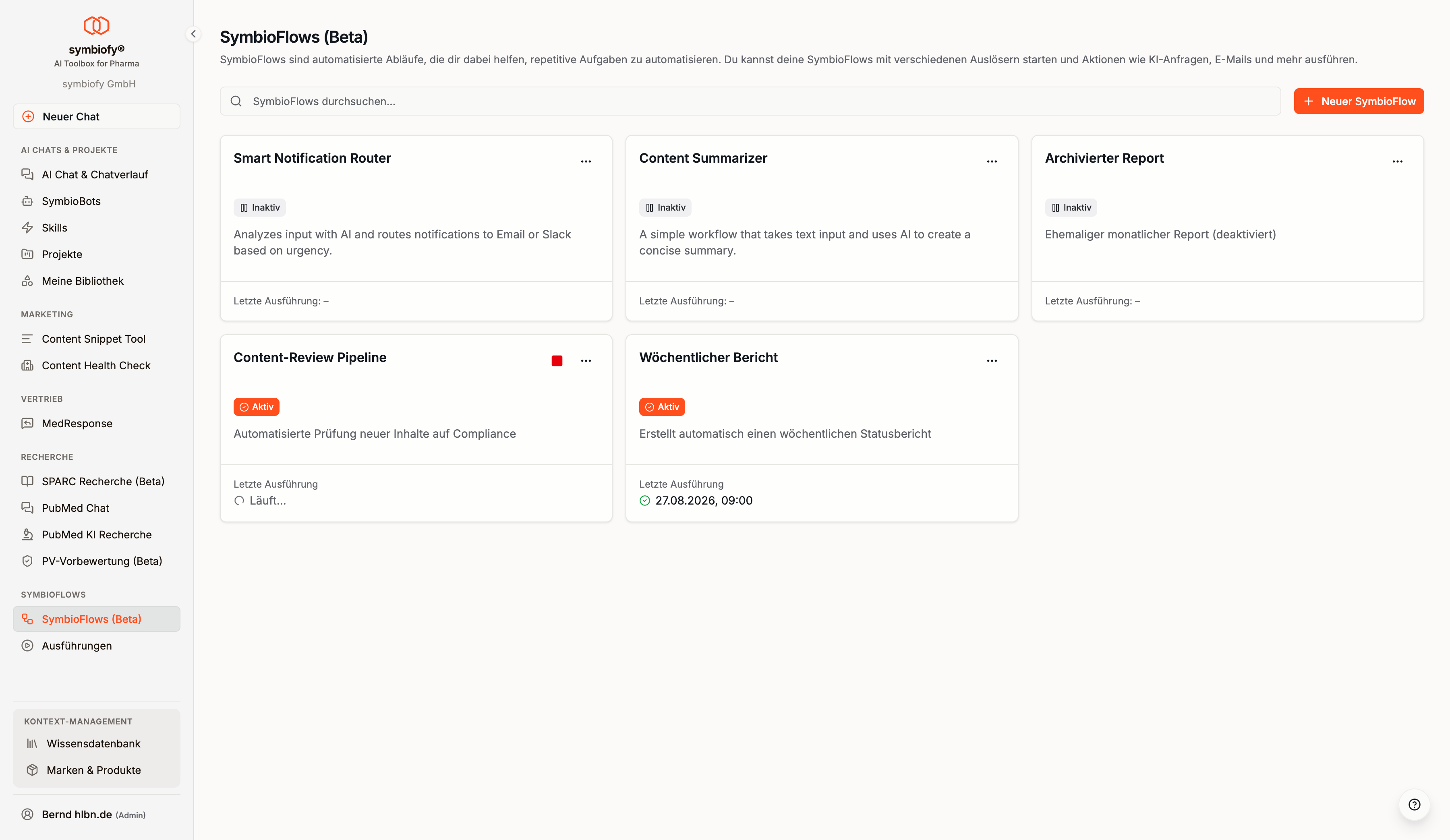
Hauptfunktionen
- Visueller Workflow-Builder: Erstelle Abläufe per Drag & Drop auf einer interaktiven Canvas
- KI-gestützte Aktionen: Nutze SymbioBots direkt in deinen Workflows
- Flexible Auslöser: Starte Workflows manuell, nach Zeitplan, bei einem Ereignis in einer verbundenen Integration oder wenn sich eine Tabelle ändert
- Verzweigungen und Schleifen: Steuere den Ablauf mit KI-Bedingungen, dem Verteiler, For-Each und Repeat-Nodes
- Menschliche Prüfung: Lasse kritische Schritte von einer Person freigeben, ablehnen oder zur Überarbeitung zurückschicken, bevor der Workflow weiterläuft
- Integrationen: Versende E-Mails, Slack-Nachrichten und Teams-Nachrichten oder arbeite mit Asana-Aufgaben
- Versionierung: Verwalte Änderungen mit Major- und Minor-Versionen
- Vorlagen: Teile bewährte Workflows als Vorlagen mit deinem Team
SymbioFlow erstellen
- Navigiere zu SymbioFlows in der Seitenleiste
- Klicke auf Neuer SymbioFlow
- Gib einen Namen und optional eine Beschreibung ein
- Wähle, ob du mit einem leeren SymbioFlow oder einer Vorlage starten möchtest
- Klicke auf Erstellen
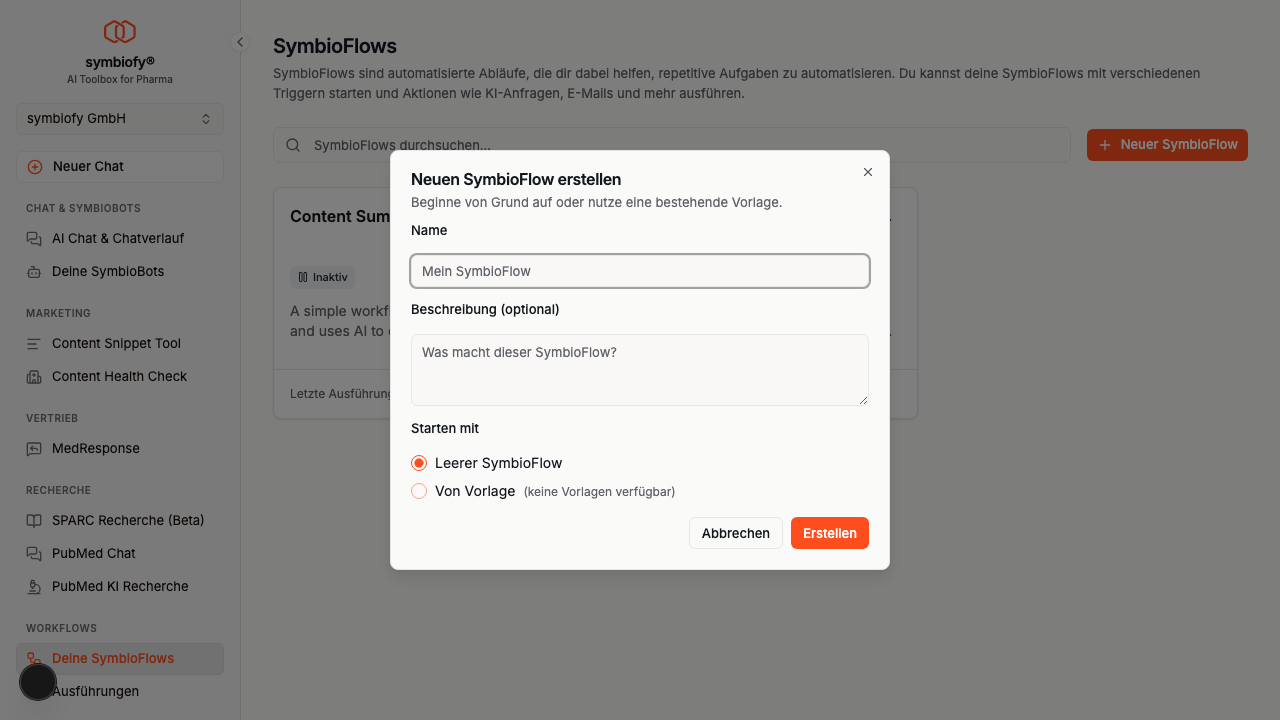
Du wirst direkt in den Workflow-Builder weitergeleitet. Neue Workflows starten standardmäßig mit einem manuellen Auslöser.
SymbioFlows per KI-Chat verwalten
Du kannst deine SymbioFlows auch direkt aus dem KI-Chat heraus erstellen, anpassen, testen und pausieren – ohne den Chat zu verlassen. Dafür sorgt das Tool Workflow-Verwaltung, das die KI automatisch aufruft, sobald du sie in natürlicher Sprache dazu aufforderst (“Bau mir einen Workflow, der jeden Montag um 9 Uhr …”).
Was die KI im Chat für dich erledigt
- Bots, Integrations-Auslöser und Tabellen auflisten: Die KI zeigt dir, welche SymbioBots, welche ereignisbasierten Auslöser (z.B. aus Gmail oder Slack) und welche Tabellen dir für einen Workflow zur Verfügung stehen.
- Workflows auflisten und Details abrufen: Du bekommst eine Übersicht deiner eigenen SymbioFlows oder die Details zu einem bestimmten Workflow.
- Neuen Workflow erstellen: Beschreibe in Worten, was passieren soll – die KI baut den passenden Auslöser und alle Schritte dahinter. Dabei stehen ihr alle Node-Typen zur Verfügung, die auch der visuelle Builder anbietet, darunter KI-Schritt, KI-Entscheidung, E-Mail, Slack, Teams, Asana, Dokumenten-Extraktion, Tabelle, Apotheken-Monitor, File Server, Schleife, Wiederholen und Verteiler – je nachdem, was für deine Organisation freigeschaltet und verbunden ist.
- Verzweigungen und Schleifen bauen: Auch Abläufe, die sich aufteilen (KI-Entscheidung, Verteiler) oder eine Liste durchlaufen (Schleife, Wiederholen), entstehen und ändern sich direkt im Chat. Enthält ein bestehender Workflow eine solche Verzweigung oder Schleife, kann die KI ihn ebenfalls anpassen.
- Workflow aktualisieren: Du kannst z.B. sagen “Ändere nur den Prompt in Schritt 2”. Die KI liest den Workflow dafür ein und schickt ihn anschließend komplett zurück – hast du ihn zwischenzeitlich im visuellen Builder bearbeitet, bitte sie deshalb, ihn vorher noch einmal frisch einzulesen.
- Vor dem Speichern geprüft: Bevor etwas gespeichert wird, prüft symbiofy den ganzen Workflow – die Konfiguration jedes Schritts, den Aufbau (genau ein Auslöser, jeder Schritt erreichbar, jede Schleife mit Inhalt) und jeden Verweis auf ein Ergebnis eines vorherigen Schritts. Stimmt etwas nicht, wird nichts gespeichert: die KI bekommt gesagt, welcher Schritt und welches Feld nicht passen, korrigiert sich selbst und versucht es erneut.
- Pausieren oder aktivieren: Schalte einen Workflow direkt aus dem Chat aktiv oder inaktiv.
- Testlauf ausführen: Die KI kann einen Testlauf auf dem aktuellen Entwurf starten, ohne dass du den Workflow vorher aktivieren oder eine Version veröffentlichen musst. So kannst du im Chat iterativ arbeiten: Erstellen → Testen → Anpassen → Erneut testen.
Hinweis zum Testlauf im Chat: Der Testlauf blockt den Chat bis zu 180 Sekunden. Dauert die Ausführung länger, läuft sie im Hintergrund weiter und du kannst den Fortschritt wie gewohnt im Bereich Ausführungen verfolgen.
Integrationen bequem aus dem Chat verbinden
Wenn du einen Workflow mit einer Aktion wie Slack, Asana oder Microsoft Teams baust – oder einen Auslöser nutzt, der auf eine Integration wie Gmail oder Outlook angewiesen ist – und die zugehörige Verbindung noch nicht hergestellt ist, zeigt dir der Chat automatisch einen Verbinden-Button an. Nach dem Verbinden kann die KI den Workflow weiterbauen und direkt aktivieren – ein Wechsel in die Einstellungen ist nicht nötig.
Verbindungen sind pro Nutzer. Ein Kollege, der denselben Workflow aus seinem Chat heraus aktivieren möchte, muss seine eigene Integration einmalig verbinden.
Versionierung aus dem Chat
Die KI folgt beim Speichern derselben Versionslogik wie der Workflow-Builder:
- Strukturelle Änderungen am Auslöser oder an den Actions (Knoten hinzufügen, entfernen, umkonfigurieren) erzeugen automatisch eine neue Minor-Version (z.B. 1.3 → 1.4).
- Änderungen an Metadaten wie Name, Beschreibung oder Tags erzeugen keine neue Version.
- Pausieren und Aktivieren erzeugen ebenfalls keine neue Version.
Zeitangaben und Zeitzonen
Sagst du z.B. “jeden Montag um 9 Uhr”, speichert die KI die Uhrzeit genau so, wie du sie nennst, zusammen mit der Zeitzone (Standard Europe/Berlin, wenn du keine angibst). Zeitpläne sind DST-sicher — die Ausführung folgt der lokalen Wanduhrzeit. Beim Bearbeiten per Chat bleibt die gespeicherte Zeitzone erhalten. Das Verhalten ist damit konsistent mit dem visuellen Editor.
Was die Chat-Verwaltung nicht kann
Ein paar Grenzen bleiben bewusst gezogen:
- Maximal 25 Knoten pro Workflow (der Auslöser zählt mit). Sollen es mehr werden, baue den Workflow im visuellen Builder weiter aus.
- Keine erfundenen Platzhalter. Verweise funktionieren nur auf Ergebnisse vorgelagerter Schritte – Platzhalter wie
{{today}}oder{{heute}}gibt es nicht und werden abgelehnt. Soll ein aktuelles Datum in Betreff oder Text stehen, lässt die KI es von einem vorgelagerten KI-Schritt erzeugen und verweist auf dessen Ergebnis. - Keine geratenen IDs. Slack-Kanal, Teams-Team und -Kanal, Asana-Workspace, -Projekt und -Zuständiger sowie der File Server werden nicht geraten: die KI fragt dich danach oder sagt dir, wo du sie findest.
- Nur deine eigenen SymbioFlows. Die KI im Chat kann keine Workflows anderer Nutzer anzeigen oder verändern.
- Keine Ausführungshistorie im Chat. Abgesehen vom Testlauf kannst du bestehende Ausführungen nicht aus dem Chat heraus starten oder überwachen – dafür ist weiterhin der Bereich Ausführungen zuständig.
- Kein Teilen als Vorlage. Workflows als Vorlage für dein Team freigeben funktioniert nur über das Kontextmenü auf der SymbioFlows-Karte.
Der Workflow-Builder
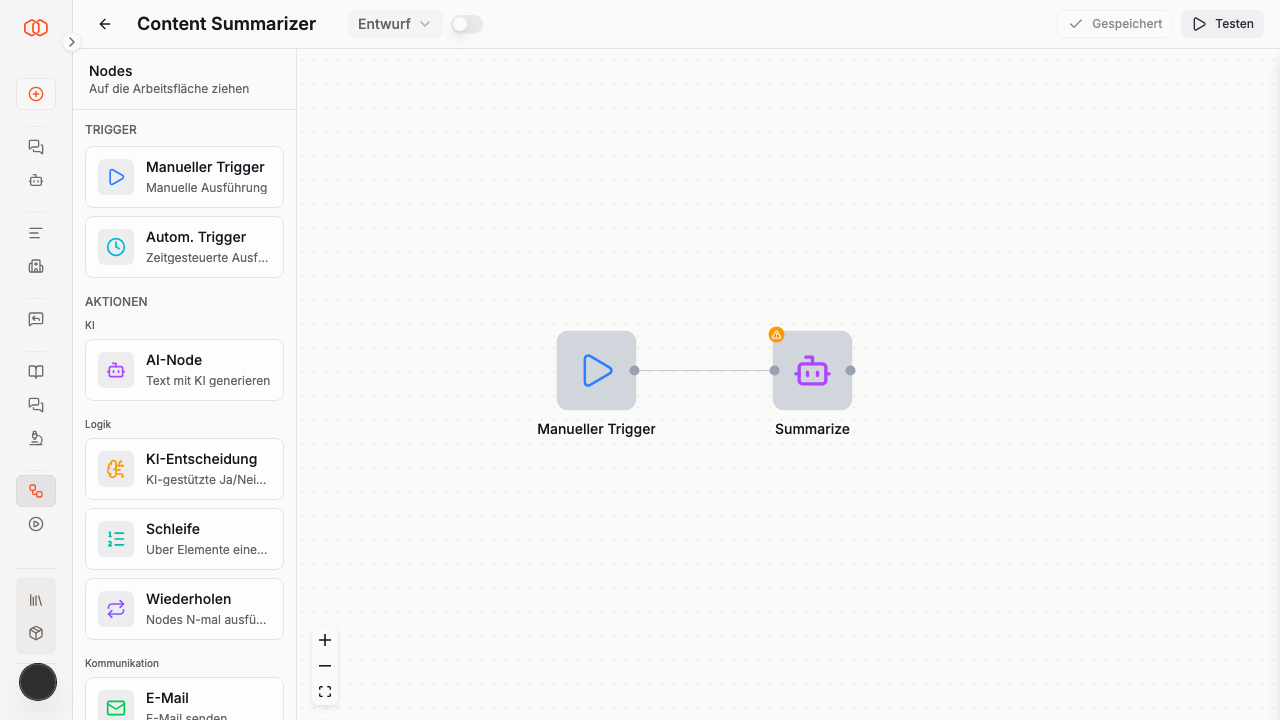
Der Workflow-Builder besteht aus mehreren Bereichen:
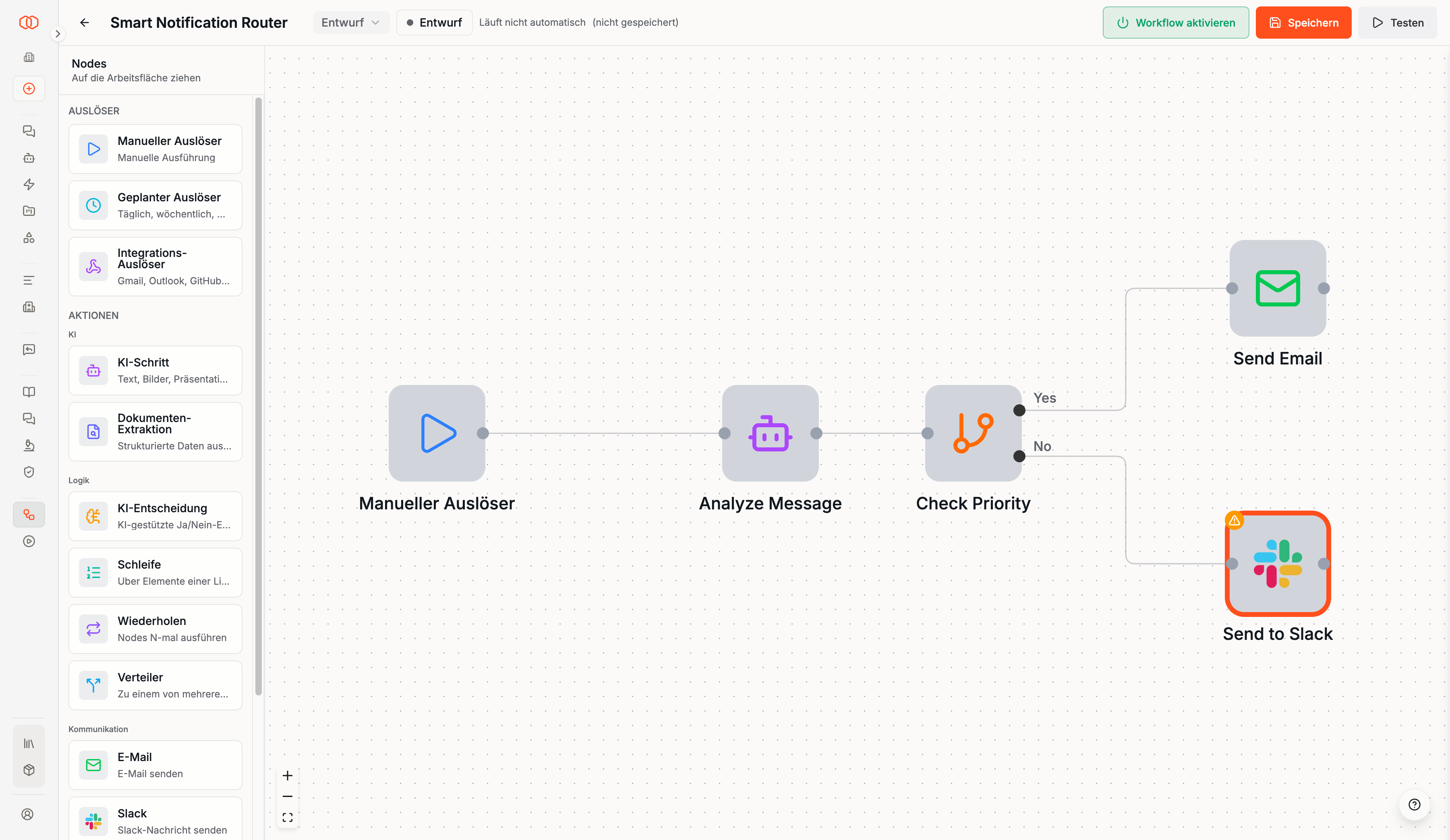
Toolbar
Die Toolbar am oberen Rand bietet folgende Funktionen:
- Zurück-Pfeil: Zurück zur SymbioFlows-Übersicht
- Workflow-Name: Klicke auf den Namen, um ihn direkt zu bearbeiten
- Versions-Dropdown: Wechsle zwischen Entwurf und veröffentlichten Versionen
- Aktiv/Inaktiv-Schalter: Aktiviere oder deaktiviere den Workflow
- Speichern: Speichere deine Änderungen als Entwurf oder erstelle eine Version
- Testen: Führe den Workflow direkt aus dem Editor aus
Node-Palette
Auf der linken Seite findest du die Node-Palette mit allen verfügbaren Nodes. Die Nodes sind in Kategorien unterteilt:
- Auslöser: Startpunkt deines Workflows
- Actions: Aktionen, die im Workflow ausgeführt werden (unterteilt in AI, Logic, Communication und Project Management)
Ziehe eine Node aus der Palette auf die Canvas, um sie hinzuzufügen.
Canvas
Die Canvas ist dein Arbeitsbereich. Hier verbindest du Nodes miteinander, indem du von einem Ausgangs-Handle zu einem Eingangs-Handle ziehst. Du kannst die Ansicht zoomen und verschieben.
Ausführungs-Panel
Wenn du einen Workflow testest, öffnet sich rechts ein Panel, das den Fortschritt in Echtzeit anzeigt. Du siehst den Status jeder Node und kannst nach Abschluss die vollständigen Ergebnisse einsehen. Läuft die Ausführung noch, stoppst du sie über die Schaltfläche Stoppen in der Symbolleiste — siehe Ausführung stoppen.
Auslöser
Jeder SymbioFlow benötigt genau einen Auslöser, der festlegt, wie der Workflow gestartet wird.
Manueller Auslöser
Der manuelle Auslöser erlaubt es dir, den Workflow per Klick zu starten. Optional kannst du Input-Felder konfigurieren, die beim Ausführen ausgefüllt werden.
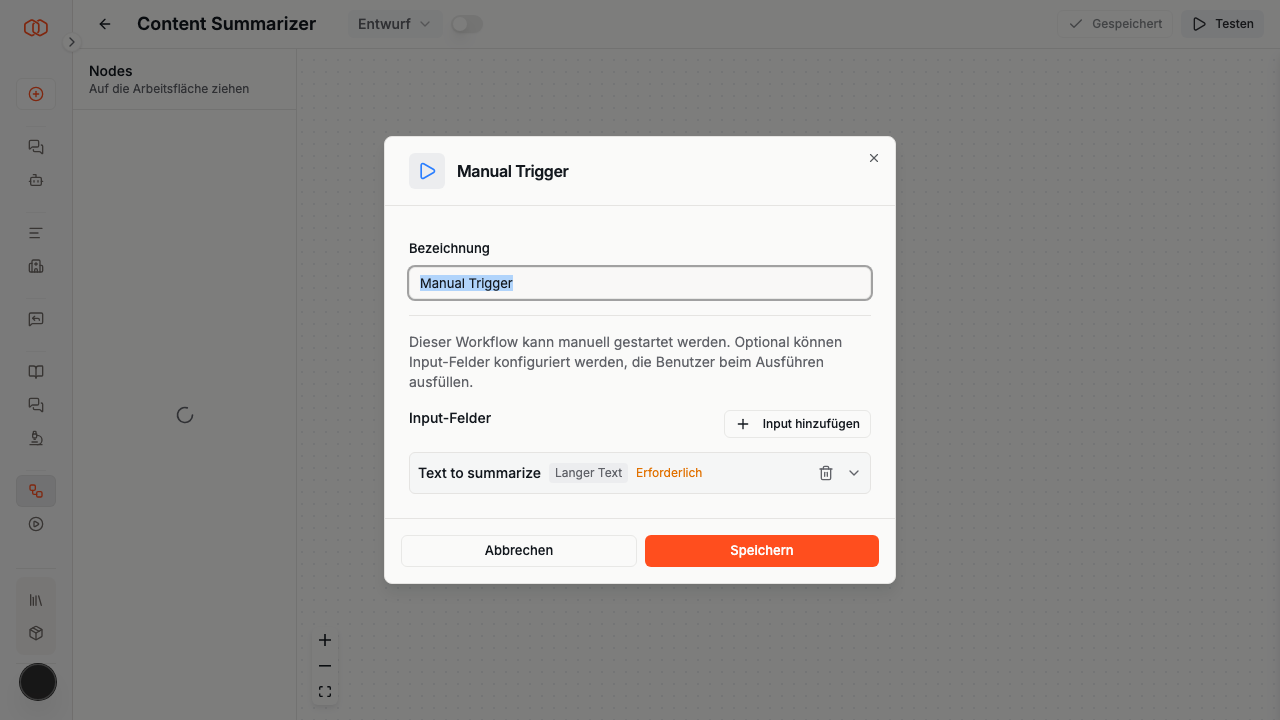
Input-Felder konfigurieren:
- Klicke auf die Auslöser-Node, um die Konfiguration zu öffnen
- Klicke auf Input hinzufügen
- Konfiguriere für jeden Input:
- Bezeichnung: Der angezeigte Name (z.B. “Recherchethema”)
- Key: Der technische Schlüssel (z.B. “topic”)
- Typ: Text, Zahl, Langer Text, Dropdown oder Datei-Upload
- Erforderlich: Ob das Feld Pflicht ist
- Standardwert: Optionaler Vorgabewert (nicht verfügbar bei Datei-Upload)
Die konfigurierten Input-Werte stehen allen nachfolgenden Nodes als Datenfelder zur Verfügung. Bei einem Input vom Typ Datei-Upload lädt die Person, die den Workflow startet, statt eines Texts ein Dokument hoch (PDF, PNG oder JPG, maximal 20 MB). Das hochgeladene Dokument steht nachfolgenden Nodes als Dateireferenz zur Verfügung — zum Beispiel als Eingabedokument für eine Dokumenten-Extraktion-Node.
Geplanter Auslöser
Der geplante Auslöser führt den Workflow automatisch zu festgelegten Zeiten aus.
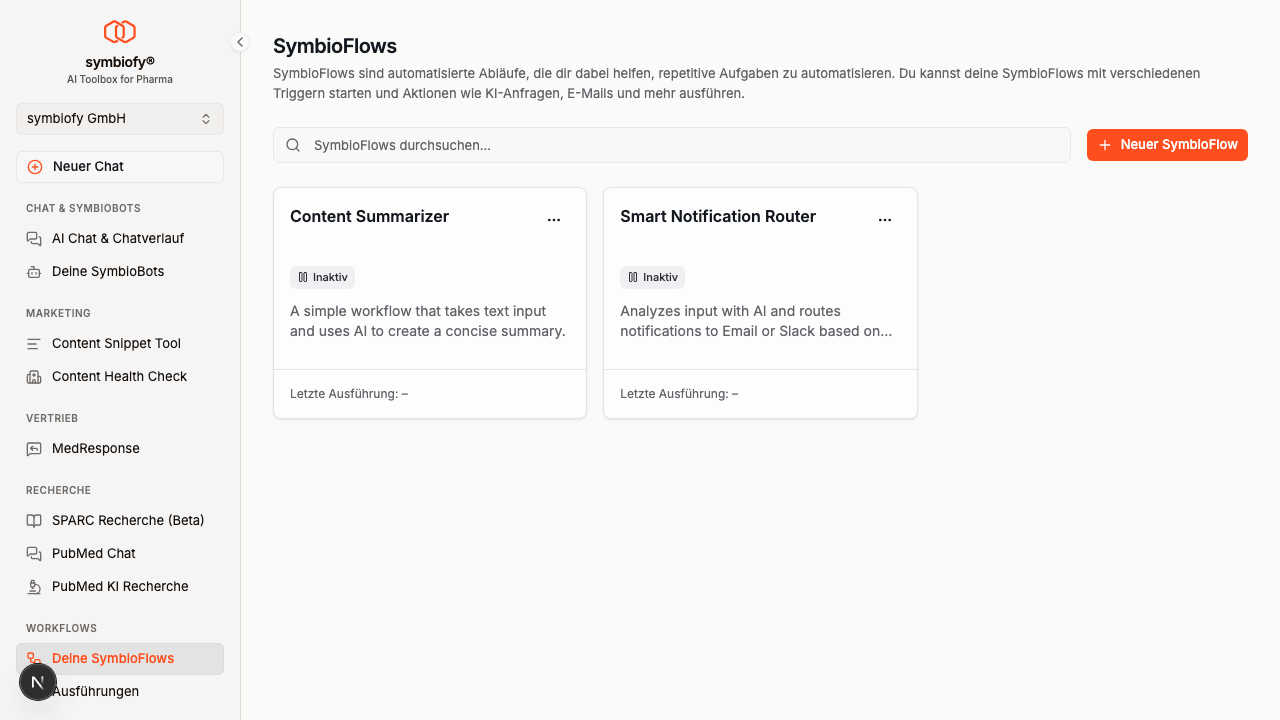
Zeitplan konfigurieren:
| Häufigkeit | Beschreibung |
|---|---|
| Täglich | Jeden Tag zu einer oder mehreren Uhrzeiten |
| Wöchentlich | An ausgewählten Wochentagen zu festgelegten Uhrzeiten |
| Monatlich | An einem bestimmten Tag des Monats |
| Benutzerdefiniert | Freier Cron-Ausdruck, interpretiert in der angezeigten Zeitzone |
Du kannst bis zu 4 Uhrzeiten pro Zeitplan festlegen. Die Stunden wählst du einzeln, die Minute gilt für alle Uhrzeiten gemeinsam — ein Zeitplan wie 09:30 und 14:30 ist also möglich, 09:00 und 14:30 nicht. Die Zeitangabe erfolgt in deiner lokalen Zeitzone und wird zusammen mit der Zeitzone gespeichert, damit die Ausführungszeit auch bei Sommer-/Winterzeitumstellung stabil bleibt. Die aktive Zeitzone wird unter der Vorschau angezeigt.
Zwischen zwei Ausführungen muss mindestens eine Stunde liegen. Bei Täglich, Wöchentlich und Monatlich ist das automatisch erfüllt; gibst du einen eigenen Cron-Ausdruck ein, weist dich der Editor darauf hin, falls er zu häufig auslöst.
Wichtig: Geplante Ausführungen nutzen immer die zuletzt veröffentlichte Version deines Workflows. Entwurfsänderungen müssen erst als Version veröffentlicht werden.
Ereignisbasierte Auslöser (Integrationen)
Neben dem manuellen und dem geplanten Auslöser kannst du einen Workflow auch durch ein Ereignis aus einer Integration auslösen — zum Beispiel durch eine eingehende E-Mail über den Outlook-Mail-Auslöser.
Beim Outlook-Mail-Auslöser steht dir ein optionaler Filter Empfänger-Adresse zur Verfügung. Damit löst der Workflow nur für E-Mails aus, die an eine bestimmte Adresse gerichtet sind (z.B. ein gemeinsames Rechnungspostfach wie rechnung@firma.de). Lässt du das Feld leer, reagiert der Auslöser auf alle eingehenden E-Mails, die die übrigen Filter erfüllen.
Möchtest du direkt auf neue E-Mails in einem gemeinsamen Postfach reagieren, nutze das Ereignis Neue E-Mail (Shared Mailbox). Details dazu findest du unter Outlook Mail als Workflow-Auslöser.
So konfigurierst du einen ereignisbasierten Trigger:
- Verbinde die zugehörige Integration einmalig über Profilmenü > Einstellungen > Integrationen.
- Ziehe im Workflow-Builder einen Integrations-Trigger auf die Canvas und öffne die Konfiguration.
- Wähle unter Anbieter die gewünschte Integration und unter Ereignistyp das gewünschte Ereignis.
- Konfiguriere die Pflichtfelder (z.B. Projekt oder Kalender) sowie optional Weitere Filter, um die Ereignisse einzugrenzen, die den Workflow auslösen.
- Speichere eine Version und aktiviere den Workflow — das Webhook-Abonnement bei der Integration wird erst beim Veröffentlichen und Aktivieren eingerichtet.
Hinweis: Webhook-Verbindungen sind pro Nutzer. Wenn ein Kollege denselben Workflow aus seinem Konto heraus betreiben möchte, muss er seine eigene Integration einmalig verbinden.
Asana-Trigger
Mit dem Asana-Trigger startest du einen Workflow, sobald in einem deiner Asana-Projekte etwas passiert. Folgende Ereignisse stehen zur Auswahl:
- Aufgabe hinzugefügt — Wird ausgelöst, wenn eine neue Aufgabe im Asana-Projekt hinzugefügt wird.
- Aufgabe abgeschlossen — Wird ausgelöst, wenn eine Aufgabe im Asana-Projekt als erledigt markiert wird.
- Kommentar hinzugefügt — Wird ausgelöst, wenn ein Kommentar zu einer Aufgabe im Asana-Projekt hinzugefügt wird.
Pflichtangaben: Asana-Workspace und Asana-Projekt. Der Trigger reagiert ausschließlich auf Ereignisse innerhalb des ausgewählten Projekts.
Unter Weitere Filter kannst du je nach Ereignis zusätzlich eingrenzen:
| Ereignis | Verfügbare optionale Filter |
|---|---|
| Aufgabe hinzugefügt | Zugewiesene Person, Sektion |
| Aufgabe abgeschlossen | Zugewiesene Person |
| Kommentar hinzugefügt | Kommentar-Autor |
Voraussetzung: Du hast deinen Asana-Account in den Einstellungen verbunden.
Gmail-Trigger
Mit dem Gmail-Trigger startest du einen Workflow, sobald eine neue E-Mail in deinem Gmail-Postfach eintrifft.
Verfügbares Ereignis: Neue E-Mail empfangen
Unter Weitere Filter kannst du genau festlegen, welche E-Mails den Workflow auslösen sollen:
- Gmail-Label — Wähle ein bestehendes Label aus deinem Gmail-Konto (z.B. Posteingang, Wichtig oder ein eigenes Label). Der Workflow löst nur für E-Mails aus, die dieses Label bei der Verarbeitung tragen (ca. 2 Minuten nach Eingang) — richte am besten einen Gmail-Filter ein, der das Label direkt beim Eingang vergibt. Lässt du das Feld leer, gilt der Trigger für alle E-Mails.
- Von — Eine bestimmte Absender-Adresse, z.B.
benachrichtigungen@firma.de. - Absender-Domain — Eine ganze Domain, z.B.
firma.de. - Betreff enthält — Stichwort, das im Betreff vorkommen muss, z.B.
dringend. - Hat Anhang — Schalter, mit dem du den Workflow nur für E-Mails mit Anhang auslösen lässt.
- Anhänge herunterladen — Schalter, mit dem die passenden Anhänge als Dokumente bereitgestellt werden (siehe E-Mail-Anhänge als Dokument). Standardmäßig aus.
Wichtig: Der Filter Hat Anhang wurde präzisiert — eingebettete Bilder wie ein Signatur-Logo zählen jetzt nicht mehr als Anhang, tief verschachtelte Anhänge dagegen schon. Ein bereits aktiver Workflow mit diesem Filter kann dadurch für andere E-Mails auslösen als zuvor.
Voraussetzung: Du hast deinen Google-Account in den Einstellungen verbunden.
E-Mail-Anhänge als Dokument verarbeiten
Der Gmail-Trigger (Neue E-Mail empfangen) und der Outlook-Mail-Trigger (Neue E-Mail) können die Anhänge einer eingehenden E-Mail direkt an die Dokumenten-Extraktion übergeben. Damit baust du den Ablauf Rechnung kommt per E-Mail → Felder werden ausgelesen → weiterverarbeiten ohne manuellen Upload.
So richtest du es ein (ein Anhang):
- Aktiviere im Auslöser unter Weitere Filter den Schalter Anhänge herunterladen. Er ist standardmäßig aus — solange er aus ist, wird kein Anhang geladen und nichts gespeichert.
- Ziehe das Datenfeld First Attachment des Auslösers in das Feld Eingabedokument der Dokumenten-Extraktion-Node.
- Setze davor am besten einen Verteiler auf das Datenfeld Skip Reason mit einer Regel ist leer. Skip Reason ist genau dann leer, wenn ein Anhang übernommen wurde — so läuft die Extraktion nur für diese E-Mails, alle anderen kannst du separat weiterleiten.
So verarbeitest du mehrere Anhänge:
Kommen mehrere Rechnungen in einer E-Mail an, verarbeitest du sie mit einer For-Each-Schleife:
- Schalter Anhänge herunterladen aktivieren (wie oben).
- Eine Schleife (Für jedes Element)-Node einfügen und das Datenfeld All Attachments des Auslösers in das Array-Feld der Schleife ziehen.
- Die Dokumenten-Extraktion an das Loop-Handle der Schleife hängen und das Feld Current Document der Schleife in ihr Eingabedokument ziehen. Die Extraktion läuft dann einmal pro Anhang. Brauchst du den Dateinamen des aktuellen Anhangs (z.B. für eine Betreffzeile), nimm Current Filename der Schleife — nicht First Filename des Auslösers, das sich pro Durchlauf nicht ändert.
- Alles, was pro Rechnung passieren soll (z.B. eine Zeile in einer Wissenstabelle anlegen oder eine E-Mail senden), ebenfalls direkt an das Loop-Handle hängen — eine Node, die hinter einer anderen Schleifen-Node hängt, wird nicht ausgeführt.
Hinweis: Jeder Anhang ist ein eigener KI-Aufruf. Drei Rechnungen in einer E-Mail bedeuten also drei Extraktionen auf deinem Kontingent.
Was übernommen wird:
- Bis zu 5 passende Anhänge einer E-Mail: PDF, PNG oder JPG, jeweils maximal 20 MB. Weitere passende Anhänge werden gezählt, aber nicht verarbeitet.
- Eingebettete Bilder werden übersprungen, z.B. das Logo in einer Signatur. Sonst käme fast immer das Logo statt der Rechnung an.
- Andere Dateitypen (z.B.
.docx,.xlsx,.zip), zu große Dateien sowie weitergeleitete E-Mails und Cloud-Verknüpfungen als Anhang werden übersprungen. Der Workflow läuft trotzdem weiter. - Passt der Inhalt einer Datei nicht zu ihrer Endung (z.B. eine
.pdf, die in Wahrheit kein PDF ist), wird sie ebenfalls übersprungen.
Datenfelder des Auslösers:
Du findest sie in der Seitenleiste Available Data unter der zugeklappten Gruppe Attachments.
| Datenfeld | Bedeutung |
|---|---|
| First Attachment | Der erste übernommene Anhang — dieses Feld ziehst du in Eingabedokument |
| All Attachments | Alle übernommenen Anhänge — dieses Feld ziehst du in das Array-Feld einer Schleife |
| Has Document | true, wenn mindestens ein Anhang übernommen wurde |
| Count | Anzahl der passenden Anhänge in der E-Mail |
| First Filename | Dateiname des ersten übernommenen Anhangs |
| Skip Reason | Leer, wenn ein Anhang übernommen wurde — sonst der Grund, u.a. notRequested (Schalter aus), noAttachments, allInline, unsupportedType, tooLarge |
| Ignored Filenames | Dateinamen passender Anhänge, die gefunden, aber nicht verarbeitet wurden (höchstens 5 werden genannt) |
| Ignored Count | Gesamtzahl der gefundenen, aber nicht verarbeiteten Anhänge — kann größer sein als die Liste darüber |
Wichtig: Hast du First Attachment oder All Attachments verbunden, den Schalter Anhänge herunterladen aber ausgeschaltet gelassen, lässt sich der Workflow nicht veröffentlichen — symbiofy weist dich direkt an der Node darauf hin. Ohne diese Prüfung würde der Workflow sauber veröffentlicht und dann entweder bei jeder E-Mail fehlschlagen oder — bei der Schleife — erfolgreich durchlaufen, ohne irgendetwas ausgelesen zu haben.
Datenschutz und Grenzen:
- Heruntergeladene Anhänge liegen im geschützten Speicherbereich deiner Organisation und werden nach 7 Tagen automatisch gelöscht.
- Beim gemeinsamen Postfach (Neue E-Mail (Shared Mailbox)) steht die Funktion nicht zur Verfügung.
- Schlägt der Download vorübergehend fehl (z.B. weil der Anbieter gerade drosselt), wird die Zustellung als fehlgeschlagen markiert und automatisch erneut versucht. Diese Fehlversuche siehst du in der Auslöser-Konfiguration unter den letzten Zustellungen — nicht im Ausführungsverlauf, da der Workflow in diesem Fall noch gar nicht gestartet ist.
Google-Calendar-Trigger
Mit dem Google-Calendar-Trigger startest du einen Workflow, sobald sich in einem deiner Kalender etwas an einem Termin ändert. Folgende Ereignisse stehen zur Auswahl:
- Termin erstellt — Wird ausgelöst, wenn ein neuer Kalendertermin erstellt wird.
- Termin aktualisiert — Wird ausgelöst, wenn ein Kalendertermin geändert wird.
Pflichtangabe: Kalender. Der Trigger beobachtet genau diesen Kalender; standardmäßig ist dein primärer Kalender gemeint.
Unter Weitere Filter kannst du zusätzlich eingrenzen:
- Titel enthält — Stichwort, das im Termintitel vorkommen muss, z.B.
Sync. - Teilnehmer-E-Mail enthält — Teilstring einer Teilnehmer-Adresse, z.B.
@firma.de. - Ganztägiger Termin — Schalter, mit dem du nur ganztägige Termine auslösen lässt.
- Online-Meeting — Schalter, mit dem du nur Termine mit Online-Meeting-Link (z.B. Google Meet) auslösen lässt.
Hinweis: Stornierte Termine werden derzeit nicht als eigenes Ereignis ausgeliefert — Google liefert für gelöschte Termine zu wenige Details, um nachgelagerte Workflow-Schritte sinnvoll auszuführen.
Voraussetzung: Du hast deinen Google-Account in den Einstellungen verbunden.
Tabellen-Auslöser
Der Tabellen-Auslöser startet deinen Workflow automatisch, sobald Zeilen in einer Tabelle deiner Wissensdatenbank eingefügt, geändert oder gelöscht werden. Er ist nur verfügbar, wenn Tabellen für deine Organisation freigeschaltet sind.
So konfigurierst du ihn:
- Ziehe im Workflow-Builder einen Tabellen-Auslöser auf die Canvas und öffne die Konfiguration.
- Wähle unter Tabelle die Tabelle aus, auf die der Workflow reagieren soll.
- Wähle unter Ereignisse mindestens eines aus — Zeilen eingefügt, Zeilen geändert und Zeilen gelöscht sind einzeln an- und abwählbar.
- Grenze optional über Nur bei diesen Spalten ein, welche Spalten den Workflow starten sollen (siehe unten).
- Speichere eine Version und aktiviere den Workflow — der Auslöser wird erst beim Veröffentlichen und Aktivieren scharf geschaltet, und es läuft immer die zuletzt veröffentlichte Version.
Ein Ausgang je Ereignis: Hast du mehrere Ereignisse ausgewählt, bekommt die Auslöser-Node einen eigenen Ausgang pro Ereignis. Du kannst damit direkt unterschiedliche Schritte an Zeilen eingefügt und Zeilen gelöscht hängen — ein Verteiler dahinter ist nicht nötig. Lässt du einen dieser Ausgänge unverbunden, weist dich der Editor darauf hin: Läufe dieses Ereignisses würden starten und nichts tun.
Nur bei diesen Spalten: Diese Einschränkung gilt ausschließlich für Zeilen geändert; eingefügte und gelöschte Zeilen betreffen immer alle Spalten. Ohne Auswahl startet jede Änderung einen Lauf. Das Raster fasst die Zellen einer Zeile zwar zu einem Schreibvorgang zusammen, sobald du die Zeile verlässt oder kurz pausierst — verteilst du deine Eingaben aber über mehrere solcher Schreibvorgänge, startet jeder davon einen eigenen Lauf. Grenze deshalb auf die Spalten ein, auf die der Workflow wirklich reagieren soll, zum Beispiel nur auf Status. Ist eine ausgewählte Spalte inzwischen gelöscht oder umbenannt, bleibt ihr Eintrag mit dem Vermerk (nicht mehr vorhanden) sichtbar — der Auslöser reagiert nicht mehr auf sie, und du entfernst den Eintrag mit einem Klick.
Leere neue Zeilen lösen nichts aus: Legst du im Raster über Zeile hinzufügen eine leere Zeile an, startet das noch keinen Lauf — erst die Werte, die du anschließend einträgst, sind ein echtes Ereignis. Soll dein Workflow auch von Hand angelegte Zeilen verarbeiten, wähle deshalb zusätzlich Zeilen geändert aus.
Wer den Lauf ausführt: Der Workflow läuft im Namen der Person, der er gehört — unabhängig davon, wer die Tabelle geändert hat. Es gelten also deren Rechte auf die Tabelle und deren Integrationsverbindungen. Die Person, die die Zeilen geändert hat, steht dem Workflow als Geändert von zur Verfügung. Damit dir das bewusst ist, sagt dir symbiofy beim Aktivieren in einem Satz, welche Tabellen den Workflow starten und welche deiner Verbindungen ein Lauf nutzen kann — zum Beispiel „Startet, wenn andere Personen Zeilen in „Freigaben” ändern — und läuft dann in deinem Namen, mit deiner Verbindung: Slack.” Im Editor steht der Satz in der Bestätigung nach dem Aktivieren; aktivierst du den Workflow im AI Chat, gibt die KI ihn vollständig wieder.
Der Workflow löst sich nicht selbst aus: Schreibt derselbe (oder ein anderer) Workflow über eine Tabellen-Node in die Tabelle zurück, startet das keinen neuen Lauf. Änderungen aus dem Raster, aus dem KI-Chat, aus einem CSV-Import und über ein Dashboard lösen dagegen aus.
Verfügbare Daten für nachfolgende Schritte: Ereignis, Tabelle, Tabellen-ID, Zeilen, Betroffene Zeilen, Gekürzt, Zeilen-IDs, Geändert von, Geändert von (ID) und Geändert am. Verarbeite die Zeilen mit einer Schleife über Zeilen — dort steht pro Zeile jede Spalte einzeln zur Verfügung.
Wie viele Zeilen ein Lauf mitführt: Pro Schreibvorgang startet genau ein Lauf; er enthält bis zu 1000 betroffene Zeilen. Waren mehr Zeilen betroffen — etwa bei einem großen Import —, startet der Lauf trotzdem, führt aber keine Zeileninhalte mit: Gekürzt ist dann wahr, und der Workflow bekommt nur die Zeilen-IDs und die Anzahl unter Betroffene Zeilen. Plane solche Läufe so, dass sie die Zeilen bei Bedarf über eine Tabellen-Node selbst nachladen.
Wenn die Tabelle nicht mehr erreichbar ist: Kannst du die ausgewählte Tabelle nicht mehr lesen — weil sie gelöscht wurde oder die Freigabe zurückgezogen ist —, markiert der Editor den Auslöser mit dem Hinweis, dass die Tabelle nicht mehr verfügbar ist. Veröffentlichen und Aktivieren werden dann abgelehnt, bis du eine andere Tabelle auswählst. Verliert der Besitzer des Workflows den Zugriff erst später, startet der Auslöser einfach keine Läufe mehr.
In der Ausführung: Ein so gestarteter Lauf zeigt unter Auslösende Zeilen das Ereignis, den Tabellennamen, die Anzahl der Zeilen, den Namen der Person, die sie geändert hat, sowie die Zeilen selbst als Tabelle (die ersten 20).
Node-Typen
KI (AI Node)
Die KI-Node generiert Text mithilfe eines SymbioBots oder des integrierten Symbiofy Assistant. Dies ist die zentrale Node für alle KI-basierten Aufgaben in deinen Workflows.
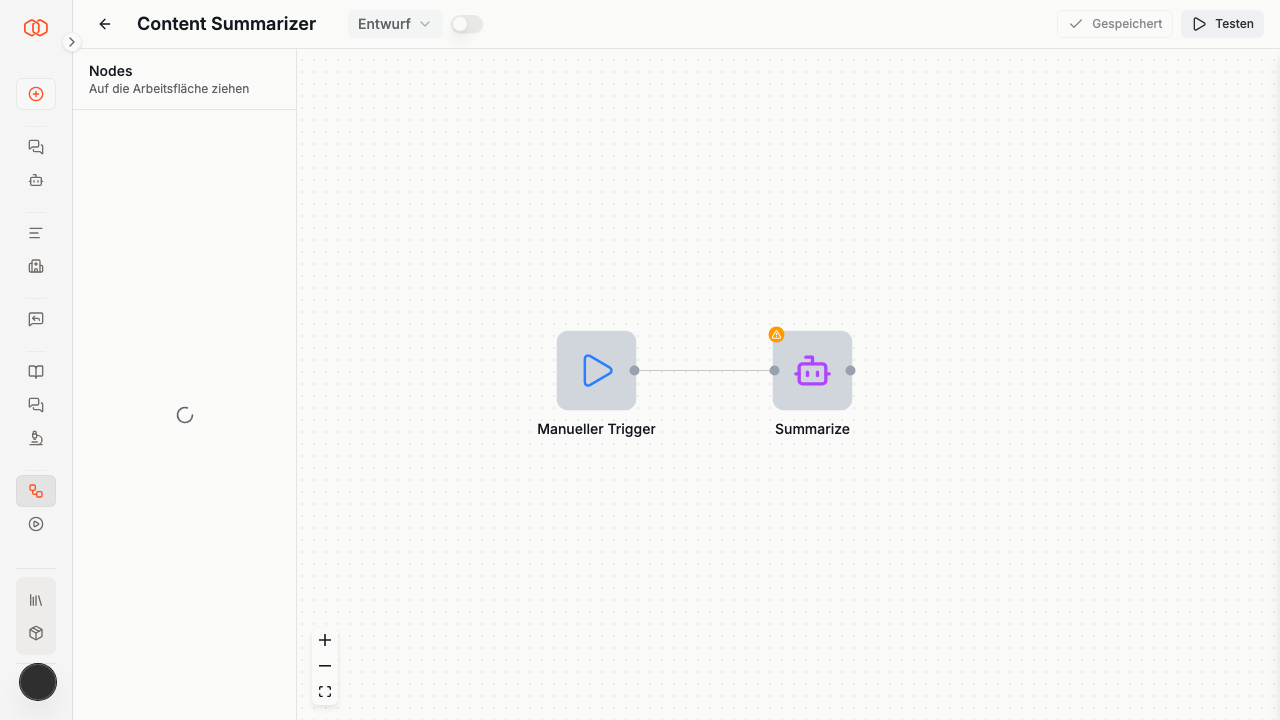
Konfiguration:
- SymbioBot: Wähle die KI-Vorlage (SymbioBot), die verwendet werden soll. Ganz oben im Dropdown steht immer der integrierte Symbiofy Assistant (Badge „Integriert”) zur Auswahl, darunter findest du unter Deine SymbioBots deine eigenen Vorlagen. Die Node nutzt bei einem eigenen SymbioBot immer dessen veröffentlichte Version. Deine Wahl hier entscheidet auch, woher die Tools und Skills des Schritts kommen — siehe unten.
- Prompt: Formuliere deine Anfrage an die KI. Du kannst Daten aus vorherigen Nodes per Drag & Drop einfügen.
- Tools & Skills: Dieser Bereich erscheint nur, wenn du den Symbiofy Assistant gewählt hast. Dann wählst du Tools und Skills direkt für diesen Schritt aus. Siehe Tools und Skills direkt am Schritt.
- Erwartete Ausgabe (optional): Lege fest, welche Art von Artefakt die KI generieren soll (Bild, Präsentation, Dokument oder Daten). Der Workflow schlägt fehl, wenn die erwartete Ausgabe nicht generiert wird. Der ausgewählte SymbioBot muss ein Tool mitbringen, das die Ausgabe erzeugen kann — sonst lässt sich der SymbioFlow nicht veröffentlichen: Bild die Bildgenerierung, Präsentation das Tool Präsentation, Daten die Datenanalyse oder die Wissensdatenbank, Dokument den Dokument-Editor oder die Datenanalyse. Im zweiten Fall schreibt die Datenanalyse das Dokument als Datei (DOCX, PDF, MD oder TXT) — bitte im Prompt ausdrücklich darum, und beachte, dass eine solche Datei zum Herunterladen gedacht ist und sich nicht im Dokument-Editor weiterbearbeiten lässt.
- Eingabedateien (optional): Übergib Dokumente oder Bilder aus vorherigen Nodes an die KI.
Wenn die KI keinen Text erzeugt, schlägt die Node fehl. Bisher galt ein solcher Durchlauf als erfolgreich und die nachfolgenden Nodes arbeiteten mit einem leeren Text weiter — eine E-Mail-Node hat dann eine leere Nachricht verschickt, obwohl der Workflow grün war. Jetzt wird die Node rot, die nachfolgenden Nodes werden übersprungen, und du siehst im Ausführungsverlauf den Hinweis, dass die KI keine Ausgabe erzeugt hat.
Vier Fälle bleiben bewusst erfolgreich, weil dort nicht der Text das Ergebnis ist: ein konfiguriertes Ausgabeformat (z.B. JSON), eine an eine Tabelle angedockte Node, eine erzeugte Datei (Dokument, Präsentation, Bild, Datendatei) und eine ausgeführte schreibende Aktion über eine Integration — etwa eine gepostete Slack-Nachricht. Reine Recherche zählt nicht dazu: eine Websuche allein ist eine Eingabe für den Bericht, nicht der Bericht selbst.
Was du tun kannst, wenn eine Node neu fehlschlägt: Prüfe, ob dein Prompt die KI tatsächlich um eine Antwort bittet. Eine Anweisung wie “antworte nichts, wenn es keine Neuigkeiten gibt” führt jetzt zu einem roten Durchlauf. Bitte in solchen Fällen stattdessen um eine kurze ausdrückliche Rückmeldung (“Schreibe ‘Keine Neuigkeiten’, wenn du nichts findest”) — dann bleibt der Workflow grün und die nachfolgende E-Mail hat einen Inhalt.
Innerhalb einer Schleife: Läuft die KI-Node in einer Für jedes Element-Schleife und ein Element erzeugt keinen Text, bricht die Schleife an dieser Stelle ab — die restlichen Elemente werden nicht mehr verarbeitet. Erhöhe die Parallelität der Schleife, wenn stattdessen jedes Element unabhängig verarbeitet werden soll.
Tools in der KI-Node: Ein eigener SymbioBot bringt seine Tools mit in die Node — auch Tools von einem MCP-Server, egal ob sie direkt am Bot hängen oder über einen zugewiesenen Skill dazukommen.
Zwei Dinge funktionieren im Workflow grundsätzlich nicht, weil niemand am Bildschirm sitzt: Der Bot kann dir keine Rückfrage stellen und keine SymbioAgents beauftragen. Statt auf eine Antwort zu warten, entscheidet die Node selbst und schreibt ihre Annahme in das Ergebnis.
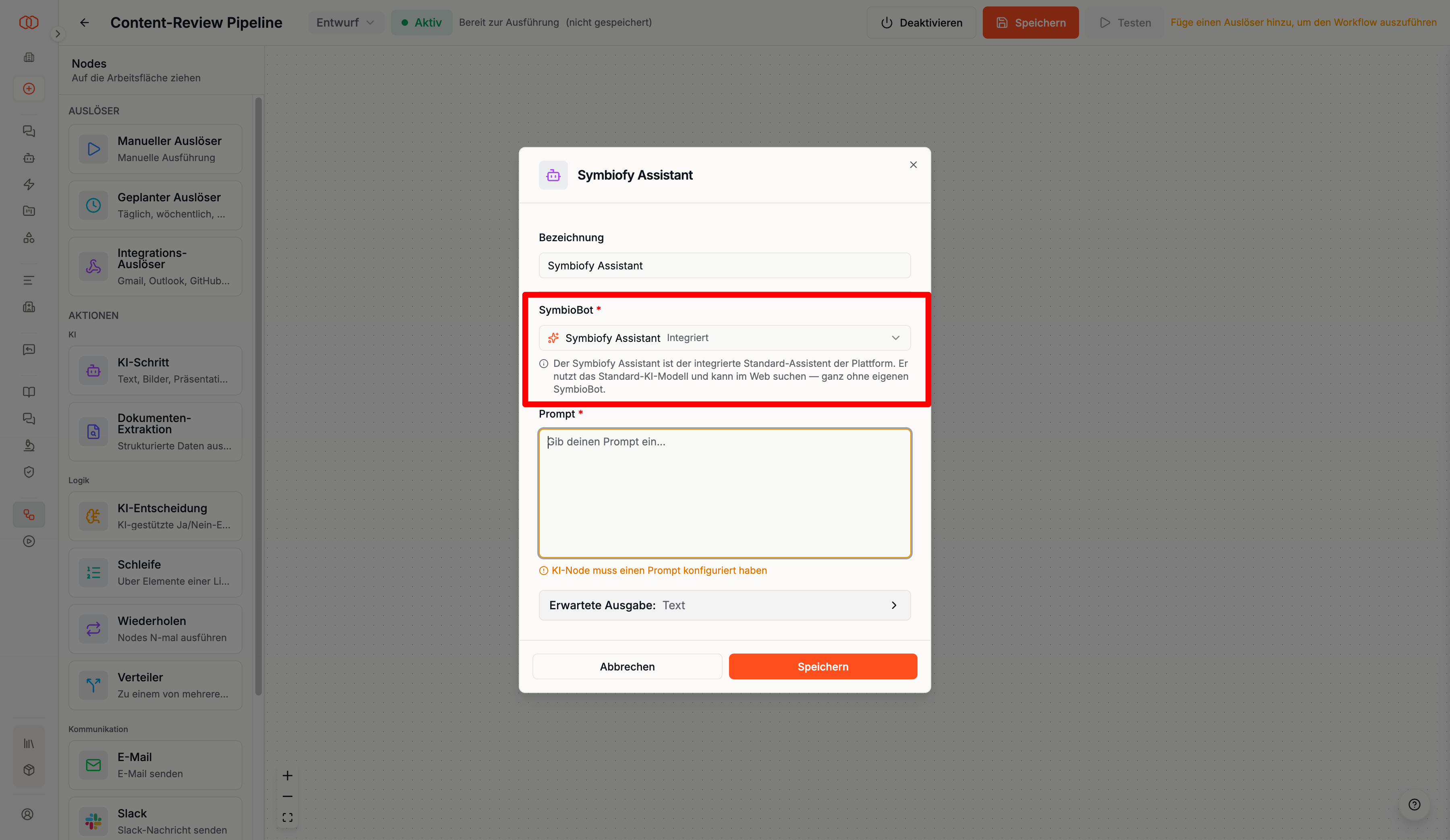
Tools und Skills direkt am Schritt
Ein KI-Schritt bekommt seine Fähigkeiten aus genau einer Quelle — entweder aus dem ausgewählten SymbioBot oder aus einer Auswahl direkt am Schritt. Beides zusammen gibt es bewusst nicht, damit auf einen Blick klar ist, was ein Schritt kann und wo du es änderst.
- Du wählst einen eigenen SymbioBot: Der Bot bringt seine Tools und Skills mit, so wie sein Ersteller sie konfiguriert hat. Am Schritt gibt es dann nichts auszuwählen — der Bereich Tools & Skills wird gar nicht erst angezeigt. Möchtest du etwas ändern, änderst du es im SymbioBot selbst.
- Du wählst den integrierten Symbiofy Assistant: Dann erscheint der Bereich Tools & Skills, und du stellst dir dort direkt für diesen Schritt zusammen, was er können soll. Für einen kleinen, gezielten Arbeitsschritt brauchst du so keinen eigenen Bot mehr.
Wechselst du von einem SymbioBot zum Symbiofy Assistant (oder umgekehrt), gilt immer die Quelle, die gerade eingestellt ist — eine vorher am Schritt getroffene Auswahl wird beim Wechsel zu einem Bot verworfen.
Im Konfigurationsfenster der KI-Node klappst du den Bereich Tools & Skills auf. Rechts an der Überschrift siehst du jederzeit, wie viele Tools und Skills aktuell ausgewählt sind. Die Auswahl funktioniert wie im SymbioBot-Assistenten: ein Suchfeld (Skills & Tools durchsuchen…), darunter Kategorie-Badges (Alle plus die Kategorien, in denen es etwas zu wählen gibt) und je Kategorie zuerst die Skills als Karten, darunter die Tools als Chips. Ein Klick wählt aus oder ab. Tools, die ein bereits ausgewählter Skill ohnehin mitbringt, sind mit via Skill gekennzeichnet — du musst sie nicht zusätzlich anhaken.
Die Voreinstellung des Assistant: Websuche und Webseiten lesen sind vorausgewählt, weil der Symbiofy Assistant sie standardmäßig nutzt. Sobald du selbst etwas auswählst, gilt deine Auswahl — die beiden Voreinstellungen werden dann nicht mehr automatisch ergänzt. Damit ist auch ein reiner Prompt-Schritt ganz ohne Tools möglich: Nimm die beiden Häkchen einfach weg.
Welche Tools dir zur Auswahl stehen, hängt davon ab, was für deine Organisation freigegeben ist. Ein Tool, dessen Feature oder Integration nicht aktiviert ist, wird beim Ausführen übersprungen und im Ausführungsergebnis vermerkt.
Skills bleiben bedarfsgesteuert: Ein am Schritt ausgewählter Skill ist nicht von der ersten Sekunde an aktiv. Die KI lädt ihn, wenn sie ihn für die Aufgabe braucht — genau wie bei einem SymbioBot (siehe Skills im Chat). Erst dann werden seine Anleitungen, seine Tools und sein verknüpftes Wissen wirksam.
Skills werden beim Veröffentlichen eingefroren: Erstellst du eine Version deines SymbioFlows, wird jeder am Schritt ausgewählte Skill in seiner aktuellen Form mitgespeichert — genauso, wie es beim Versionieren eines SymbioBots passiert. Bearbeitest du den Skill später, ändert sich das Verhalten einer bereits veröffentlichten Version dadurch nicht. Damit deine Änderungen ankommen, veröffentliche den SymbioFlow erneut. Dein Entwurf und jeder Testlauf nutzen dagegen immer den aktuellen Stand des Skills — so siehst du eine Änderung sofort, ohne zu veröffentlichen.
Nicht mehr verfügbar heißt nicht abgebrochen: Wird ein ausgewählter Skill archiviert, eine Freigabe zurückgenommen oder eine Integration abgeschaltet, läuft der Schritt trotzdem weiter — nur ohne den fehlenden Teil. Auf der Ergebniskarte des Schritts erscheint dazu ein Warnhinweis. Im Editor weist dich ein gelber Hinweis darauf hin: „Ein ausgewählter Skill ist nicht mehr verfügbar — er wird beim Ausführen übersprungen.”
Was der Schritt unbeaufsichtigt tun kann
SymbioFlows laufen ohne Aufsicht. Anders als im KI-Chat, wo du eine schreibende Aktion vor der Ausführung einzeln bestätigst, bestätigt im Workflow niemand den einzelnen Tool-Aufruf. Damit du trotzdem weißt, worauf ein Schritt zugreifen kann, zeigen dir die Einstellungen der KI-Node einen Kasten mit der Überschrift „Diese Aktionen kann der Node unbeaufsichtigt ausführen” und dem Hinweis „Das Modell entscheidet selbst, ob es sie aufruft — im Workflow bestätigt niemand den einzelnen Aufruf.”
- Der Kasten erscheint bei jedem KI-Schritt — auch bei einem, der einen SymbioBot nutzt und deshalb gar keine Tool-Auswahl anzeigt. Gerade dort ist er wichtig, weil die Tools an anderer Stelle konfiguriert wurden.
- Aufgelistet werden die schreibenden Aktionen (z.B. eine E-Mail senden oder einen Termin buchen) — in derselben Formulierung, die du aus den Bestätigungen im KI-Chat kennst — sowie erreichbare MCP-Server.
- Die Liste berücksichtigt alles, was der Schritt tatsächlich erreichen kann: die Tools und Skills des ausgewählten SymbioBots beziehungsweise deine Auswahl am Schritt, samt der Tools, die ein Skill beim Laden aktiviert.
- Der Kasten ist eine Anzeige, keine Sperre. Er hält nichts auf, sondern macht sichtbar, was ohne Rückfrage passieren kann.
- Welche Aktionen überhaupt erreichbar sind, hängt weiterhin daran, was ein Administrator deiner Organisation für die jeweilige Integration freigegeben hat. Nimmt die Administration eine Freigabe zurück, verschwindet die Aktion auch aus dieser Liste.
Beim Aktivieren eines SymbioFlows bekommst du zusätzlich einen kurzen Hinweis mit der Anzahl dieser Aktionen und dem Verweis, dass du sie in den Einstellungen der KI-Node im Detail nachsehen kannst.
Der integrierte Symbiofy Assistant
Für die KI-Node steht dir immer ein integrierter Assistent zur Verfügung — unabhängig davon, ob du bereits eigene SymbioBots erstellt hast. Der Symbiofy Assistant ist im Dropdown mit dem Zusatz Integriert gekennzeichnet und direkt einsatzbereit, ganz ohne vorherige Einrichtung.
- Kein eigener SymbioBot nötig: Wähle ihn aus und schreibe direkt deinen Prompt — es gibt keine weitere Konfiguration.
- Standard-KI-Modell: Er nutzt automatisch das Standard-KI-Modell deiner Organisation.
- Websuche inklusive: Er kann im Web suchen und Webseiteninhalte lesen, um aktuelle oder externe Informationen in seine Antwort einzubeziehen. Die Tools Websuche und Webseiten lesen sind dafür im Bereich Tools & Skills vorausgewählt.
- Tools und Skills am Schritt: Was er sonst noch können soll, gibst du ihm direkt am Schritt mit — siehe Tools und Skills direkt am Schritt. Er ist damit auch die Wahl für einen Schritt, der zwar Tools braucht, aber keinen eigenen SymbioBot rechtfertigt.
- Kein eigenes Wissen: Anders als ein selbst konfigurierter SymbioBot hat der Symbiofy Assistant von sich aus keinen Zugriff auf deine Wissensdatenbank oder auf hochgeladene Dokumente und folgt keinem eigenen System-Prompt. Das gilt auch im Vergleich zum Symbiofy Assistant im KI-Chat: Dort durchsucht er bei internen Fragen automatisch die Wissensdatenbank — in der KI-Node von SymbioFlows nicht. (Lädt er einen am Schritt ausgewählten Skill, wird dessen verknüpftes Wissen für diese Aufgabe durchsuchbar.)
Wann sich der Symbiofy Assistant eignet: für einfache, textbasierte Schritte, bei denen kein spezielles Fachwissen nötig ist — etwa um einen Text zusammenzufassen, eine Ja/Nein-Einschätzung vorzubereiten oder aktuelle Informationen aus dem Web abzurufen. Zusammen mit einer gezielten Auswahl unter Tools & Skills deckt er auch kleine Arbeitsschritte ab, für die sich ein eigener SymbioBot nicht lohnt.
Was er nicht kann: Von sich aus erzeugt der Symbiofy Assistant keine Artefakte — vorausgewählt sind nur Websuche und Webseiten lesen. Stellst du bei Erwartete Ausgabe ein Bild, eine Präsentation, ein Dokument oder eine Datendatei ein, ohne das passende Tool unter Tools & Skills auszuwählen, zeigt dir der Editor eine Warnung, dass die erforderlichen Tools fehlen, und der SymbioFlow lässt sich nicht veröffentlichen. Wähle in diesem Fall das erzeugende Tool direkt am Schritt aus (z.B. Bildgenerierung und -bearbeitung für ein Bild, Datenanalyse für Daten oder ein Dokument) oder nimm einen SymbioBot, der es mitbringt.
KI-Bedingung (AI Condition)
Die KI-Bedingung bewertet eine Ja/Nein-Frage mithilfe von KI und verzweigt den Workflow automatisch basierend auf dem Ergebnis.
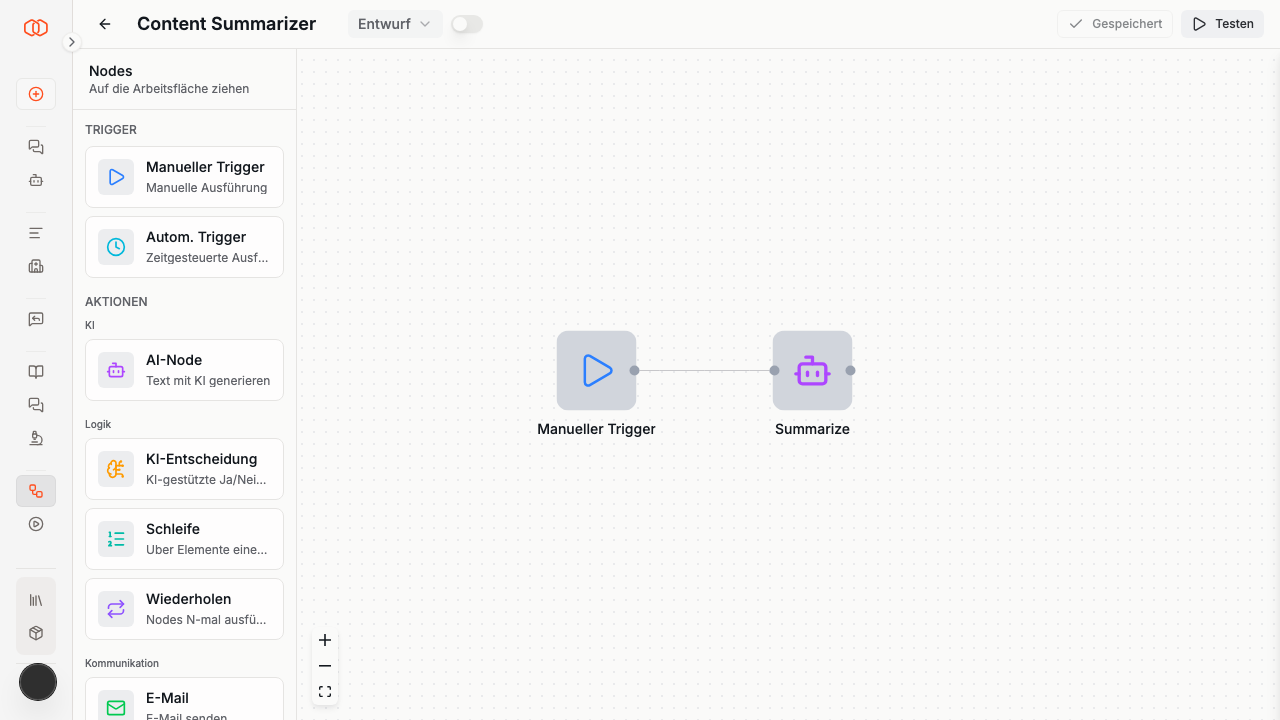
Konfiguration:
- Zu bewertender Inhalt: Stelle Textkontext, Bilder oder beides zur Auswertung durch die KI bereit. Ziehe Textfelder aus dem linken Bereich hierher.
- Frage: Formuliere eine Ja/Nein-Frage zum bereitgestellten Inhalt (z.B. “Ist dies eine Support-Anfrage?”).
- Vorlage (optional): Wähle einen SymbioBot für System-Prompt und Modellkonfiguration.
Die KI-Bedingung erzeugt automatisch zwei Ausgänge: Ja (true) und Nein (false). Verbinde die jeweiligen Ausgänge mit den gewünschten Folge-Nodes.
Dokumenten-Extraktion
Die Dokumenten-Extraktion-Node liest ein Dokument (PDF, PNG oder JPG, maximal 20 MB) mithilfe von KI aus und wandelt es in strukturierte Daten um. Du legst fest, welche Felder aus dem Dokument extrahiert werden sollen — jedes Feld steht anschließend als eigenes Datenfeld für nachfolgende Nodes zur Verfügung.
Konfiguration:
- Eingabedokument: Verbinde ein Dokument aus einem vorgelagerten Node — ein Input-Feld vom Typ Datei-Upload im manuellen Trigger, den Anhang einer eingehenden E-Mail (siehe E-Mail-Anhänge als Dokument) oder die Dateiausgabe eines anderen Nodes. Eine Node verarbeitet genau ein Dokument: Ziehst du ein weiteres hinein, ersetzt es das bisherige. Möchtest du mehrere Dokumente auswerten, nutze pro Dokument eine eigene Dokumenten-Extraktion-Node.
- Zu extrahierende Felder: Füge pro Wert, den du aus dem Dokument ziehen möchtest, ein Feld hinzu — mit Feldname, Typ (Text, Zahl, Datum, Ja/Nein oder Liste). Über den Pfeil links am Feld öffnest du die Details: eine optionale Beschreibung als Hinweis für die KI und, bei einer Liste, die Spalten je Listeneintrag.
- Erweitert → Extraktionsmodus: Wähle Festes Layout, wenn das Dokument immer dasselbe Layout hat und Felder an ihren erwarteten Positionen gelesen werden sollen. Wähle Variables Layout, wenn das Layout zwischen Dokumenten variiert — Felder werden dann inhaltlich zugeordnet und können in einzelnen Dokumenten fehlen.
Felder aus einem Beispieldokument vorschlagen lassen:
Über Beispiel wählen (bzw. Aus Beispiel vorschlagen, sobald die Liste gefüllt ist) lädst du ein Beispieldokument hoch. Die KI analysiert es und zeigt dir die vorgeschlagenen Felder zur Auswahl — erst wenn du auf Felder übernehmen klickst, landen sie in der Liste. Sind bereits Felder vorhanden, wählst du zwischen Ergänzen (bestehende Felder bleiben, bereits vorhandene Vorschläge werden übersprungen) und Ersetzen (die bisherige Liste wird verworfen). Das Beispieldokument wird ausschließlich für diesen Vorschlag verwendet; bei der eigentlichen Ausführung des Workflows spielt es keine Rolle mehr.
Hinweis zu Feldnamen: Der Feldname bestimmt, wie du das Ergebnis in anderen Nodes referenzierst (z.B.
{{@nodeId:Dokumenten-Extraktion.fields.rechnungsnummer}}), und wird zusätzlich unverändert an das KI-Modell weitergereicht. Erlaubt sind deshalb nur Buchstaben ohne Umlaute (a-z,A-Z), Ziffern, Unterstrich (_) und Bindestrich (-), maximal 64 Zeichen — also keine Leerzeichen, Umlaute,ß, Punkte oder Klammern. Felder aus einem Beispieldokument werden automatisch angepasst (ausWährungwirdWaehrung); tippst du einen Namen selbst, weist dich die Validierung auf den ungültigen Namen hin, statt ihn stillschweigend zu ändern.
Nach der Ausführung stellt die Node pro konfiguriertem Feld ein eigenes Datenfeld bereit. Zusätzlich stehen dir Warnings (Hinweise zu Feldern, die nicht gefunden oder nicht eindeutig interpretiert werden konnten), Extracted count und Missing count (Anzahl der erfolgreich extrahierten bzw. fehlenden Felder) zur Verfügung. Felder, die die KI im Dokument nicht finden kann, werden als null zurückgegeben und in den Warnings aufgeführt. Der Workflow läuft dabei normal weiter — findet die KI vier von fünf Feldern, erhältst du die vier Werte und für das fünfte ein null. Referenzierst du ein solches Feld in einem nachfolgenden Node, erscheint an dieser Stelle der Platzhalter [not available] statt eines Werts.
For Each (Schleife)
Die For-Each-Node iteriert über eine Liste von Elementen. Für jedes Element werden die verbundenen Nodes einmal ausgeführt.
Konfiguration:
- Array Field: Das Datenfeld, das die Liste enthält (per Drag & Drop aus vorherigen Nodes)
- Element-Variablenname: Name der Variable für das aktuelle Element (Standard: “item”)
- Max Iterations: Maximale Anzahl an Durchläufen (max. 250)
Innerhalb der Schleife kannst du auf das aktuelle Element, den Index, die Gesamtanzahl und weitere Metadaten zugreifen. Enthält die Liste Dokumente (z.B. All Attachments eines E-Mail-Auslösers), heißt das aktuelle Element Current Document und lässt sich direkt in das Eingabedokument einer Dokumenten-Extraktion ziehen; Current Filename liefert dazu den Dateinamen des aktuellen Durchlaufs.
Wichtig: Alle Nodes, die pro Element laufen sollen, müssen direkt mit dem Loop-Handle verbunden sein. Eine Node, die hinter einer anderen Schleifen-Node hängt, wird nicht ausgeführt — und meldet auch keinen Fehler.
Repeat (Wiederholung)
Die Repeat-Node führt verbundene Nodes eine festgelegte Anzahl von Malen aus.
Konfiguration:
- Anzahl der Iterationen: Wie oft die Schleife durchlaufen werden soll (max. 10)
- Element-Variablenname: Name der Variable für Iterations-Metadaten (Standard: “item”)
Menschliche Prüfung (Human Review)
Die Node für die menschliche Prüfung pausiert den Workflow-Lauf an dieser Stelle, bis eine ausgewählte Prüfperson die Ausgabe eines vorherigen Schritts freigibt, ablehnt oder eine Überarbeitung anfordert.
Konfiguration:
- Prüfer:in: Die Person, die die Entscheidung trifft
- Zu prüfender Schritt: Der vorherige Schritt, dessen Ausgabe der Prüfperson vorgelegt wird. Eine Überarbeitung ist nur möglich, wenn dieser Schritt ein KI-Schritt ist – nur dann kann er mit dem Feedback der Prüfperson neu ausgeführt werden.
- Anweisungen für die Prüfung (optional): Worauf die Prüfperson bei ihrer Entscheidung achten soll
- Frist (Tage) (optional): Wie viele Tage die Prüfperson Zeit hat, um zu entscheiden (max. 90 Tage)
- Bei Fristablauf: Legt fest, was passiert, wenn innerhalb der Frist keine Entscheidung fällt:
- Erinnern: Die Prüfperson wird einmalig erneut benachrichtigt, die Anfrage bleibt offen
- Eskalieren: Die unter “Eskalation an” hinterlegte Person wird einmalig benachrichtigt und kann die Prüfung ab sofort zusätzlich selbst entscheiden (freigeben, ablehnen oder eine Überarbeitung anfordern) – das wird im Verlauf als Admin-Entscheidung vermerkt. Die ursprüngliche Prüfperson bleibt weiterhin zuständig.
- Ablaufen lassen: Die Anfrage läuft ab und der Workflow-Lauf wird abgebrochen
- Eskalation an: Nur bei der Option “Eskalieren” erforderlich – die Person, die bei Fristablauf zusätzlich benachrichtigt wird und die Prüfung ab dann auch selbst entscheiden kann
- Max. Überarbeitungsrunden: Wie oft der geprüfte Schritt maximal überarbeitet werden darf, bevor keine weitere Überarbeitung mehr angefordert werden kann (max. 10 Runden). Diese Einstellung greift nur, wenn der zu prüfende Schritt ein KI-Schritt ist.
Die Prüfperson trifft ihre Entscheidung im Bereich Prüfungen in der Seitenleiste. Der Bereich ist in drei Tabs unterteilt: Der Tab Offen zeigt alle Workflow-Schritte, die auf eine Entscheidung warten, mit drei möglichen Optionen:
- Freigeben: Der Workflow läuft normal weiter. Ein Kommentar ist hier optional
- Ablehnen: Der Workflow-Lauf wird abgebrochen und kann nicht fortgesetzt werden. Eine Begründung ist erforderlich und wird im Verlauf festgehalten
- Überarbeitung anfordern: Nur verfügbar, wenn der geprüfte Schritt ein KI-Schritt ist – dieser wird dann mit dem Feedback der Prüfperson erneut ausgeführt. Bei allen anderen Schritt-Typen (z. B. E-Mail, Slack oder Schleifen) stehen nur Freigeben und Ablehnen zur Verfügung. Die Option entfällt außerdem, wenn der geprüfte KI-Schritt selbst etwas nach außen senden kann (z. B. mit aktiviertem E-Mail- oder Slack-Tool) – eine Überarbeitung würde ihn erneut ausführen und die Nachricht ginge ein zweites Mal raus. Warum die Option fehlt, steht jeweils als Hinweis unter den Schaltflächen
Im Tab Entschieden siehst du deine eigenen bereits getroffenen Entscheidungen sowie alle Entscheidungen zu Workflows, die du selbst besitzt – rein informativ, neueste zuerst, mit einem Badge für das Ergebnis (Freigegeben, Abgelehnt oder Überarbeitung angefordert). Über Öffnen gelangst du zu den vollständigen Details des jeweiligen Schritts inklusive Verlauf. Angezeigt werden deine 100 neuesten Entscheidungen.
Der Tab Team erscheint nur, wenn du selbst mindestens einen Workflow besitzt. Als Ersteller:in bzw. Eigentümer:in siehst du dort alle offenen Prüfungen zu deinen eigenen Workflows – unabhängig davon, wer als Prüfperson eingetragen ist. Von dort aus kannst du entweder über Prüfer neu zuweisen die Prüfperson austauschen (die neue Person wird benachrichtigt, die bisherige verliert den Zugriff) oder die Prüfung direkt selbst entscheiden. Das ist besonders nützlich, wenn die zugewiesene Prüfperson nicht verfügbar ist oder keinen Zugriff mehr hat (Kennzeichnung “Kein Zugriff mehr”).
Menschliche-Prüfung-Nodes können nicht innerhalb einer For-Each- oder Repeat-Schleife verwendet werden.
Vom zu prüfenden Schritt darf kein Zweig an der Prüfung vorbei laufen. Ein solcher Schritt (z. B. eine E-Mail direkt am KI-Schritt) wird schon vor der Prüfung ausgeführt und würde bei jeder Überarbeitungsrunde erneut laufen – die E-Mail ginge also mehrfach raus. Das Veröffentlichen wird in diesem Fall mit einem Hinweis abgelehnt: Hänge solche Schritte hinter die Prüfung, dann laufen sie erst nach der Freigabe.
Solange ein Lauf auf eine Prüfung wartet, kann keine neue Version des Workflows veröffentlicht werden – der Lauf wird nach der Freigabe immer mit genau der Version fortgesetzt, die die Prüfperson gesehen hat. Entscheide zuerst alle offenen Prüfungen und veröffentliche dann. Das gilt auch für Testläufe aus dem Editor: Auch ein Testlauf bleibt an der Prüfung stehen und muss entschieden werden, bevor du veröffentlichen kannst.
Die Anweisungen an die Prüfperson werden unverschlüsselt gespeichert und per E-Mail versendet. Deshalb sind Feldverweise dort nicht erlaubt – schreibe einen festen Text. Der zu prüfende Inhalt selbst wird verschlüsselt gespeichert und nur in der Anwendung angezeigt.
Verteiler (Switch)
Der Verteiler leitet die Ausführung zur ersten passenden Regel. Anders als die KI-Bedingung mit ihren zwei festen Ausgängen (Ja/Nein) kannst du beim Verteiler beliebig viele Regeln definieren – jede Regel erhält einen eigenen Ausgangs-Zweig.
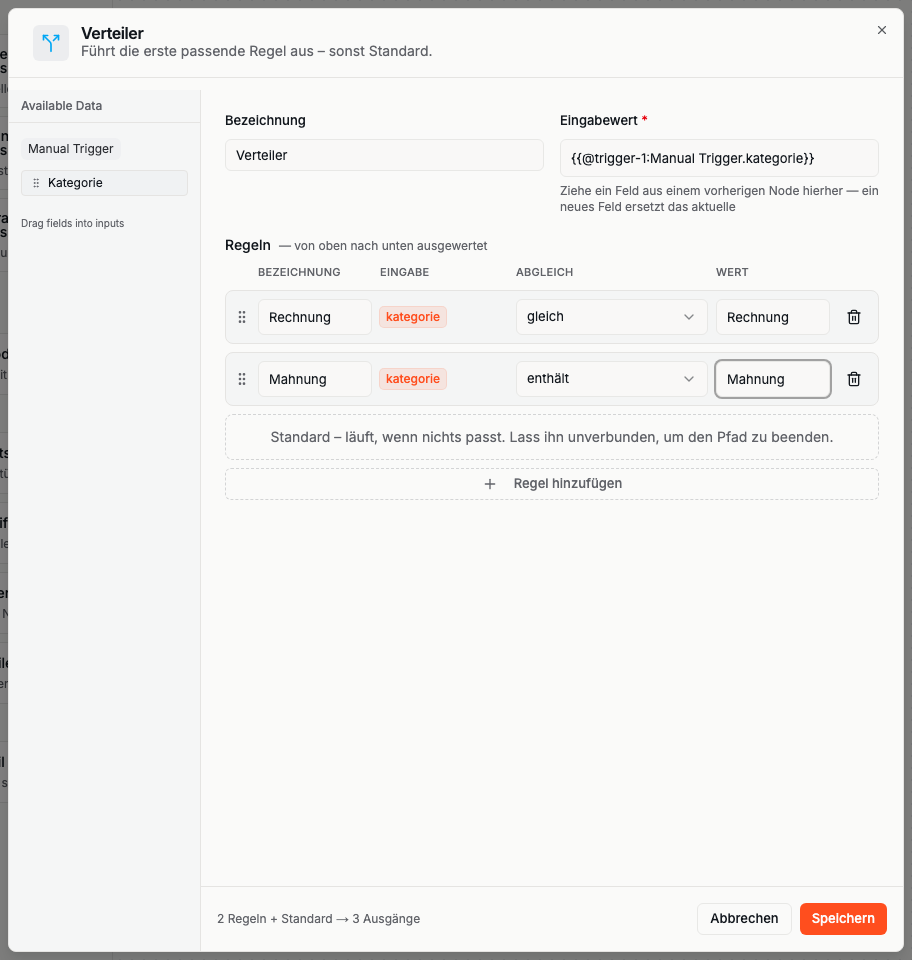
Im Kopfbereich des Konfigurationsfensters steht direkt der Hinweis “Führt die erste passende Regel aus – sonst Standard.”
Konfiguration:
- Eingabewert: Die auszuwertende Vorlagenvariable, z.B.
{{@AI:Classify.text}}. Ziehe dazu ein Feld aus einem vorherigen Node hierher oder gib die Variable direkt ein. Der Verteiler wertet immer genau ein Feld aus: ziehst du ein zweites Feld hinein, ersetzt es das bisherige. Trägst du von Hand zwei Felder ein, blockiert der Editor das Speichern – mit zwei Feldern würde der Eingabewert zu einem zusammengesetzten Text, und die Zahlen-Operatoren würden nicht mehr greifen. - Regeln — von oben nach unten ausgewertet: Füge mit Regel hinzufügen beliebig viele Regeln hinzu. Die Regeln erscheinen als Tabelle mit den Spalten Bezeichnung, Eingabe, Abgleich und Wert. Für jede Regel legst du fest:
- Bezeichnung: Der Name des Zweigs, wie er an der Node und im Ausführungsverlauf angezeigt wird (z.B. “Rechnung”)
- Eingabe: Schreibgeschützte Spalte, die den konfigurierten Eingabewert wiederholt, damit sich jede Zeile als “Eingabe – Abgleich – Wert” lesen lässt
- Abgleich: Der Operator, mit dem der Eingabewert verglichen wird (siehe Tabelle unten)
- Wert: Der Vergleichswert – entfällt bei den Operatoren “ist leer” und “ist nicht leer”
Die verfügbaren Operatoren sind im Dropdown nach Kategorie gruppiert:
| Kategorie | Operatoren |
|---|---|
| Allgemein | gleich, ungleich, ist eines von, ist keines von, ist leer, ist nicht leer |
| Text | enthält, enthält nicht, beginnt mit, endet mit |
| Zahlen | größer als, kleiner als, größer oder gleich, kleiner oder gleich |
Bei “ist eines von” und “ist keines von” trägst du mehrere Werte durch Kommas getrennt ein (z.B. “DE, AT, CH”). Weicht der erkannte Typ des Eingabewerts erkennbar vom gewählten Operator ab (z.B. ein Zahlen-Operator auf einem Textfeld), zeigt dir der Editor einen Warnhinweis an – das Speichern wird dadurch nicht blockiert. Zwei Regeln mit identischem Abgleich und Wert markiert der Editor dagegen als Fehler: Da immer die erste passende Regel gewinnt, würde die zweite nie greifen – das Speichern ist blockiert, bis du eine der beiden Regeln anpasst oder entfernst. Ebenfalls blockiert wird das Speichern, wenn der Eingabewert auf einen Node verweist, den du inzwischen gelöscht oder ersetzt hast – zieh das Feld dann erneut in das Eingabefeld. Läuft ein Workflow trotzdem mit einem solchen Verweis, leitet der Verteiler zur Sicherheit an den Standard-Zweig, statt eine unpassende Regel greifen zu lassen.
Reihenfolge entscheidet: Die Regeln werden von oben nach unten geprüft. Der Verteiler leitet die Ausführung immer zur ersten passenden Regel weiter, auch wenn weitere Regeln danach ebenfalls zutreffen würden. Über den Ziehpunkt am linken Rand jeder Zeile kannst du Regeln per Drag & Drop neu anordnen und so ihre Priorität ändern, statt sie zu löschen und neu anzulegen. Ist der Ziehpunkt fokussiert, funktioniert das Verschieben auch mit den Pfeiltasten ↑ und ↓.
Passt keine Regel, läuft der Standard-Zweig. Lässt du den Standard-Zweig unverbunden, endet der Pfad an dieser Stelle einfach – das ist kein Fehler. Im Fußbereich des Konfigurationsfensters zeigt dir eine Zusammenfassung wie “3 Regeln + Standard → 4 Ausgänge” auf einen Blick, wie viele Ausgangs-Zweige die Node aktuell hat.
Im Ausführungsverlauf siehst du zu jedem Durchlauf, welche Regel gegriffen hat (bzw. dass an den Standard-Zweig geleitet wurde) sowie den ausgewerteten Eingabewert.
Die E-Mail-Node versendet eine E-Mail an einen oder mehrere Empfänger.
Konfiguration:
- An: E-Mail-Adressen der Empfänger (Enter oder Komma zum Hinzufügen)
- Betreff: E-Mail-Betreff
- Inhalt: E-Mail-Inhalt
- Anhänge (optional): Ziehe Artefakte aus vorherigen Nodes hierher, um sie als Anhänge zu versenden
In allen Textfeldern kannst du dynamische Daten aus vorherigen Nodes per Drag & Drop einfügen.
Hinweis zu erlaubten Empfängern: Die Empfänger-Adressen müssen innerhalb der erlaubten E-Mail-Domains deiner Organisation liegen (vom Administrator deiner Organisation festgelegt). Außerdem muss im Empfängerfeld eine feste E-Mail-Adresse stehen — Vorlagen-Variablen wie
{{ ... }}sind dort nicht erlaubt. Empfänger außerhalb der erlaubten Domains oder mit Variablen führen dazu, dass der Workflow beim Speichern bzw. zur Laufzeit fehlschlägt.
Leere E-Mails werden nicht versendet. Besteht der Inhalt am Ende nur aus einer Variable, die leer geblieben ist, schlägt die Node mit dem Hinweis fehl, dass der E-Mail-Text leer ist — statt eine sichtbar leere Nachricht zu verschicken. Hängt an der E-Mail ein Anhang, gilt dieser als Inhalt: eine E-Mail, die nur einen Bericht als Datei transportiert, wird weiterhin versendet. Wenn du bisher bewusst leere Benachrichtigungen verschickt hast, schreibe stattdessen einen kurzen festen Text in das Inhaltsfeld.
Slack
Die Slack-Node sendet eine Nachricht an einen Slack-Kanal.
Voraussetzung: Die Slack-Integration muss in den Einstellungen unter Integrationen verbunden sein.
Konfiguration:
- Kanal: Wähle den Ziel-Slack-Kanal
- Nachricht: Inhalt der Nachricht (mit Unterstützung für dynamische Daten)
Microsoft Teams
Die Teams-Node sendet eine Nachricht an einen Microsoft Teams-Kanal.
Voraussetzung: Die Microsoft Teams-Integration muss unter Profilmenü > Einstellungen > Integrationen verbunden sein.
Konfiguration:
- Team: Wähle das Ziel-Team
- Kanal: Wähle den Kanal innerhalb des Teams
- Nachricht: Inhalt der Nachricht
Asana
Die Asana-Node arbeitet mit Aufgaben in Asana: Sie legt Aufgaben an, liest sie, ändert sie, schließt sie ab oder kommentiert sie.
Voraussetzung: Die Asana-Integration muss unter Profilmenü > Einstellungen > Integrationen verbunden sein.
Wähle zuerst unter Operation, was die Node tun soll:
| Operation | Was sie tut | Pflichtangaben |
|---|---|---|
| Aufgabe erstellen | Legt eine neue Aufgabe im Projekt an | Workspace, Projekt, Aufgabenname |
| Aufgaben auflisten | Liefert die Aufgaben eines Projekts als Liste | Workspace, Projekt |
| Aufgabe abrufen | Liest eine einzelne Aufgabe | Aufgaben-ID |
| Aufgabe aktualisieren | Ändert Name, Notizen, Fälligkeitsdatum oder Zuweisung | Aufgaben-ID |
| Aufgabe abschließen | Markiert die Aufgabe als erledigt | Aufgaben-ID |
| Kommentar hinzufügen | Schreibt einen Kommentar an eine Aufgabe | Aufgaben-ID, Kommentar |
Weitere Felder:
- Notizen, Zuweisen an und Fälligkeitsdatum (optional) stehen beim Erstellen und beim Aktualisieren zur Verfügung. Beim Aktualisieren wird nur geändert, was du tatsächlich ausfüllst.
- Aufgaben-ID: Ziehe die ID aus dem Ergebnis einer vorherigen Node hierher, statt sie abzutippen — zum Beispiel aus einer vorgelagerten Aufgaben auflisten-Node oder aus einem Asana-Trigger.
- Bei Aufgaben auflisten kommen standardmäßig nur offene Aufgaben zurück. Mit Erledigte Aufgaben einschließen nimmst du erledigte dazu, mit Maximale Anzahl Aufgaben begrenzt du das Ergebnis (höchstens 100).
Alle Operationen kannst du auch im KI-Chat beschreiben, statt sie im Builder zusammenzuklicken.
Integrations-Aktion
Die Integrations-Aktion-Node führt genau eine Aktion einer Integration mit einer fest hinterlegten Konfiguration aus — ohne KI. Der Schritt verbraucht deshalb keine KI-Token und liefert bei jedem Durchlauf dasselbe Ergebnis: Du legst die Abfrage einmal fest, statt sie von einem Modell formulieren zu lassen.
Die Node bedient drei Integrationen: Microsoft Dataverse, Power BI und Microsoft 365 Excel. Du wählst erst die Integration und danach eine ihrer Aktionen — eine Node führt immer genau eine Aktion einer Integration aus.
Voraussetzung: Die Integration, zu der die gewählte Aktion gehört, muss von einem Administrator deiner Organisation aktiviert sein. Der Schritt läuft mit dem Microsoft-Konto, das den Workflow auslöst: Startest du den Workflow selbst, ist das dein Konto — bei geplanten Läufen und bei Auslösern wie eingehenden E-Mails ist es das Konto des Besitzers. Ist dein eigenes Microsoft-Konto noch nicht verbunden, weist dich die Node darauf hin.
Integration: Wähle zuerst die Integration aus. Angeboten werden nur die Integrationen, die ein Administrator deiner Organisation aktiviert hat und für die du mindestens eine freigegebene Aktion hast. Ist davon keine vorhanden, sagt dir die Node das unter dem Feld. Wechselst du die Integration, werden die gewählte Aktion und alle bereits ausgefüllten Felder zurückgesetzt.
Aktion: Danach wählst du die Aktion. Solange keine Integration gewählt ist, ist das Feld gesperrt und der Hinweis Wähle zuerst eine Integration steht darunter. Anschließend stehen nur die Aktionen der gewählten Integration zur Auswahl:
- Microsoft Dataverse
- Zeilen abfragen (OData) — liest Zeilen einer Tabelle mit optionalem Filter und optionaler Sortierung.
- SQL-Abfrage ausführen — liest Zeilen über eine lesende SQL-Abfrage.
- Datensatz erstellen — legt einen neuen Datensatz an.
- Datensatz aktualisieren — ändert einen bestehenden Datensatz.
- Power BI
- DAX-Abfrage ausführen — führt eine DAX-Abfrage auf einem Dataset aus und liefert deren Zeilen.
- Microsoft 365 Excel
- Bereich lesen — liest einen Zellbereich eines Tabellenblatts als Zeilen.
Power BI und Excel bieten in der Node ausschließlich lesende Aktionen. Geschrieben wird nur über Dataverse.
Fehlende Freigaben wirken sich auf die beiden Listen unterschiedlich aus. Eine Integration, die deine Organisation nicht aktiviert hat, steht gar nicht erst in der Integrations-Liste — sie fehlt also, statt ausgegraut dort zu stehen. Öffnest du einen bereits gespeicherten Schritt, dessen Integration inzwischen abgeschaltet wurde, bleibt sie sichtbar, damit der Schritt nicht leer wirkt; darunter steht dann der Hinweis, dass sie für deine Organisation nicht aktiviert ist.
Innerhalb einer gewählten Integration gilt weiterhin: Hat ein Administrator deiner Organisation eine einzelne Aktion nicht freigegeben, steht sie in der Aktions-Liste mit dem Zusatz Nicht freigegeben und lässt sich nicht auswählen — mit dem Hinweis, dass du eine andere Aktion wählen oder sie freischalten lassen kannst. Dieselbe Prüfung läuft noch einmal bei der Ausführung: Eine Aktion, die inzwischen nicht mehr freigegeben ist, wird abgewiesen, auch wenn sie im Entwurf schon gespeichert war.
Konfiguration: Welche Felder erscheinen, hängt von der gewählten Aktion ab.
Microsoft Dataverse
- Umgebung: Auswahlliste der Dataverse-Umgebungen, die ein Administrator deiner Organisation unter Administration > Integrationen freigegeben hat. Nur Umgebungen in der EU/EWR werden unterstützt — ist die Liste leer, ist noch keine Umgebung freigegeben. Die Umgebung wählst du immer selbst aus; sie lässt sich nicht über eine Variable setzen. Bei Datensatz erstellen und Datensatz aktualisieren trägt eine Umgebung ohne Schreibfreigabe den Zusatz nur lesen; ein Lauf gegen sie schlägt fehl, bis ein Administrator für sie Schreiben erlauben setzt (siehe Microsoft Dataverse).
- Tabelle (EntitySet): Auswahlliste der Tabellen der gewählten Umgebung — durchsuchbar nach Anzeigename und technischem Namen. Wähle zuerst die Umgebung, sonst ist die Liste noch leer. Angezeigt werden nur die Geschäftsdaten — also die Tabellen, mit denen du tatsächlich arbeitest, plus alle Tabellen, die in deiner Umgebung selbst angelegt wurden. Eine Dataverse-Umgebung enthält daneben mehrere hundert System-Tabellen (Plugins, Lösungen, Formulare, Protokolle); die stehen bewusst nicht in der Liste und lassen sich auch nicht suchen. Fehlt dir eine fachliche Tabelle, schalte mit Referenz verwenden um und trage ihren technischen Namen ein (z.B.
accounts). Genauso gehst du vor, wenn ein vorheriger Schritt bestimmen soll, welche Tabelle gelesen wird: umschalten und das Feld aus der Datenliste hineinziehen. - Spalten (nur bei Zeilen abfragen, optional): Mehrfachauswahl der Spalten der gewählten Tabelle. Solange keine Tabelle gewählt ist, ist die Auswahl noch nicht bedienbar — fülle die Felder von oben nach unten aus. Leer lassen liest alle Spalten. Die hier gewählten Spalten stehen anschließend als Datenfelder je Zeile zum Ziehen bereit. Bei Verweis-Spalten (z.B. Besitzer oder Primärer Kontakt) bekommst du die GUID des verknüpften Datensatzes, nicht dessen Namen — das Feld heißt dann
_ownerid_valuestattownerid. Hast du die Tabelle über eine Referenz gesetzt, sind ihre Spalten vorher nicht bekannt — dann trägst du sie von Hand ein, eine pro Zeile. - Filter (nur bei Zeilen abfragen, optional): Du baust den Filter aus Zeilen — Spalte, Vergleich, Wert. Die Spalten kommen aus der gewählten Tabelle, und welche Vergleiche angeboten werden, hängt vom Spaltentyp ab: bei Text z.B. enthält und beginnt mit, bei Zahlen und Datumsangaben größer als / kleiner als, bei Ja/Nein nur ist und ist nicht. Alle Zeilen müssen zutreffen (UND). In das Wertfeld kannst du auch ein Feld aus einem vorherigen Schritt ziehen — z.B. die E-Mail-Adresse aus dem auslösenden Mail-Trigger. Für ODER, Klammern oder OData-Funktionen schaltest du mit OData direkt schreiben auf die freie Eingabe um; damit gebaute Bedingungen werden dabei verworfen.
- Sortierung (nur bei Zeilen abfragen, optional): Eine Spalte plus Richtung — die beiden Schalter Aufsteigend und Absteigend. Zusammen mit Maximale Zeilen entscheidet die Sortierung, welche Zeilen du bekommst (z.B. die 100 neuesten). Brauchst du nach mehreren Spalten zu sortieren, nutze die freie OData-Eingabe.
Beide Felder brauchen eine aus der Liste gewählte Tabelle — vorher siehst du sie zwar, kannst sie aber noch nicht bedienen. Steht in der Tabelle eine Referenz, sind die Spalten erst zur Laufzeit bekannt; dann bleibt nur die direkte OData-Eingabe. Eine angefangene, unvollständige Bedingung verhindert das Veröffentlichen: sie würde sonst stillschweigend wegfallen und die Abfrage auf die ganze Tabelle erweitern.
- SQL-Abfrage (nur bei SQL-Abfrage ausführen): z.B.
SELECT name, revenue FROM account WHERE statecode = 0. - Datensatz-ID (nur bei Datensatz aktualisieren): die GUID des Datensatzes.
- Felder (bei Datensatz erstellen und Datensatz aktualisieren): Zeilen aus Feld und Wert. Die Felder kommen aus der gewählten Tabelle — wähle also zuerst die Tabelle. In den Wert kannst du ein Feld aus einem vorherigen Schritt ziehen. Verweis-Spalten (z.B. Besitzer) stehen hier nicht zur Auswahl: Dataverse setzt sie über eine eigene Schreibweise, die du nur über Als Text schreiben erreichst — dort gilt weiterhin ein Feld pro Zeile als
feld=wert.
Power BI
- Arbeitsbereich: Auswahlliste deiner Power-BI-Arbeitsbereiche. Dein persönlicher Arbeitsbereich steht immer oben, die übrigen folgen alphabetisch. Soll ein vorheriger Schritt bestimmen, welcher Arbeitsbereich gelesen wird, schalte mit Referenz verwenden auf die freie Eingabe um und zieh das Feld hinein.
- Dataset: Auswahlliste der Datasets des gewählten Arbeitsbereichs. Wähle zuerst den Arbeitsbereich, sonst ist die Liste noch leer. Steht im Arbeitsbereich eine Referenz, sind seine Datasets vorher nicht bekannt — dann trägst du das Dataset von Hand ein bzw. ziehst ein Feld hinein.
- DAX-Abfrage: eine einzelne DAX-Anweisung, z.B.
EVALUATE TOPN(10, 'Umsatz'). Die Abfrage muss genau eine Tabelle zurückgeben; liefert sie mehrere, schlägt der Schritt mit einem Hinweis fehl.
Eine Anweisung, ein Ergebnis. Die Node führt pro Durchlauf genau eine DAX-Abfrage aus, und die Abfrage liest nur — geschrieben wird über Power BI nicht. Liefert Power BI das Ergebnis nur teilweise, weil es für eine Antwort zu groß ist, bricht der Schritt ab, statt einen Ausschnitt weiterzugeben — grenze die Abfrage dann weiter ein.
Microsoft 365 Excel
- Arbeitsmappe: Beim Öffnen siehst du deine Arbeitsmappen, jeweils mit ihrem Ordnerpfad, damit gleichnamige Dateien unterscheidbar bleiben — tippen musst du nur, wenn die gesuchte nicht dabei ist. Es bleibt eine Suche, keine vollständige Liste: Microsoft bietet keine Auflistung aller Arbeitsmappen, auf die dein Konto Zugriff hat, und du bekommst höchstens 20 Treffer auf einmal. Gesucht wird vom Wortanfang her, also findet
tabeldie DateiTabelle-1-Daten; ein Teil aus der Wortmitte (abelle) findet sie nicht. Mit der Auswahl werden Speicherort und Datei-ID zusammen gesetzt. Angeboten werden nur.xlsx- und.xlsm-Dateien — das alte.xls-Format kann Microsoft über diese Schnittstelle nicht lesen. Arbeitsmappen über 50 MB erscheinen ebenfalls nicht in der Liste; findet die Suche nur solche, sagt sie das ausdrücklich, statt „nichts gefunden” zu melden. - Datei-ID: gehört zur Arbeitsmappe und wird mit ihr gesetzt, deshalb hat sie kein eigenes Feld. Erst wenn du bei Arbeitsmappe auf Referenz verwenden wechselst — weil ein vorheriger Schritt die Datei bestimmt — erscheint sie als zweites Feld, in das du die passende Referenz ziehst.
- Tabellenblatt: Auswahlliste der Blätter der gewählten Arbeitsmappe; ausgeblendete Blätter sind mit dem Zusatz ausgeblendet gekennzeichnet. Wähle zuerst die Arbeitsmappe — vorher ist die Liste leer. Hast du Arbeitsmappe oder Datei-ID über eine Referenz gesetzt, sind die Blätter vorher nicht bekannt; dann trägst du den Namen von Hand ein.
- Bereich (optional): ein Zellbereich wie
A1:C20. Leer lassen, um das ganze Blatt zu lesen — das ist der Normalfall. Kopierst du den Bereich aus Excel heraus, steht dort oft$A$1:$C$20— die Dollarzeichen kannst du stehen lassen, sie werden entfernt.
Zeile 1 ist immer die Überschrift. Die erste gelesene Zeile liefert die Spaltennamen, die Daten beginnen in Zeile 2. Das lässt sich nicht umstellen: Ein Blatt ohne Überschriftenzeile verliert dadurch seine erste Datenzeile. Ergänze in dem Fall eine Überschriftenzeile in der Arbeitsmappe, oder setze Bereich so, dass die oberste Zeile deines Bereichs die Überschriften enthält.
Datumswerte kommen als
JJJJ-MM-TTan. Excel speichert ein Datum als Zahl und merkt sich das Anzeigeformat getrennt davon. Der Schritt erkennt das am Format der Zelle und gibt das Datum als2025-09-01weiter (mit Uhrzeit als2025-09-01T08:00:00Z) — also nicht als die Zahl45901, aber auch nicht in der Schreibweise, die in deiner Arbeitsmappe steht. Prozent- und Währungszellen bleiben bewusst Zahlen (0.25,1234.5), damit du in nachfolgenden Schritten damit rechnen und vergleichen kannst.
Für alle lesenden Aktionen
- Maximale Zeilen: Standard 100, höchstens 1000.
Das Zeilenlimit schneidet nicht ab, es schlägt fehl. Liefert die Abfrage mehr Zeilen als erlaubt, bricht der Schritt mit einem Fehler ab, statt stillschweigend nur einen Teil der Daten weiterzugeben. Grenze in diesem Fall die Abfrage weiter ein (Filter, DAX-Abfrage, kleinerer Bereich) oder erhöhe Maximale Zeilen. So kann ein geplanter Workflow keinen unvollständigen Datenbestand als erfolgreichen Durchlauf hinterlassen.
Ausgabe: Die lesenden Aktionen — Zeilen abfragen (OData), SQL-Abfrage ausführen, DAX-Abfrage ausführen und Bereich lesen — stellen Zeilen (die Ergebniszeilen) und Anzahl Zeilen bereit. Die beiden Dataverse-Schreib-Aktionen stellen die Datensatz-ID des erstellten bzw. aktualisierten Datensatzes bereit.
Viele Zeilen in eine Tabelle schreiben: Verbinde Auslöser → Integrations-Aktion → Tabelle und wähle in der Tabellen-Node unter Zeilen aus Referenz das Feld Zeilen der Abfrage. Bei Zeile hinzufügen und Einfügen oder aktualisieren verarbeitet die Tabelle damit bis zu 1000 Zeilen direkt.
Nur bei Zeilen abfragen (OData) kennt der Builder die Spalten schon beim Konfigurieren — du wählst sie ja selbst unter Spalten aus — und du kannst sie je Eintrag direkt in die Wertefelder ziehen. Bei den drei anderen lesenden Aktionen stehen die Spalten nur im Abfragetext bzw. in der Tabelle selbst: im SQL-Text, in der DAX-Abfrage oder in der Überschriftenzeile des Tabellenblatts. Sie sind deshalb erst zur Laufzeit bekannt, und du referenzierst sie von Hand als {{item.value.spaltenname}}.
Ein paar Regeln für diese Spaltennamen, damit die Referenz auch trifft:
- Power BI liefert Spalten in der Form
Umsatz[Betrag]. Der Tabellen-Präfix wird entfernt — du referenzierst also{{item.value.Betrag}}. - Umlaute und Sonderzeichen werden umgeschrieben:
äwird zuae,özuoe,üzuue,ßzuss; alles Übrige außer Buchstaben, Ziffern,_und-wird zu_. Aus der Excel-ÜberschriftBetrag (EUR)wird soBetrag_EUR, ausWährungwirdWaehrung. - Doppelte Namen bekommen eine Nummer: Zwei Spalten, die auf denselben Namen führen, heißen
UmsatzundUmsatz_2. - Leere Excel-Überschriften bekommen einen Platzhalter nach Position — die Spalte bleibt erhalten und heißt
column1,column2usw. Trägt eine echte Überschrift denselben Namen, bekommt der Platzhalter die Nummer: die echte Spalte behältcolumn1, die leere heißt danncolumn1_2. - Spalten ohne referenzierbaren Namen bekommen ebenfalls einen Platzhalter nach Position. Bleibt von einem Spaltennamen nach diesen Regeln nichts übrig — etwa bei einem Power-BI-Measure, das nur
%oder€heißt —, heißt die Spaltecolumn1,column2usw., statt zu entfallen. Gib solchen Measures in der DAX-Abfrage trotzdem besser einen sprechenden Namen, z.B."Anteil"statt"%"— dann heißt die Spalte auch so.
Wo die Daten liegen: Für Dataverse gibt ein Administrator deiner Organisation die Umgebungen frei, und auswählbar sind ausschließlich Umgebungen in der EU/EWR — der Speicherort ist damit gesetzt. Power BI und Microsoft 365 Excel erreicht symbiofy dagegen über je eine weltweit einheitliche Microsoft-Adresse, die sich nicht auf eine Region einstellen lässt. Wo diese Daten liegen, bestimmt allein die Microsoft-Umgebung deiner Organisation. Das gilt genauso für die entsprechenden Funktionen im AI Chat und ändert sich durch die Node nicht.
In den Textfeldern kannst du wie überall Daten aus vorherigen Nodes per Drag & Drop einfügen. Löst sich eine solche Referenz zur Laufzeit zu keinem Wert auf, schlägt der Schritt bewusst fehl, statt mit einem leeren Filter zu laufen — eine leere Bedingung würde sonst je nach Aktion die falschen Zeilen liefern oder einen leeren Wert in dein CRM schreiben.
In die Abfragetexte — Filter, Sortierung, SQL-Abfrage und DAX-Abfrage — kannst du Referenzen ebenfalls hineinziehen. Steht die Referenz innerhalb eines Textwerts in Anführungszeichen (bei DAX doppelte, bei OData und SQL einfache), wird der eingesetzte Wert automatisch abgesichert; lass die Anführungszeichen also stehen. Außerhalb eines solchen Textwerts sind nur schlichte Werte ohne Leerzeichen und Sonderzeichen erlaubt — etwa eine Zahl, eine GUID oder ein ISO-Datum. Alles andere weist der Schritt ab, statt es in die Abfrage zu übernehmen.
Tabelle
Die Tabellen-Node liest oder schreibt Zeilen einer Tabelle deiner Wissensdatenbank. Wähle unter Operation die gewünschte Aktion und unter Tabelle die Zieltabelle. Tabellen müssen für deine Organisation freigeschaltet sein, und du brauchst Zugriff auf die gewählte Tabelle.
Gelesene Zeilen gibst du über das Datenfeld Zeilen weiter: Ein nachfolgender Schritt, etwa eine KI-Node, erhält sie als Tabelle mit allen Spalten. Brauchst du nur eine Spalte, ziehst du sie aus der Gruppe Spalten in der Datenliste — dann kommt der Wert dieser Spalte aus allen gelesenen Zeilen, mit Komma getrennt.
Für Zeile hinzufügen und Einfügen oder aktualisieren kannst du unter Zeilen aus Referenz eine Liste aus einem vorherigen Schritt einsetzen. Unter Werte ordnest du die Spalten für jeden Eintrag zu, zum Beispiel mit {{item.value.pzn}}. Lässt du Zeilen aus Referenz leer, schreibt der Schritt wie bisher eine einzelne Zeile.
- Höchstens 1000 Zeilen: Eine längere Liste führt vor dem ersten Schreibvorgang zum Fehler. Eine leere Liste schreibt keine Zeilen.
- Einfügen oder aktualisieren: Wähle unter Abgleich-Spalten (für Upsert) die Spalten, die gemeinsam einen Eintrag erkennen. Jede dieser Spalten braucht bei jeder Eingabezeile einen Wert. Gibt es bereits eine passende Zeile, wird sie aktualisiert; andernfalls wird eine neue angelegt.
- Einzelne Zeilen schlagen fehl: Der Schritt verarbeitet die übrigen Zeilen weiter und wird insgesamt als fehlgeschlagen angezeigt. Erfolgreich geschriebene Zeilen bleiben gespeichert. Im Ergebnis findest du die Anzahl eingefügter und aktualisierter Zeilen sowie Zeilenfehler mit der Position in der Eingabeliste und dem Grund; die Positionen beginnen bei 0.
Apotheken-Monitor
Der Apotheken-Monitor (Pharmacy Monitor) lädt je überwachter PZN und Apotheke die neueste gespeicherte Beobachtung deiner Organisation. Unter Beobachtungen stehen unter anderem PZN, Apotheke, Beobachtet am, Preis, Verfügbarkeit und Bewertungsdaten bereit. Ein fehlender Preis oder Bewertungswert ist zulässig.
Die Produkte müssen vorher separat in der Watchlist deiner Organisation registriert sein. Der Schritt registriert keine Produkte und ruft die Apothekenseiten nicht live ab. Liefert der Monitor keine Beobachtungen (0 Zeilen) oder nur ein gekürztes Ergebnis, schlägt der Schritt sichtbar fehl; nachfolgende Schritte schreiben dann keine Daten.
Beispiel: Beobachtungen regelmäßig in einer Tabelle speichern
- Bereite eine Tabelle mit den Spalten
pzn,pharmacyundobserved_atvor. Ergänze bei Bedarf etwapriceundavailability. - Verbinde Geplanter Auslöser → Apotheken-Monitor → Tabelle und lege den gewünschten Zeitplan fest.
- Wähle in der Tabellen-Node Einfügen oder aktualisieren, deine Zieltabelle und bei Zeilen aus Referenz die Beobachtungen des Apotheken-Monitors.
- Trage unter Werte für die drei Abgleich-Spalten
{{item.value.pzn}},{{item.value.pharmacy}}und{{item.value.observed_at}}ein. Weitere Spalten ordnest du genauso zu, zum Beispiel mit{{item.value.price}}. - Wähle unter Abgleich-Spalten (für Upsert) alle drei Spalten:
pzn,pharmacyundobserved_at. Veröffentliche und aktiviere den Workflow für geplante Ausführungen.
Ein erneuter Lauf mit derselben Beobachtung aktualisiert die passende Zeile. Eine Beobachtung mit einem neuen Zeitpunkt legt eine neue Zeile an. Für die Übernahme in die Tabelle gilt die Grenze von 1000 Zeilen pro Schritt.
Dateiübertragung
Die Dateiübertragungs-Node liest, schreibt, löscht oder verschiebt Dateien und Ordner über SFTP, FTPS oder WebDAV. Wähle zuerst den Server anhand seines Namens und anschließend die gewünschte Operation. Das Protokoll wird beim Server angezeigt und nicht separat in der Node gespeichert.
- Lesen: Ordner liefern eine Liste ihrer Einträge; Dateien werden als Dokument- oder Daten-Artefakt für nachfolgende Nodes bereitgestellt.
- Schreiben: Übernimmt Datei-Artefakte vorheriger Nodes. Pfade unterstützen
{{year}},{{month}},{{day}}und{{filename}}. - Löschen: Entfernt Dateien; nicht leere Ordner nur mit aktivierter rekursiver Löschung.
- Verschieben: Verschiebt oder benennt Dateien und Ordner innerhalb derselben Verbindung um.
WebDAV läuft ausschließlich über HTTPS. SFTP prüft den konfigurierten SSH-Hostschlüssel und unterstützt Passwort oder privaten SSH-Schlüssel. Pro Datei gelten 250 MB beim Schreiben und 50 MB beim Lesen.
Ein Server kann nicht gelöscht werden, solange ihn ein aktueller Entwurf oder eine aktive Workflow-Version verwendet. Alle Server gehören dem Workspace — persönliche Verbindungen gibt es nicht.
Der Zugriff wird pro Server vergeben, und ein neu angelegter Server ist für niemanden erreichbar — auch nicht lesend. Du siehst in der Auswahlliste nur Server, für die ein Administrator dir, einer deiner Gruppen oder allen Nutzern mindestens eine Aktion freigegeben hat. Fehlt dir die gewählte Operation auf einem Server, bleibt er sichtbar, ist aber nicht auswählbar und mit Kein Zugriff markiert. Die Berechtigung wird bei jeder Ausführung erneut geprüft.
OneDrive / SharePoint
Die OneDrive-/SharePoint-Node legt Dateien aus vorherigen Schritten in einem Ordner in OneDrive oder in einer SharePoint-Dokumentbibliothek ab. Den Zielordner wählst du über die Microsoft-Dateiauswahl, optional mit einem Unterordner je Datum.
Details zu Voraussetzungen, Grenzen und Fehlerverhalten: OneDrive / SharePoint.
In Wissensdatenbank ablegen
Die Node In Wissensdatenbank ablegen legt Dateien aus vorherigen Schritten dauerhaft in einem Ordner deiner Wissensdatenbank ab — etwa einen E-Mail-Anhang oder die von einem KI-Schritt mit Datenanalyse aufgeteilten Verträge aus einem Scan. Die Dateien werden wie ein eigener Upload verarbeitet, gescannte PDFs per Texterkennung durchsuchbar gemacht, und sie übernehmen die Freigaben des Ordners. Bis zu 20 Dateien pro Lauf, je höchstens 20 MB.
Details zu Zielordner, Grenzen und Fehlerverhalten: In Wissensdatenbank ablegen.
Daten zwischen Nodes weitergeben
Ein zentrales Konzept in SymbioFlows ist die Datenweitergabe zwischen Nodes. Jede Node kann auf die Ausgaben aller vorherigen Nodes zugreifen.
So funktioniert es
- Öffne die Konfiguration einer Node, die Daten empfangen soll
- Im linken Bereich siehst du die verfügbaren Daten aller vorherigen Nodes
- Ziehe ein Datenfeld per Drag & Drop in ein Textfeld der aktuellen Node
Die eingefügten Referenzen werden als Vorlagen-Variablen dargestellt (z.B. {{@nodeId:AI Node.response}}). Beim Ausführen werden diese automatisch durch die tatsächlichen Werte ersetzt.
Speichern und Versionierung
SymbioFlows unterstützen ein zweistufiges Speichersystem mit Entwürfen und Versionen.
Entwurf speichern
Klicke auf Speichern in der Toolbar. Im Dialog hast du zwei Optionen:
- Entwurf speichern: Speichert deine Änderungen, ohne die aktive Version zu beeinflussen. Geplante Ausführungen nutzen weiterhin die bisherige Version.
Version erstellen
- Version erstellen: Speichert und erstellt eine neue Version. Wähle zwischen Minor (kleine Änderungen) und Major (große Änderungen). Optional kannst du einen Versionskommentar hinzufügen.
Versionsverlauf
Über die Toolbar kannst du den Versionsverlauf einsehen. Für jede Version siehst du:
- Versionsnummer und Erstellungsdatum
- Versionskommentar
- Anzahl der Knoten
Du kannst jede frühere Version anzeigen oder als Entwurf verwenden, um sie als Ausgangspunkt für weitere Änderungen zu nutzen.
Aktiv/Inaktiv-Schalter
Mit dem Schalter in der Toolbar kannst du einen Workflow aktivieren oder deaktivieren:
- Aktiv: Der Workflow kann ausgeführt werden (manuell oder automatisch)
- Inaktiv: Der Workflow ist pausiert, geplante Ausführungen werden gestoppt
Beim Deaktivieren eines Workflows mit geplantem Auslöser wirst du zur Bestätigung aufgefordert.
Workflow ausführen
Manuell starten
Für einen manuellen Start gibt es zwei Wege. Sie führen bewusst nicht dasselbe aus:
- Testen in der Toolbar des Editors führt den aktuellen Entwurf aus — also auch Änderungen, die du noch nicht als Version veröffentlicht hast.
- Das Play-Symbol auf einer Workflow-Karte in der SymbioFlows-Übersicht öffnet die Ausführungsseite und startet dort die veröffentlichte Version — genau die Fassung, die auch geplante und ereignisbasierte Auslöser verwenden.
Im Editor testen:
- Klicke auf Testen in der Toolbar des Editors
- Falls Input-Felder konfiguriert sind, fülle das Formular aus
- Klicke auf Ausführen
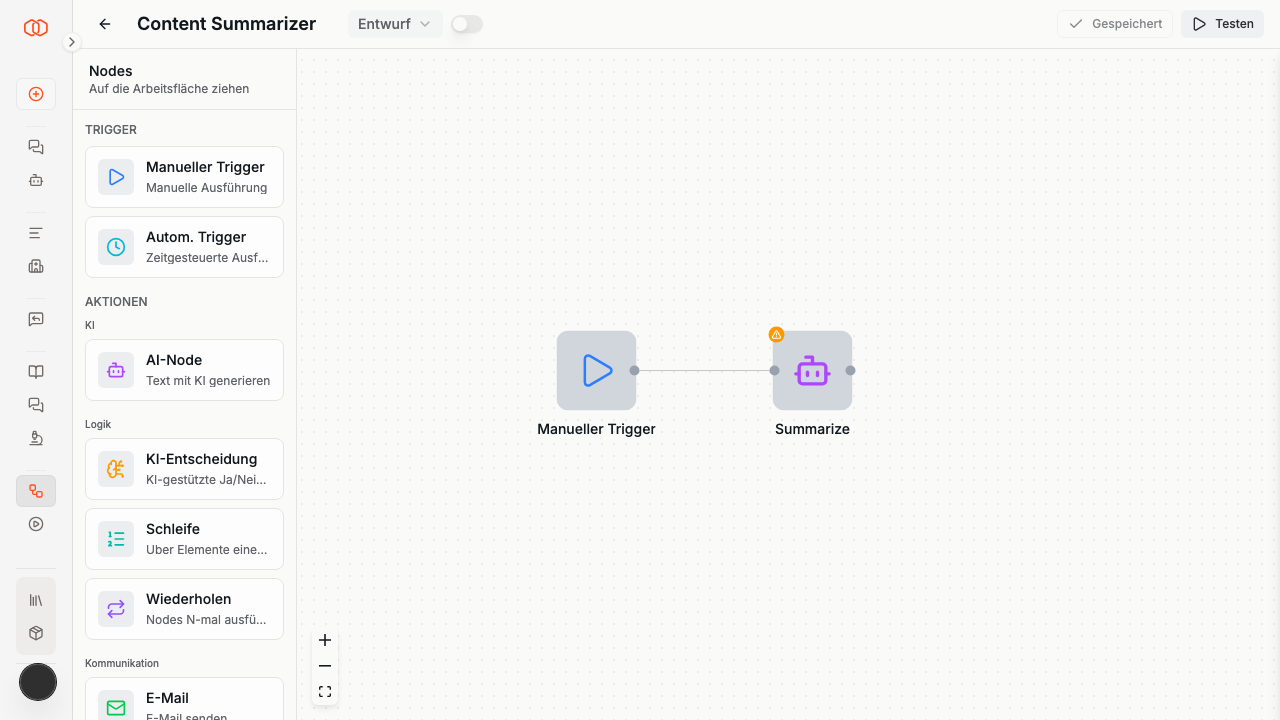
Ausführungsseite
Das Play-Symbol erscheint nur auf Karten von Workflows, die aktiv sind und einen manuellen Auslöser haben. Ein Klick darauf öffnet die Ausführungsseite: eine eigene Seite ohne Canvas, auf der du den Workflow ausfüllst, startest und live verfolgst. In der Kopfzeile stehen der Name des Workflows und der Hinweis Manueller Start, bei Workflows ohne Verzweigung zusätzlich die Anzahl der Schritte.
Formular ausfüllen und starten
- Die Seite zeigt genau die Input-Felder, die im manuellen Auslöser der veröffentlichten Version konfiguriert sind. Braucht der Workflow keine Eingaben, steht dort Dieser Workflow braucht keine Eingaben.
- Ein Input vom Typ Datei-Upload ist hier eine Ablagezone: Du ziehst die Datei hinein oder wählst sie über Datei auswählen aus (PDF, PNG oder JPG, maximal 20 MB). Nach dem Upload erscheint eine Zeile mit dem Dateinamen, die du wieder entfernen kannst.
- Workflow starten bleibt deaktiviert, solange ein Pflichtfeld leer ist oder ein Upload noch läuft. Zurücksetzen leert das Formular wieder.
- Der Hinweis Läuft weiter, wenn du die Seite verlässt ist wörtlich gemeint: Die Ausführung läuft auf dem Server weiter, auch wenn du den Tab schließt.
Fortschritt verfolgen
- Eine Statuskarte zeigt Workflow läuft …, den aktuellen Schritt (z.B. Schritt 2 von 4) und die bisher vergangene Zeit.
- Darunter stehen alle Schritte in der Reihenfolge, in der sie ausgeführt werden — mit den Bezeichnungen, die du im Editor vergeben hast, nicht mit technischen Node-Namen. Der laufende Schritt ist hervorgehoben, abgeschlossene Schritte zeigen ihre Dauer.
- Enthält der Workflow einen Verteiler, eine KI-Bedingung, For Each oder Repeat, steht statt einer Schrittzahl der Name des gerade laufenden Schritts: Bei einer Verzweigung oder Schleife steht vorher nicht fest, wie viele Schritte tatsächlich durchlaufen werden.
- Über Stoppen rechts oben in der Kopfzeile brichst du die Ausführung ab — siehe Ausführung stoppen.
Ergebnis
- Ist die Ausführung fertig, ersetzt eine Ergebniskarte die Statuskarte: Fertig, mit Anzahl der Schritte, Gesamtdauer und Anzahl der erzeugten Dateien.
- Unter Ergebnis steht der Text der letzten KI-Node, formatiert dargestellt. Unter Dateien findest du alle erzeugten Artefakte mit Vorschau und Download.
- Schlägt die Ausführung fehl, nennt die Karte den Schritt, an dem sie abgebrochen ist. Technische Details — Ein- und Ausgaben jeder Node, Fehlermeldungen, Debug-Daten — erreichst du über Vollständige Ausführung ansehen; siehe Ausführungsdetails.
- Erneut ausführen bringt dich zurück zum Formular, vorausgefüllt mit den Werten des letzten Laufs. Eine bereits hochgeladene Datei musst du dafür nicht noch einmal hochladen.
Verlauf
Rechts neben dem Formular steht der Verlauf dieses Workflows — nur seine eigenen Ausführungen, die neuesten zuerst, gruppiert nach Heute, Gestern, Letzte 7 Tage, Letzte 30 Tage und Älter. Ausführungen, die gerade laufen, stehen ganz oben unter Aktiv und aktualisieren sich von selbst, ohne dass du die Seite neu lädst.
- Jede Zeile zeigt Status, Startzeitpunkt, Dauer, wie die Ausführung ausgelöst wurde (Manuell, Geplant oder Integration) und eine Kurzfassung der Eingaben, an der du sie wiedererkennst.
- Ein Klick auf eine Zeile zeigt diesen Lauf im Hauptbereich — Statuskarte, Schritte und Ergebnis wie bei einem gerade gestarteten Lauf.
- Startest du eine neue Ausführung, erscheint sie sofort oben in der Liste und ist ausgewählt.
- Über die beiden Auswahlfelder filterst du nach Status und Zeitraum. Beide Filter stehen in der Adresse der Seite und bleiben beim Neuladen erhalten; Filter zurücksetzen leert sie wieder.
- Mit dem Pfeil am linken Rand des Verlaufs klappst du ihn ein; der Pfeil bleibt sichtbar und klappt ihn wieder aus. Diese Entscheidung merkt sich der Browser für das nächste Mal.
- Auf schmalen Bildschirmen öffnest du den Verlauf über das Symbol rechts oben in der Kopfzeile; er legt sich dann von rechts über die Seite, damit das Formular nutzbar bleibt.
Bei einem Lauf, der vor der aktuell veröffentlichten Version gestartet ist, zeigt die Seite nur die Schritte, die damals tatsächlich gelaufen sind, und keine Schrittzahl — der Workflow sah zu diesem Zeitpunkt anders aus.
Neu laden, zweiter Tab, später zurückkommen
Die laufende Ausführung steht in der Adresse der Seite. Lädst du die Seite neu, öffnest dieselbe Adresse in einem zweiten Tab oder kommst später zurück, siehst du weiterhin denselben Lauf statt eines leeren Formulars.
Wenn stattdessen ein Hinweis erscheint
- Ist der Workflow pausiert oder hat er keinen manuellen Auslöser, zeigt die Seite Dieser Workflow kann nicht manuell gestartet werden und bietet dir Im Editor öffnen an.
- Manuell starten kannst du nur deine eigenen Workflows. Der Aufruf für einen fremden Workflow führt zurück zur SymbioFlows-Übersicht.
Automatisch (geplant)
Workflows mit geplantem Auslöser werden automatisch zur konfigurierten Zeit ausgeführt, solange der Workflow aktiv ist.
Läuft eine Ausführung noch, kannst du sie jederzeit manuell stoppen — siehe Ausführung stoppen.
Ausführungsverlauf
Alle Ausführungen werden protokolliert und können jederzeit eingesehen werden.
Im Editor
Nach dem Testen eines Workflows öffnet sich rechts das Ausführungs-Panel. Hier siehst du:
- Status: Ausstehend, Wird ausgeführt, Wartet auf Prüfung, Erfolgreich, Fehlgeschlagen oder Abgebrochen
- Zeitstrahl: Fortschritt jeder einzelnen Node
- Artefakte: Generierte Dateien (Bilder, Präsentationen, Dokumente)
Globale Ausführungsübersicht
Navigiere zu Ausführungen in der Seitenleiste, um alle Ausführungen aller Workflows zu sehen.
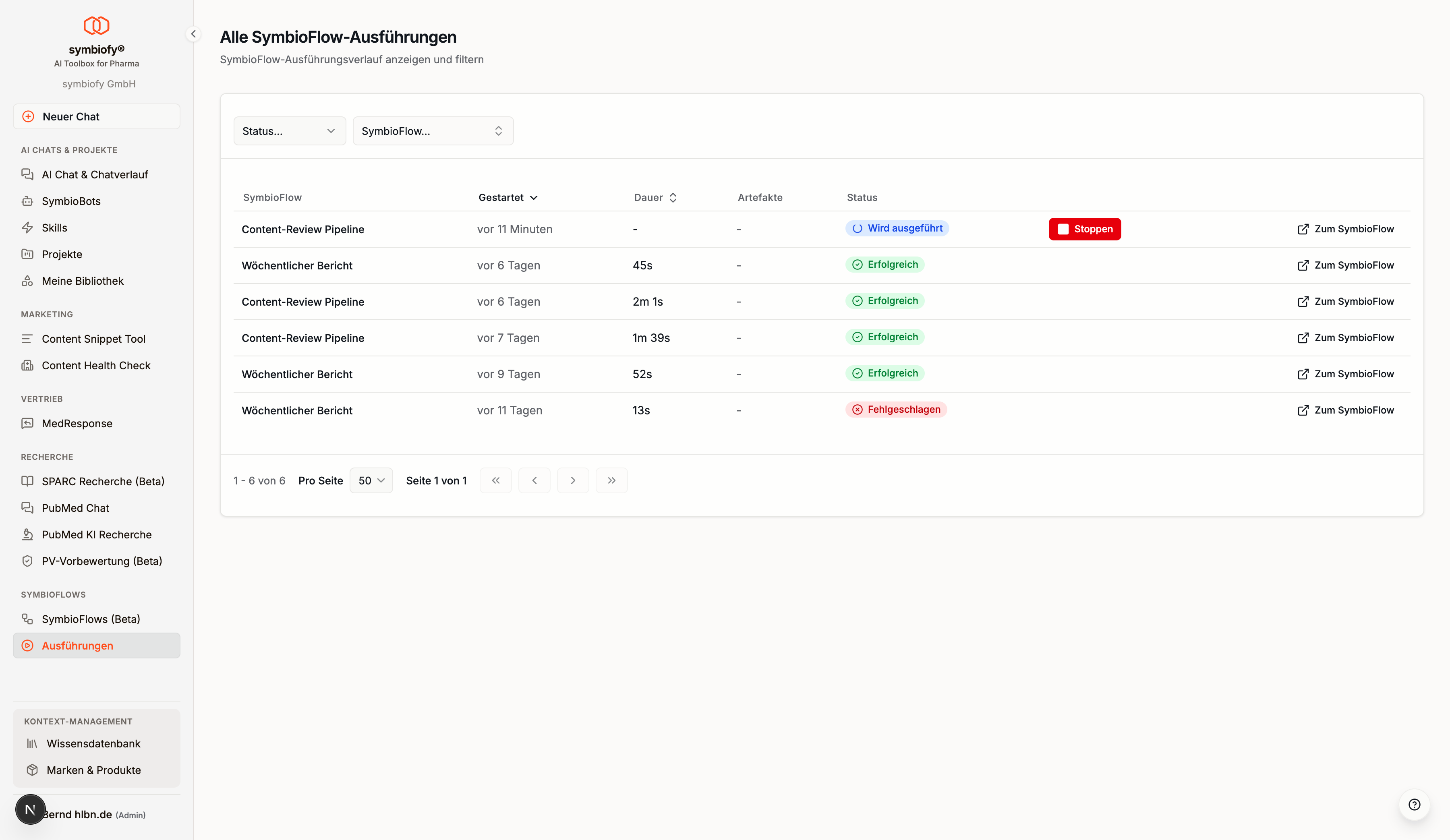
Die Tabelle zeigt:
| Spalte | Beschreibung |
|---|---|
| Status | Erfolgreich, Fehlgeschlagen, Wird ausgeführt, Wartet auf Prüfung, etc. |
| SymbioFlow | Name des zugehörigen Workflows |
| Gestartet | Zeitpunkt der Ausführung |
| Dauer | Wie lange die Ausführung gedauert hat |
| Artefakte | Anzahl der generierten Artefakte |
Du kannst die Ausführungen nach Status und SymbioFlow filtern.
Ausführungsdetails
Klicke auf eine Ausführung, um die vollständigen Details zu sehen:
- Ergebnisse jeder Node: Eingabe, Ausgabe und eventuelle Fehler
- Zeitstrahl: Chronologischer Ablauf mit Dauer pro Schritt
- Artefakte: Alle generierten Dateien zum Herunterladen
- Debug-Informationen: Ausführungs-Metadaten und Rohdaten
Ausführung stoppen
Solange eine Ausführung noch läuft — Status Ausstehend oder Wird ausgeführt — kannst du sie jederzeit stoppen. Die Schaltfläche zum Stoppen nimmt dabei den Platz der Schaltfläche ein, mit der du die Ausführung gestartet hast:
- Im Editor wird aus Testen die Schaltfläche Stoppen.
- In der Workflow-Übersicht wird aus dem Start-Symbol auf der Workflow-Karte ein Stopp-Symbol.
- Auf der Ausführungsseite steht Stoppen rechts oben in der Kopfzeile, solange die Ausführung läuft.
- In der Ausführungsdetailansicht und in der Tabelle unter Ausführungen findest du zusätzlich Ausführung stoppen — auf diesen Seiten gibt es keine Start-Schaltfläche.
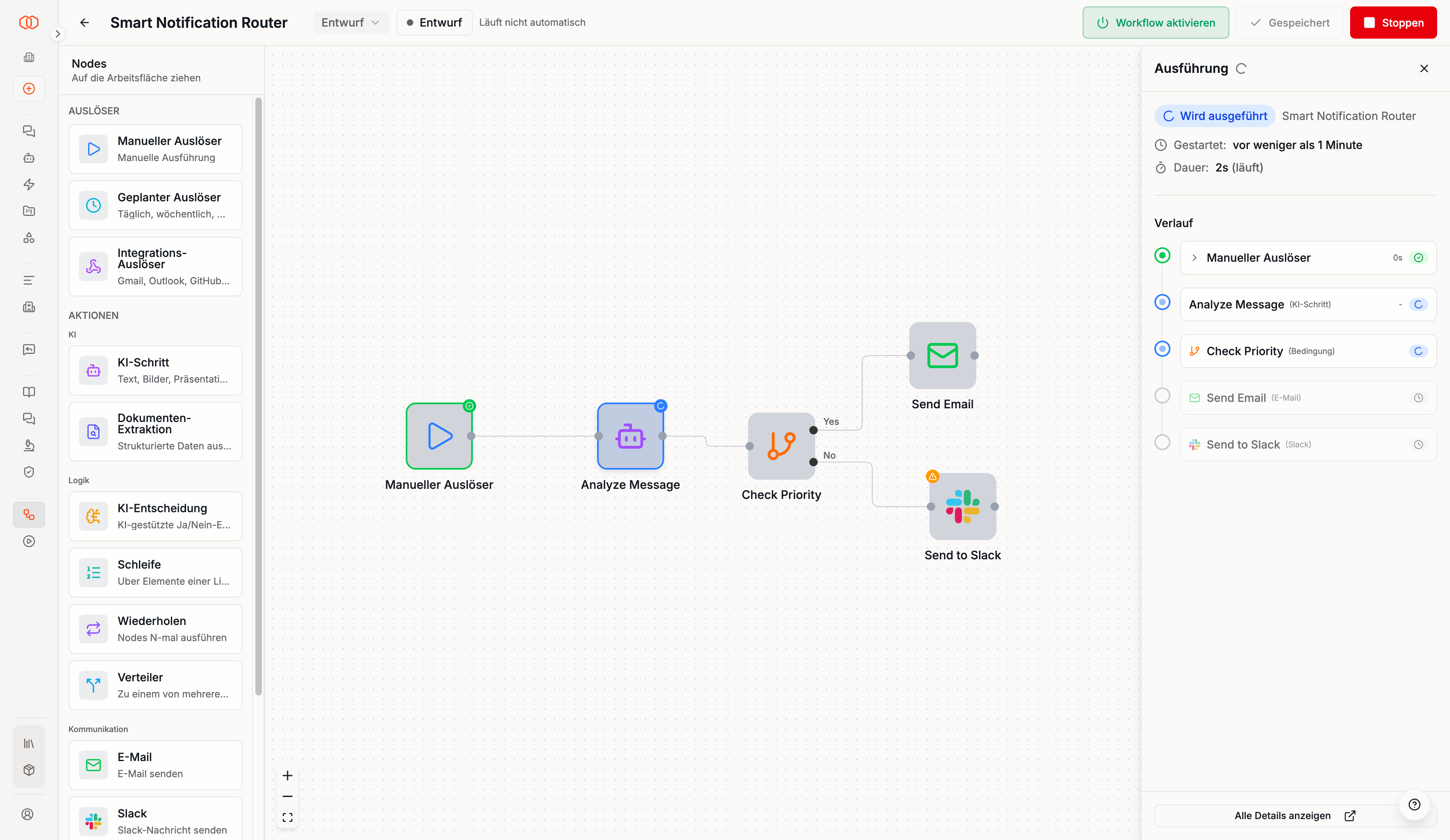
So gehst du vor: Klicke auf Stoppen beziehungsweise Ausführung stoppen. Es gibt keine Rückfrage — der Status wechselt sofort auf Abgebrochen.
Ein Hinweis in der Bestätigungsmeldung erinnert dich daran, dass bereits abgeschlossene Schritte — zum Beispiel eine bereits versendete E-Mail — dadurch nicht zurückgenommen werden.
Läuft in dem Moment eine KI-Node, die gerade eine Antwort generiert, wird diese Generierung mit gestoppt. Nach dem Klick dauert es dadurch nur wenige Sekunden, bis die Ausführung wirklich beendet ist. Der betroffene Schritt erscheint im Zeitstrahl als fehlgeschlagen, mit dem Hinweis, dass er abgebrochen wurde. Schritte anderer Art — etwa das Versenden einer E-Mail — laufen dagegen zu Ende, weil sie nur Bruchteile einer Sekunde brauchen und ein halb versendeter Versand schlechter wäre als ein abgeschlossener.
- Die Schaltfläche zum Stoppen verschwindet automatisch, sobald die Ausführung beendet ist — egal ob durch Abbruch, Erfolg oder Fehler. Im Editor und in der Workflow-Übersicht erscheint danach wieder die Start-Schaltfläche.
- Auf der Workflow-Karte siehst du das Stopp-Symbol auch bei Ausführungen, die du nicht selbst gestartet hast — etwa bei zeit- oder ereignisgesteuerten Ausführungen.
- Stoppen kann nur, wer den Workflow ausgeführt hat.
- Eine abgebrochene Ausführung erhält auf ihrer Detailseite wie eine fehlgeschlagene die Schaltfläche Erneut aus Editor, mit der du direkt zum Workflow im Editor gelangst, um ihn erneut zu starten.
Automatischer Stopp nach einer Stunde
Läuft eine Ausführung länger als eine Stunde, stoppt die Plattform sie von selbst — damit kein Lauf endlos hängen bleibt und weiter Ressourcen verbraucht. Geprüft wird alle 15 Minuten, der Stopp erfolgt also kurz nach Ablauf der Stunde. Der Status ist danach Abgebrochen, genau wie bei einem Stopp von Hand; woran es lag, erkennst du an der Beschreibung.
- Auf der Ausführungsseite steht dann Automatisch gestoppt, gefolgt von der gelaufenen Dauer — statt Von dir gestoppt.
- Als Grund steht in den Ausführungsdetails Automatisch gestoppt: maximale Laufzeit überschritten. Wurde die Ausführung nur eingereiht und nie tatsächlich gestartet, lautet er Automatisch gestoppt: die Ausführung wurde nie gestartet.
- Wer die Ausführung gestartet hat, bekommt denselben Satz als Benachrichtigung über das Glocken-Symbol.
- Schritte, die in dem Moment noch liefen, erscheinen im Zeitstrahl wie abgebrochene Schritte — nicht als Fehler.
- Ausführungen im Status Wartet auf Prüfung sind davon ausgenommen: Sie dürfen beliebig lange auf deine Freigabe warten. Nach der Freigabe steht der Ausführung wieder eine volle Stunde zur Verfügung.
Vorlagen teilen
Du kannst einen Workflow als Vorlage mit deinem Team teilen:
- Öffne das Kontextmenü (drei Punkte) auf einer Workflow-Karte
- Wähle Als Vorlage teilen
- Konfiguriere die Freigabe-Einstellungen
Geteilte Vorlagen erscheinen bei der Erstellung eines neuen SymbioFlows unter Von Vorlage. Beim Klonen einer Vorlage wird geprüft, ob alle benötigten Ressourcen (z.B. SymbioBots, Integrationen) zugänglich sind.
Um das Teilen zu beenden, wähle Teilen beenden im Kontextmenü.
Tipps
- Starte einfach: Beginne mit einem manuellen Auslöser und einer KI-Node, bevor du komplexere Abläufe erstellst
- Teste regelmäßig: Nutze den Testen-Button, um deinen Workflow nach jeder Änderung zu prüfen
- Nutze Versionen: Speichere wichtige Meilensteine als Version, damit du jederzeit zurückkehren kannst
- Daten per Drag & Drop: Ziehe Ausgabedaten vorheriger Nodes in Textfelder, statt Referenzen manuell zu tippen
- Schnell starten mit dem Symbiofy Assistant: Für einen ersten Entwurf brauchst du keinen eigenen SymbioBot — wähle in der KI-Node den integrierten Symbiofy Assistant und lege direkt los
- Bot oder eigene Auswahl bewusst wählen: Ein eigener SymbioBot lohnt sich, wenn mehrere Schritte oder Flows dieselben Fähigkeiten brauchen; für einen einzelnen Arbeitsschritt ist der Symbiofy Assistant mit gezielter Auswahl unter Tools & Skills der kürzere Weg
- Nur auswählen, was der Schritt wirklich braucht: gezielt auswählen ist besser als alles anzuhaken — je weniger Tools ein Schritt hat, desto fokussierter arbeitet die KI
- Nach Skill-Änderungen neu veröffentlichen: Am Schritt ausgewählte Skills sind in der veröffentlichten Version eingefroren — teste eine Änderung im Entwurf und veröffentliche danach erneut
- SymbioBots vorbereiten: Brauchst du Artefakte (Bild, Präsentation, Dokument, Daten) oder eigenes Wissen, erstelle und veröffentliche vorab einen passenden SymbioBot mit den nötigen Tools
Einschränkungen
- Jeder Workflow kann nur einen Auslöser haben
- Die For-Each-Node unterstützt maximal 250 Iterationen pro Durchlauf
- Die Repeat-Node unterstützt maximal 10 Wiederholungen
- Slack-, Teams- und Asana-Nodes erfordern eine aktive Integration (unter Einstellungen konfigurierbar)
- Die Integrations-Aktion-Node erfordert zusätzlich zur verbundenen Integration eine Freigabe des Administrators je Aktion — schreibende Aktionen laufen dort ohne Bestätigung pro Vorgang
- Geplante Ausführungen nutzen ausschließlich die veröffentlichte Version, nicht den Entwurf
- Der integrierte Symbiofy Assistant kann keine Artefakte (Bild, Präsentation, Dokument, Daten) erzeugen — nutze dafür einen SymbioBot mit den passenden Tools
- KI-Nodes können keine Rückfragen stellen und keine SymbioAgents beauftragen — beides braucht eine Person am Bildschirm
- Ein KI-Schritt bezieht seine Tools und Skills entweder aus dem ausgewählten SymbioBot oder aus der Auswahl am Schritt — eine Kombination aus beidem ist nicht möglich
- In einem KI-Schritt gibt es keine Bestätigungsabfrage vor einem einzelnen Tool-Aufruf, wie du sie aus dem KI-Chat kennst — was der Schritt unbeaufsichtigt erreichen kann, siehst du stattdessen in den Einstellungen der Node
- Am Schritt ausgewählte Skills sind in einer veröffentlichten Version eingefroren — spätere Änderungen am Skill wirken dort erst nach erneutem Veröffentlichen
- Ein Tool oder Skill, der nicht mehr verfügbar ist, wird beim Ausführen übersprungen (mit Hinweis im Ausführungsergebnis) — der Schritt läuft ohne ihn weiter