Gruppenverwaltung
Mit der Gruppenverwaltung kannst du Benutzer in Gruppen organisieren und Ressourcen gezielt teilen. Du findest sie unter Administration > Gruppen.
Übersicht
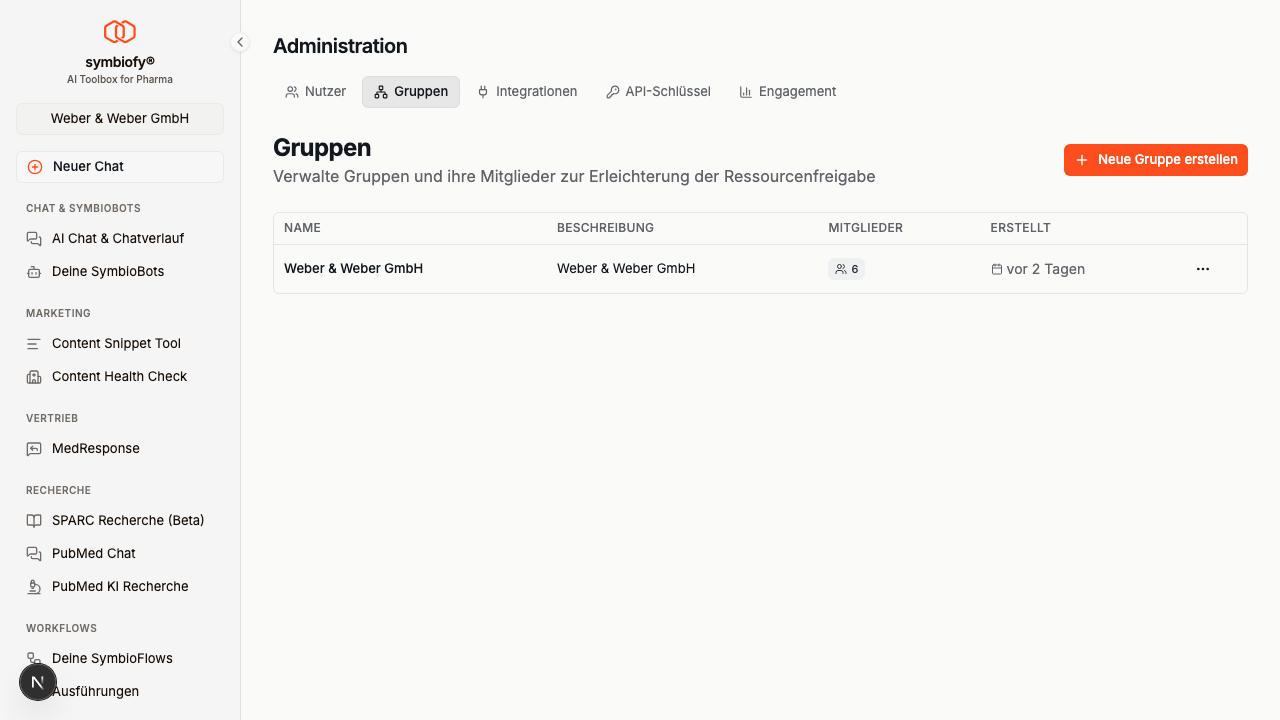
Die Gruppenübersicht zeigt alle Gruppen deines Mandanten in einer Tabelle mit folgenden Spalten:
| Spalte | Beschreibung |
|---|---|
| Name | Name der Gruppe |
| Beschreibung | Optionale Beschreibung |
| Mitglieder | Anzahl der Gruppenmitglieder |
| Erstellt | Zeitpunkt der Gruppenerstellung |
Klicke auf eine Gruppe, um ihre Details zu öffnen.
Gruppe erstellen
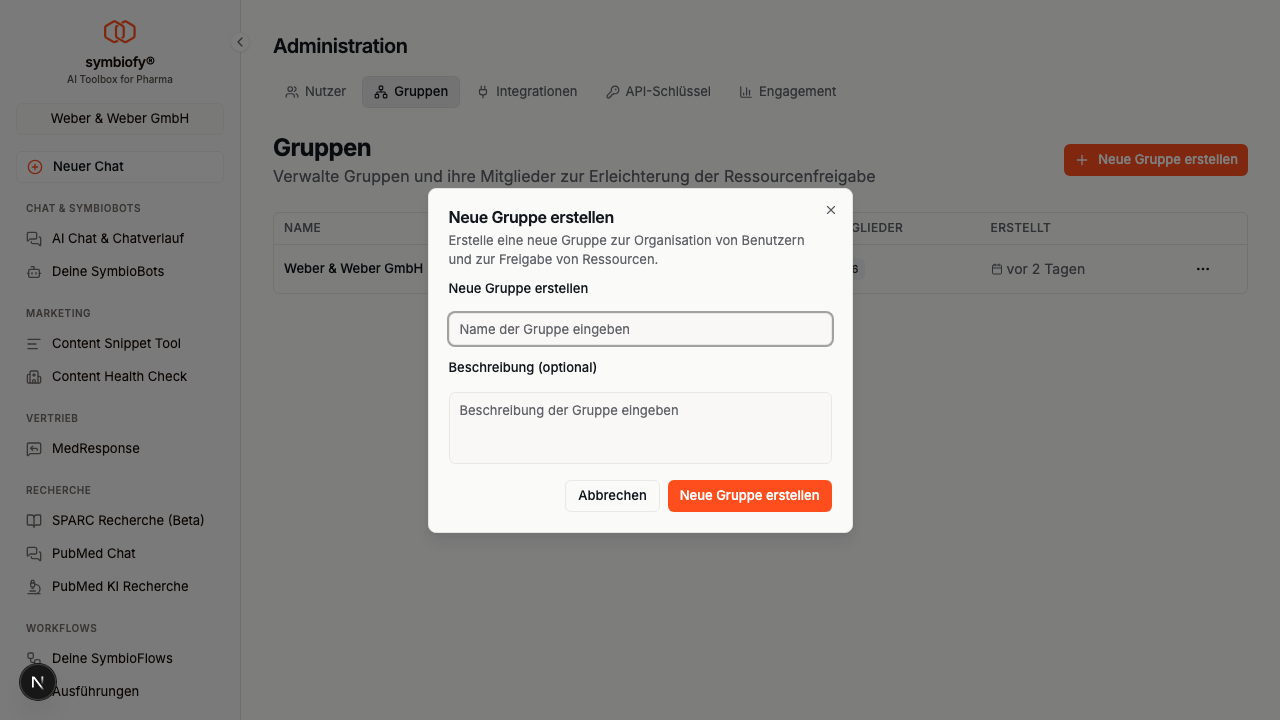
- Klicke auf Neue Gruppe erstellen oben rechts
- Gib einen Namen für die Gruppe ein
- Füge optional eine Beschreibung hinzu
- Klicke auf Neue Gruppe erstellen, um die Gruppe anzulegen
Gruppendetails
Nachdem du eine Gruppe angeklickt hast, siehst du die Detailansicht mit zwei Tabs:
Mitglieder
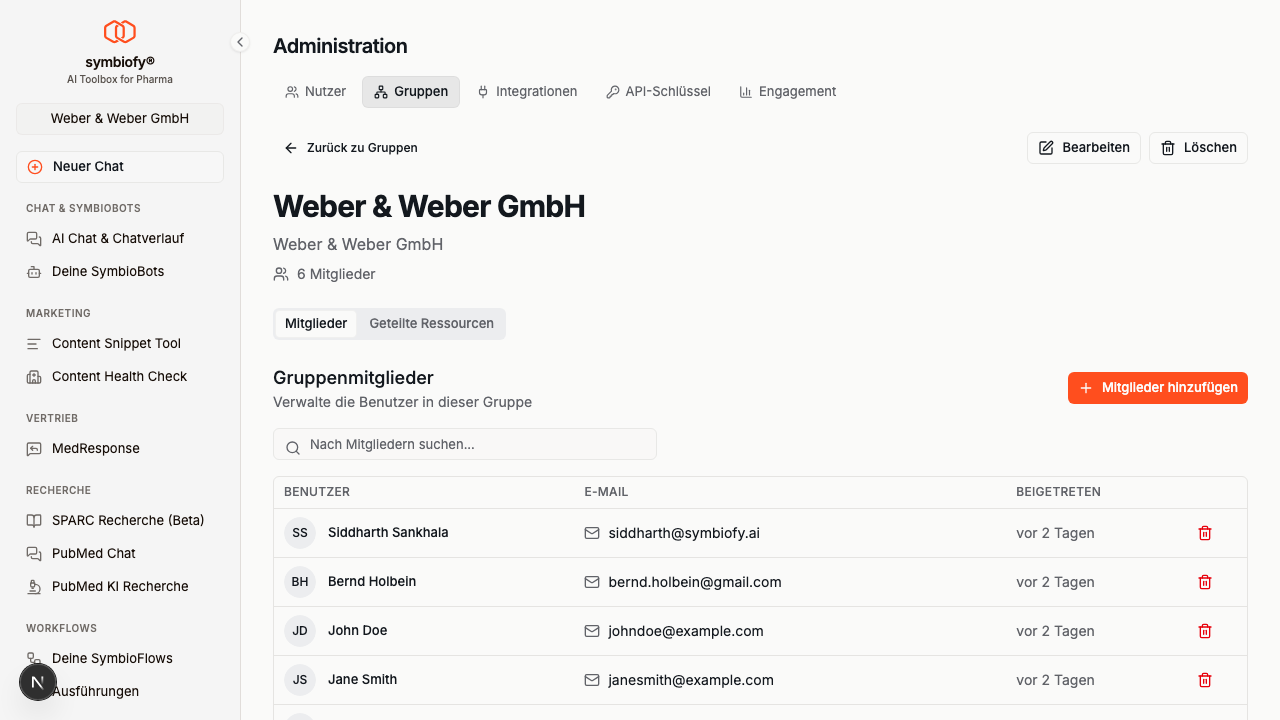
Die Mitgliederliste zeigt alle Benutzer der Gruppe mit Name, E-Mail-Adresse und Beitrittsdatum.
Mitglieder hinzufügen:
- Klicke auf Mitglieder hinzufügen
- Suche nach Benutzern über das Suchfeld
- Wähle einen oder mehrere Benutzer aus
- Klicke auf Mitglieder hinzufügen, um die ausgewählten Benutzer der Gruppe zuzuordnen
Mitglieder entfernen:
- Klicke auf das Papierkorb-Symbol neben dem Benutzer
- Bestätige die Entfernung im Dialog
Das Entfernen eines Mitglieds kann jederzeit rückgängig gemacht werden, indem du den Benutzer erneut zur Gruppe hinzufügst.
Mitglieder suchen:
Verwende das Suchfeld, um Mitglieder nach Name oder E-Mail-Adresse zu filtern.
Geteilte Ressourcen
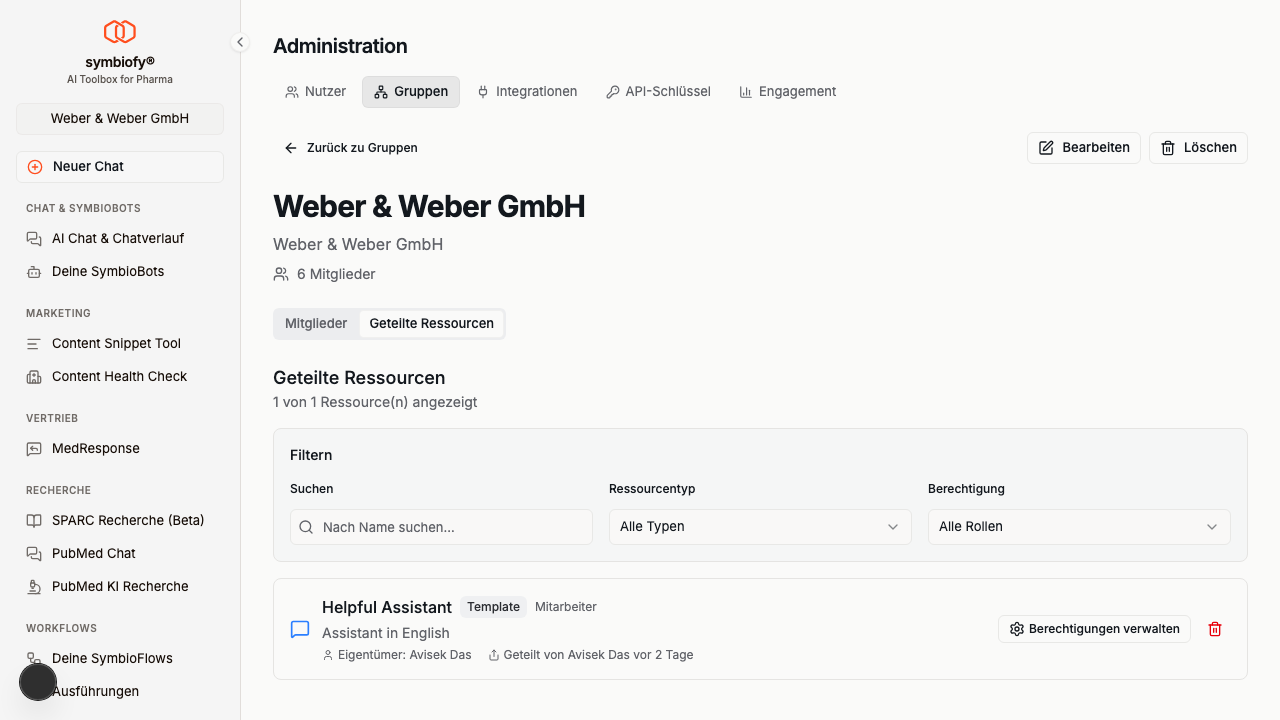
Der Tab Geteilte Ressourcen zeigt alle Ressourcen, die mit der Gruppe geteilt wurden, zum Beispiel SymbioBots oder Wissensdatenbank-Ordner.
Für jede geteilte Ressource siehst du:
- Name und Typ der Ressource
- Eigentümer der Ressource
- Berechtigung (z. B. Lesen oder Bearbeiten)
- Geteilt von und Zeitpunkt
Ressourcen filtern:
Du kannst die Liste nach Name, Ressourcentyp und Berechtigungsrolle filtern.
Berechtigungen verwalten:
- Klicke auf Berechtigungen verwalten bei einer Ressource
- Wähle die neue Berechtigung aus dem Dropdown
- Bestätige die Änderung
Zugriff entfernen:
- Klicke auf Zugriff entfernen bei einer Ressource
- Bestätige die Entfernung im Dialog
Gruppe bearbeiten
- Klicke in der Gruppendetailansicht auf Bearbeiten
- Passe Name und/oder Beschreibung an
- Klicke auf Speichern
Du kannst eine Gruppe auch direkt aus der Gruppenübersicht heraus bearbeiten, indem du das Aktionsmenü (drei Punkte) verwendest.
Gruppe löschen
- Klicke in der Gruppendetailansicht auf Löschen oder nutze das Aktionsmenü in der Übersicht
- Lies die Warnung sorgfältig: Alle Mitgliedschaften und Berechtigungen der Gruppe werden entfernt
- Klicke auf Gruppe löschen, um die Löschung zu bestätigen
Hinweis: Das Löschen einer Gruppe kann nicht rückgängig gemacht werden. Alle Berechtigungen, die dieser Gruppe erteilt wurden, gehen verloren.
Typische Anwendungsfälle
- Abteilungsgruppen: Erstelle Gruppen für Abteilungen und teile relevante SymbioBots und Wissensdatenbanken
- Projektgruppen: Temporäre Gruppen für Projekte, in denen Ressourcen geteilt werden
- Onboarding: Neue Mitarbeiter zu bestehenden Gruppen hinzufügen, um ihnen sofort Zugriff auf geteilte Ressourcen zu geben