Content Snippet Tool
Das Content Snippet Tool erstellt verschiedene Content-Formate wie Ads, Produktbeschreibungen, FAQs oder Social-Media-Posts. Du wählst Brand, Produkt, Textart und Zielgruppe aus, gibst ein kurzes Briefing ein und erhältst in Sekunden einen fertigen Text.
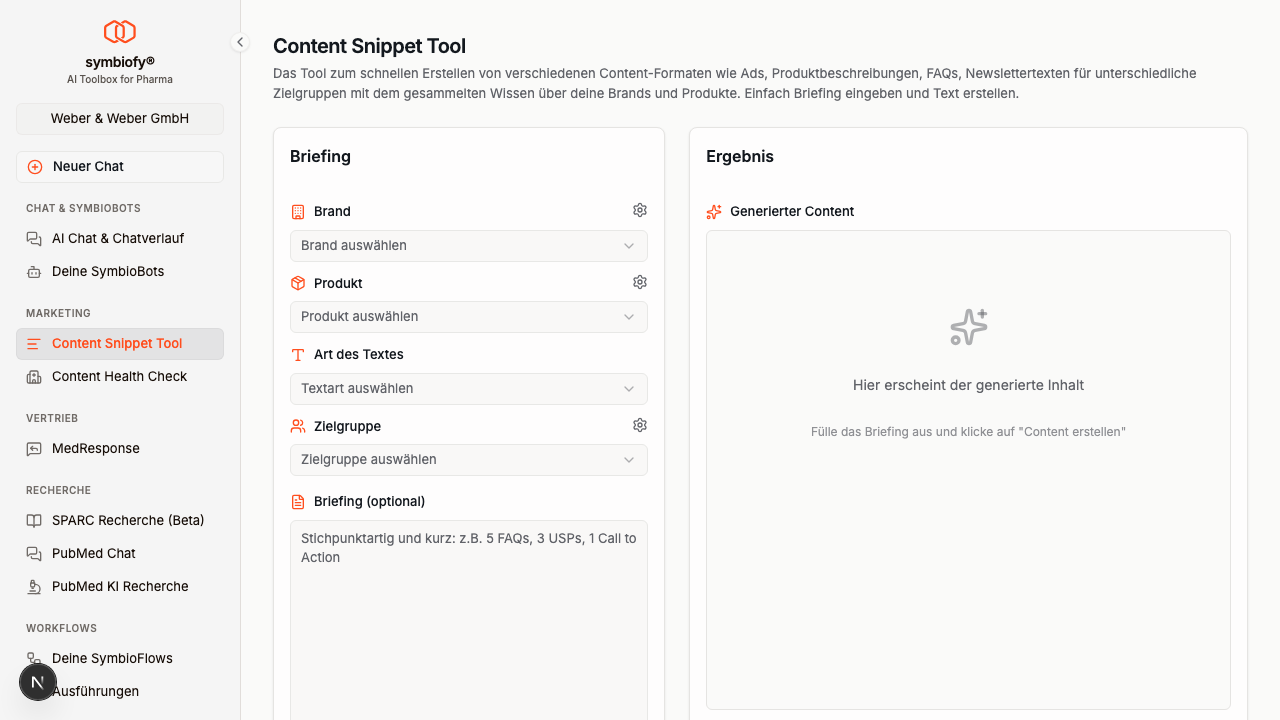
So funktioniert es
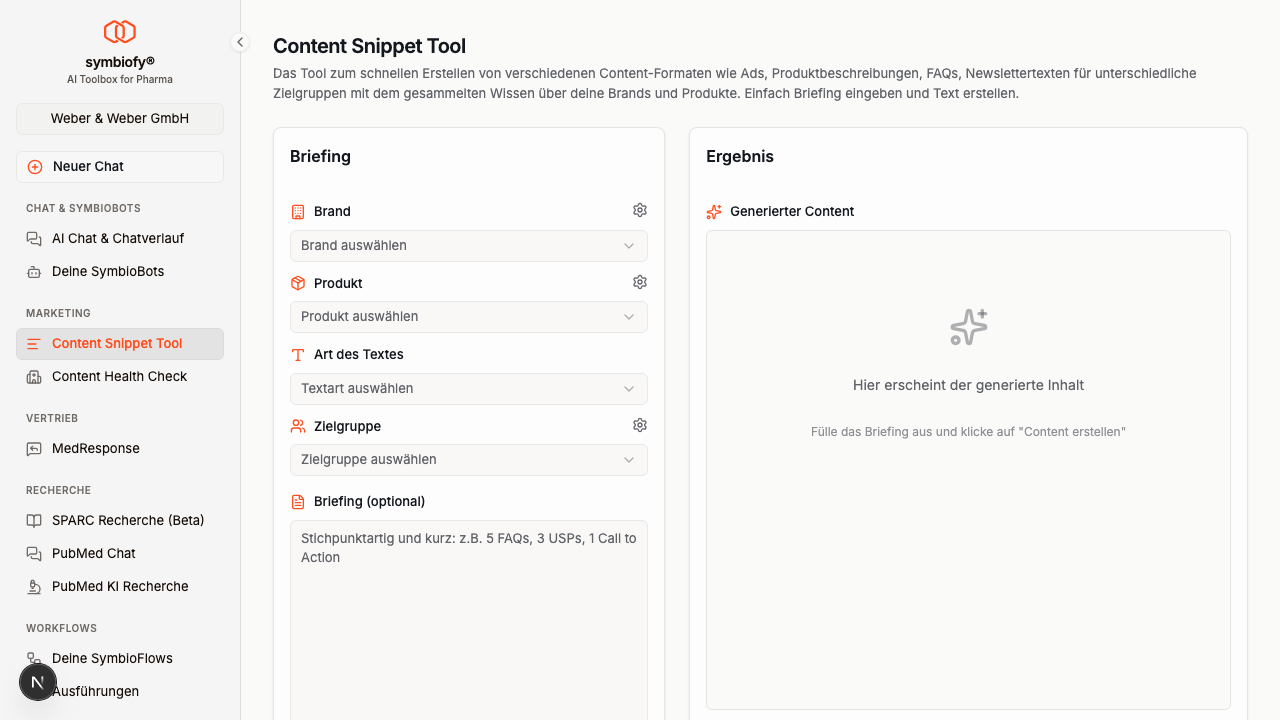
Das Tool besteht aus zwei Bereichen: links das Briefing-Formular und rechts das Ergebnis-Feld. Du füllst das Briefing aus, klickst auf Content erstellen und erhältst den generierten Text im Ergebnis-Bereich.
Schritt 1: Brand auswählen
Wähle im Dropdown Brand die gewünschte Marke aus. Brands verwaltest du unter Konfiguration > Brands (erreichbar über das Zahnrad-Symbol neben dem Feld).
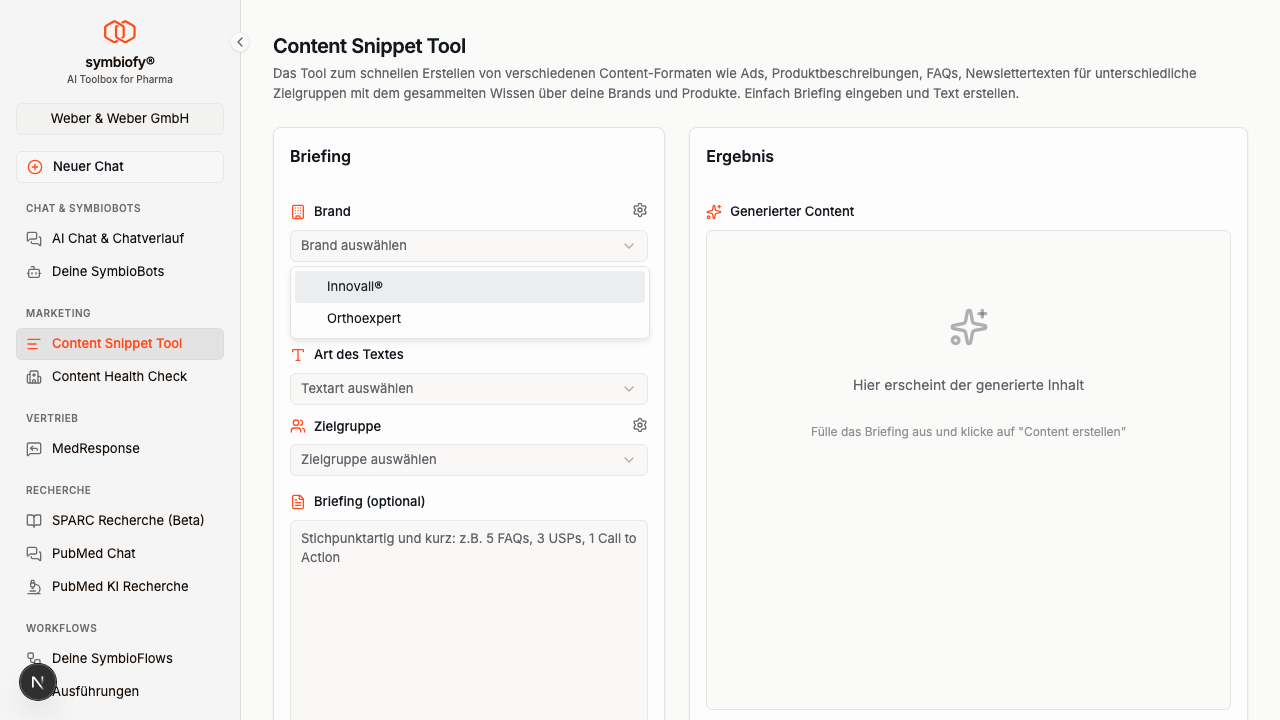
Schritt 2: Produkt auswählen
Wähle im Dropdown Produkt ein Produkt der ausgewählten Brand. Die Produktliste wird automatisch gefiltert, sobald du eine Brand ausgewählt hast.
Schritt 3: Art des Textes festlegen
Wähle unter Art des Textes das gewünschte Content-Format. Die Textart kannst du auch über die Suche finden. Folgende Formate stehen zur Verfügung:
| Kategorie | Textarten |
|---|---|
| Allgemein | Generisch, Überschrift, USPs, Produktbeschreibung |
| SEO & Web | SEO Title / Meta Description, News-Text, Call to Action |
| Wissen | FAQ, Tipps |
| Social Media | Instagram Post, Carousel Post, LinkedIn Post, Facebook Post |
| Ads | Google Responsive Search Ad |
| Newsletter | Newsletter Outline, Newsletter Text |
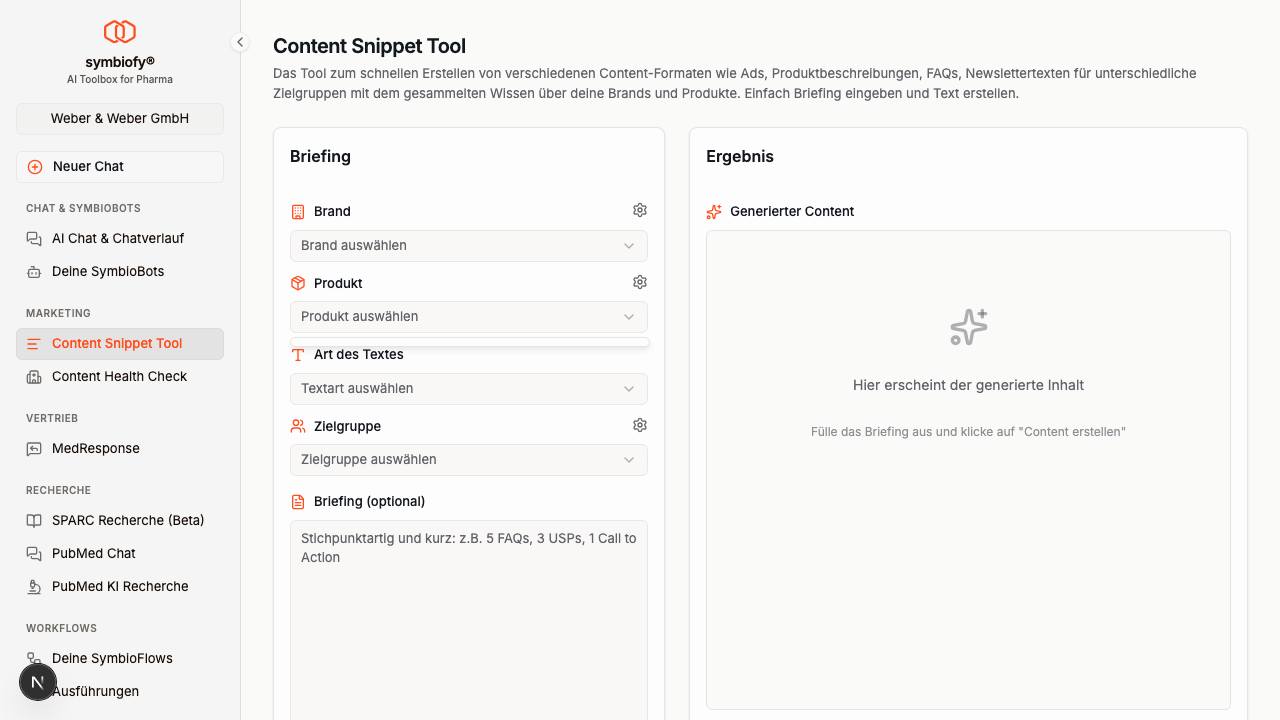
Schritt 4: Zielgruppe festlegen
Wähle unter Zielgruppe eine deiner angelegten Zielgruppen aus. Die hinterlegte Tonalität der Zielgruppe beeinflusst den Schreibstil des generierten Textes.
Wenn du keine spezifische Zielgruppe verwenden möchtest, wähle Ohne Zielgruppenbezug.
Schritt 5: Briefing eingeben (optional)
Im Textfeld Briefing kannst du stichpunktartig beschreiben, was der Text enthalten soll. Zum Beispiel:
- “5 FAQs zu Nebenwirkungen”
- “3 USPs hervorheben, 1 Call to Action”
- “Fokus auf natürliche Inhaltsstoffe”
Das Briefing ist optional, hilft der KI aber, genau das zu liefern, was du brauchst.
Schritt 6: Content erstellen
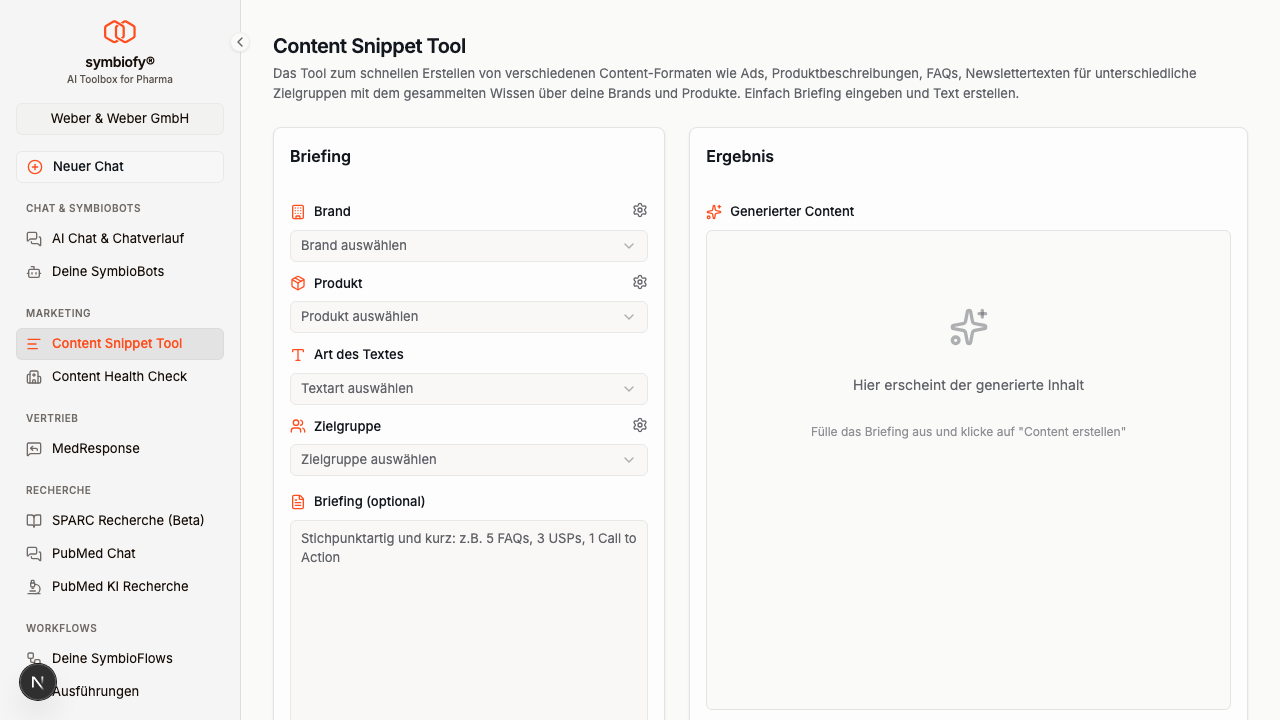
Klicke auf Content erstellen, um die Generierung zu starten. Der generierte Text erscheint im Ergebnis-Bereich auf der rechten Seite.
Ergebnis bearbeiten
Nach der Generierung stehen dir im Ergebnis-Bereich mehrere Optionen zur Verfügung:
Schnellaktionen
| Button | Funktion |
|---|---|
| Variation | Erstellt eine alternative Version des Textes mit gleichem Inhalt |
| Länger | Erweitert den Text um zusätzliche Details und Ausführungen |
| Kürzer | Kürzt den Text auf das Wesentliche |
| Kopieren | Kopiert den Text als formatierten Rich-Text in die Zwischenablage |
Verfeinern
Für gezielte Anpassungen nutze das Feld Detailierte Anweisungen. Gib dort konkrete Anweisungen ein, wie der Text angepasst werden soll, und klicke auf Verfeinern. Beispiele:
- “Füge einen Call to Action am Ende hinzu”
- “Ersetze die Aufzählung durch Fließtext”
- “Verwende einen formelleren Ton”
Compliance-Hinweis
Das Content Snippet Tool berücksichtigt automatisch relevante Gesetze und Regulierungen wie das Heilmittelwerbegesetz (HWG) und die Health Claims Verordnung. Bei Produkten hinterlegte Warnhinweise werden ebenfalls beachtet und fließen in die Textgenerierung ein.
Trotzdem gilt: Überprüfe generierte Inhalte immer vor der Veröffentlichung. Die KI kann Fehler machen.
Tipps
- Hinterlege möglichst detaillierte Kontextinformationen bei deinen Brands und Produkten — das verbessert die Qualität der generierten Texte erheblich
- Nutze die Variation-Funktion, um mehrere Entwürfe zu vergleichen
- Kombiniere ein kurzes, präzises Briefing mit der richtigen Textart für die besten Ergebnisse
- Lade relevante Dokumente in die Wissensdatenbank hoch, damit die KI auf Produktdetails zugreifen kann