MedResponse
MedResponse ist ein KI-Tool, das Antworten auf Fragen von Verbrauchern und HCPs (Healthcare Professionals) auf Basis deiner hinterlegten Produktinformationen generiert. Die Antworten sind sofort als Kundenservice-Antwort verwendbar.
So funktioniert es
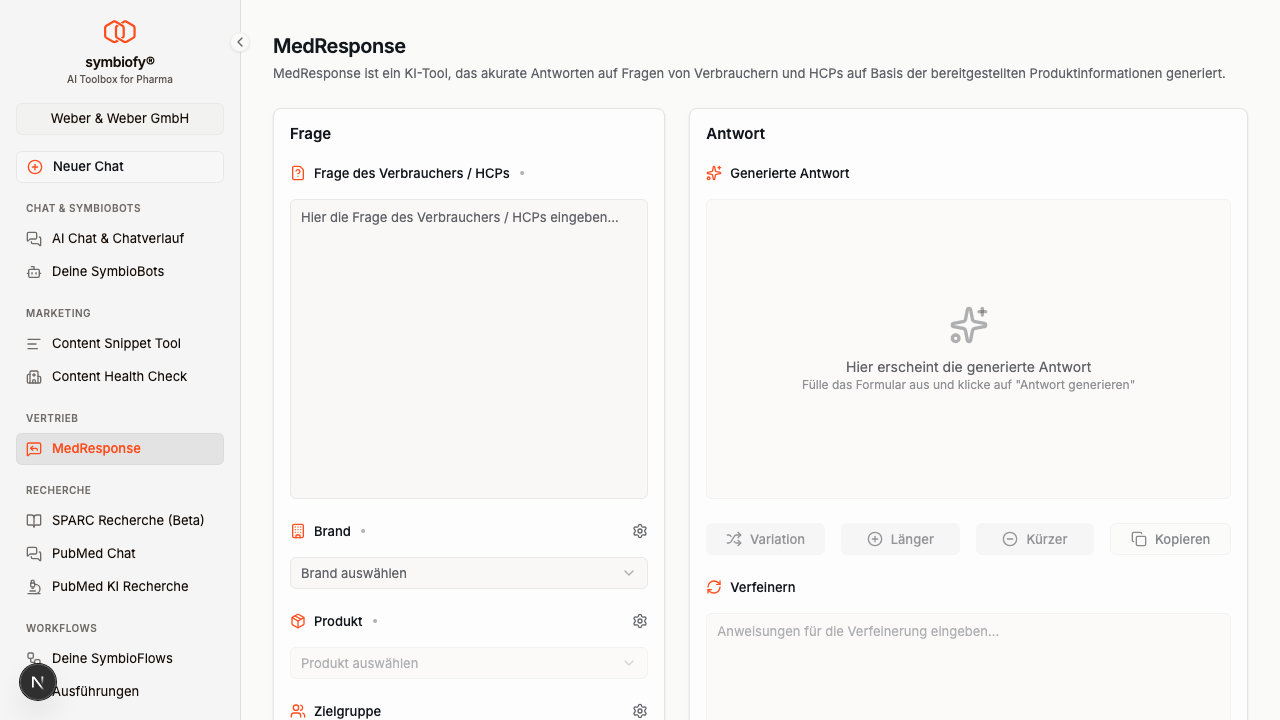
MedResponse besteht aus zwei Bereichen: links das Frage-Formular und rechts das Antwort-Feld. Du gibst eine Kundenfrage ein, wählst Brand und Produkt und erhältst eine passende Antwort.
Schritt 1: Frage eingeben
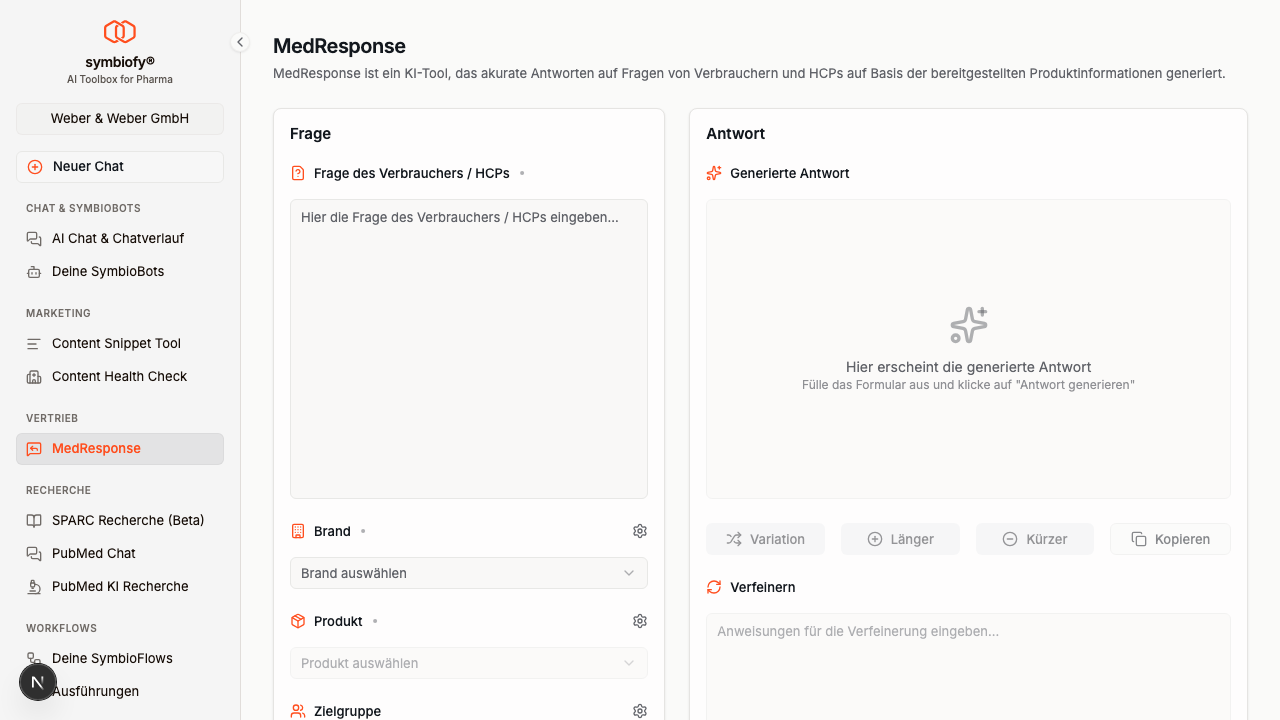
Gib im Feld Frage des Verbrauchers / HCPs die Kundenfrage ein. Sobald du mindestens 10 Zeichen eingegeben hast, startet automatisch eine Erkennung, die versucht, die passende Brand, das Produkt und die Zielgruppe aus deiner Frage abzuleiten.
Schritt 2: Brand und Produkt prüfen
Die Felder Brand und Produkt werden nach Möglichkeit automatisch befüllt, sobald die Erkennung ein passendes Ergebnis findet. Du kannst die Werte jederzeit manuell anpassen oder korrigieren.
Beide Felder sind Pflichtfelder — eine Antwort kann nur generiert werden, wenn Brand und Produkt ausgewählt sind.
Schritt 3: Zielgruppe festlegen
Das Feld Zielgruppe wird ebenfalls automatisch erkannt, sofern die Frage einen Hinweis auf die Zielgruppe enthält. Du kannst die Zielgruppe manuell ändern oder Ohne Zielgruppenbezug auswählen.
Die ausgewählte Zielgruppe beeinflusst den Ton und die Ansprache der generierten Antwort.
Schritt 4: Antwort generieren
Klicke auf Antwort generieren, um die Antwort zu erstellen. Die generierte Antwort erscheint im Antwort-Bereich auf der rechten Seite.
Antwort bearbeiten
Vorschau und Bearbeitung
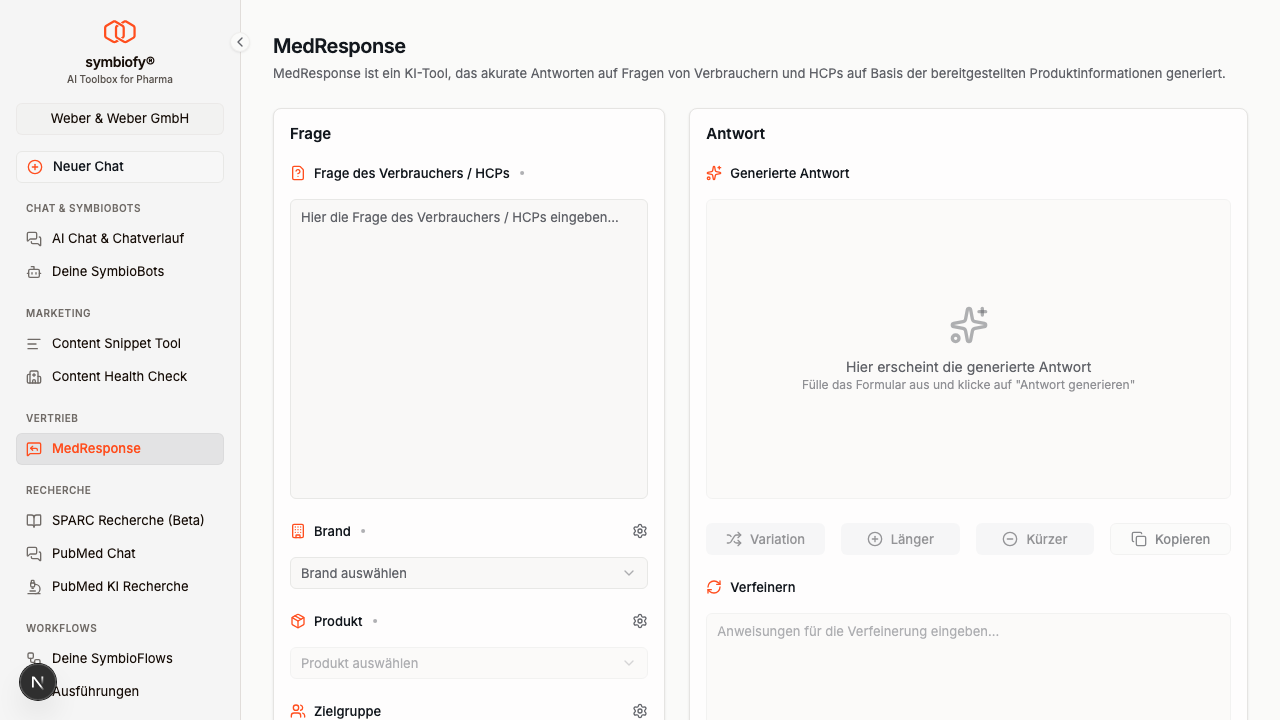
Die generierte Antwort wird zunächst als formatierte Vorschau angezeigt. Über den Button Bearbeiten kannst du in den Bearbeitungsmodus wechseln und den Text direkt anpassen. Mit Vorschau wechselst du zurück zur formatierten Ansicht.
Schnellaktionen
| Button | Funktion |
|---|---|
| Variation | Erstellt eine alternative Formulierung der Antwort |
| Länger | Erweitert die Antwort um zusätzliche Informationen |
| Kürzer | Kürzt die Antwort auf das Wesentliche |
| Kopieren | Kopiert die Antwort als formatierten Rich-Text in die Zwischenablage |
Verfeinern
Für gezielte Anpassungen nutze das Feld Verfeinern. Gib dort konkrete Anweisungen ein und klicke auf Antwort verfeinern. Beispiele:
- “Vereinfache die medizinischen Fachbegriffe”
- “Ergänze einen Hinweis zur Einnahme”
- “Formuliere die Antwort empathischer”
Automatische Erkennung
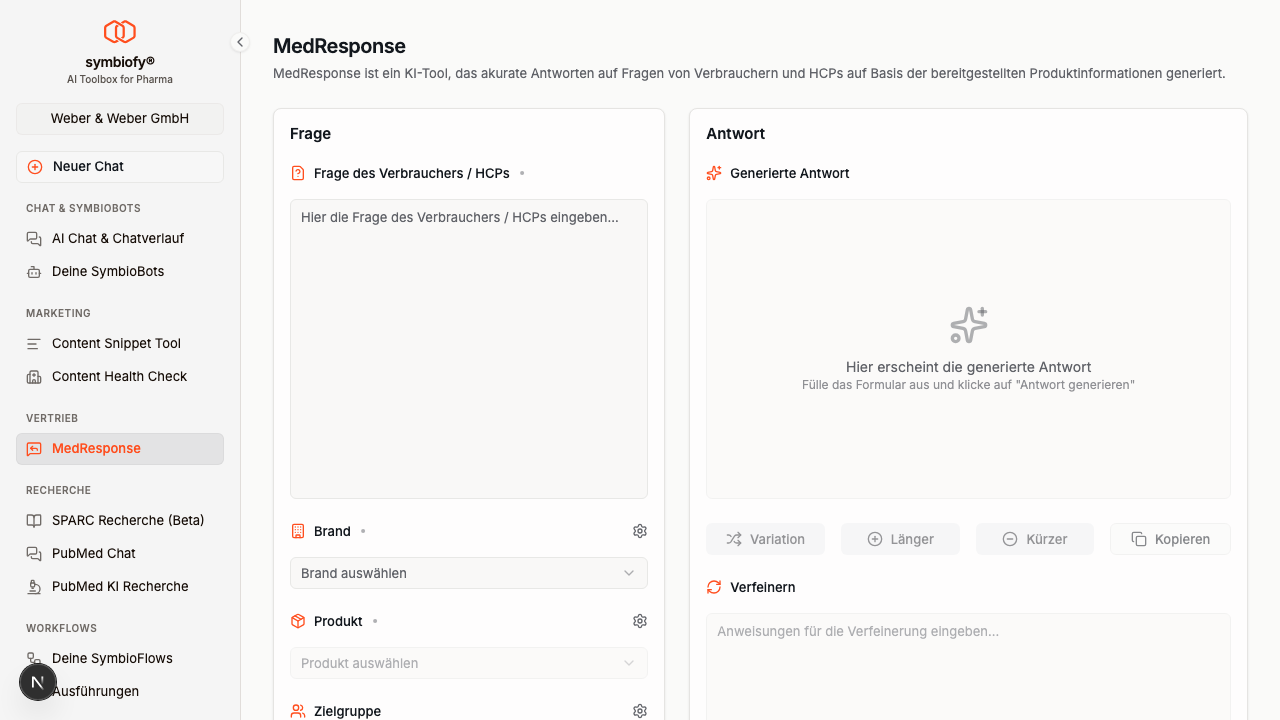
Eine Besonderheit von MedResponse ist die automatische Erkennung. Während du die Kundenfrage eintippst, analysiert die KI den Text und versucht, Brand, Produkt und Zielgruppe zu identifizieren. Die erkannten Werte werden nur in Felder eingetragen, die du nicht bereits manuell geändert hast.
Das spart Zeit, besonders wenn du viele Anfragen zu verschiedenen Produkten bearbeitest.
Wissensbasierte Antworten
MedResponse greift auf mehrere Informationsquellen zu, in folgender Priorität:
- Produktkontext (höchste Priorität) — direkt beim Produkt hinterlegte Informationen
- Brand-Kontext — bei der Brand hinterlegte Informationen
- Wissensdatenbank — relevante Dokumente wie Beipackzettel oder Fachinformationen
Die Antwort wird ausschließlich auf Basis dieser validierten Informationen erstellt. Die KI macht keine Aussagen, die über die hinterlegten Daten hinausgehen.
Formular zurücksetzen
Über den Reset-Button kannst du alle Formularfelder zurücksetzen und mit einer neuen Anfrage beginnen. Dabei werden sowohl die Frage als auch die generierte Antwort gelöscht.
Tipps
- Gib die Kundenfrage so ein, wie sie tatsächlich gestellt wurde — die automatische Erkennung funktioniert am besten mit echten Kundenanfragen
- Hinterlege umfangreiche Produktkontexte bei deinen Produkten, damit die Antworten möglichst genau und vollständig ausfallen
- Lade Beipackzettel und Fachinformationen in die Wissensdatenbank hoch — MedResponse nutzt diese Dokumente automatisch
- Nutze die Variation-Funktion, um alternative Formulierungen zu erhalten, und wähle die passendste aus
- Überprüfe generierte Antworten immer vor dem Versand an den Kunden