Präsentationsvorlagen
Im Bereich Präsentationsvorlagen erstellst und verwaltest du HTML-basierte Folienvorlagen, die von der KI zur Erstellung von Präsentationen genutzt werden können.
Übersicht
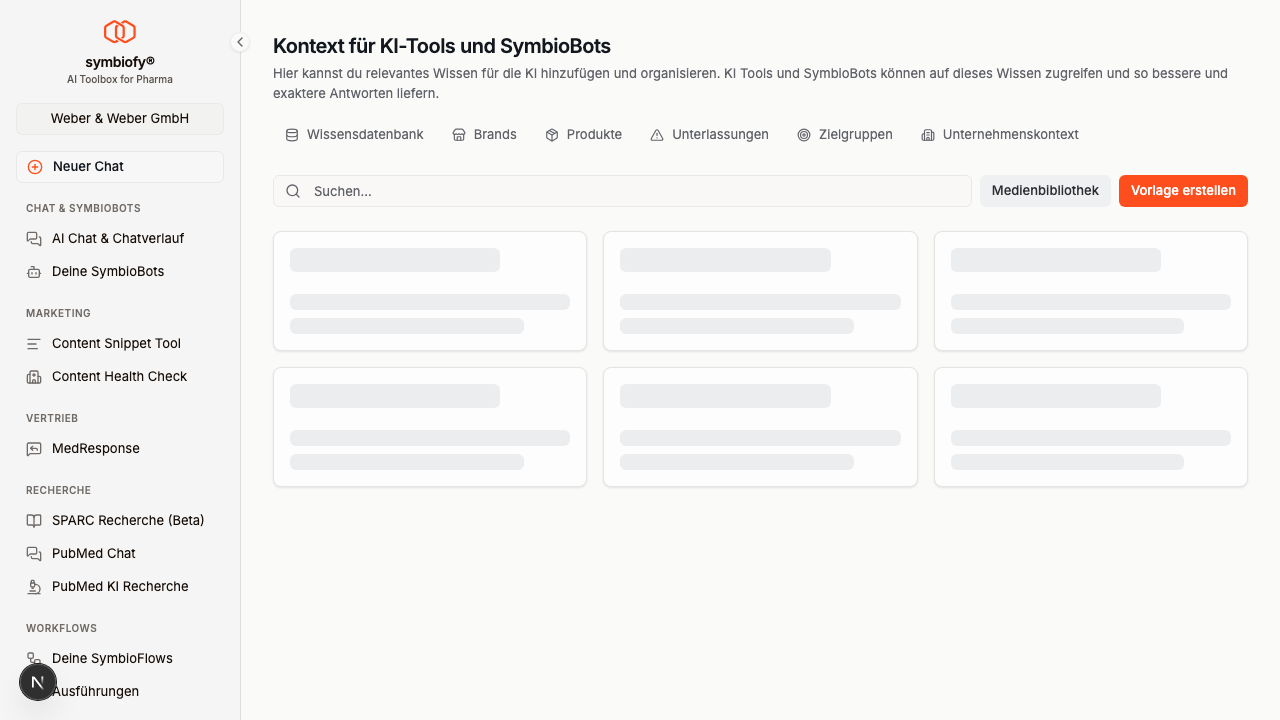
Die Vorlagenübersicht zeigt alle erstellten Präsentationsvorlagen als Karten mit Vorschaubildern an. Jede Karte enthält:
- Vorschaubild der Folien (mit Scrub-Funktion beim Überfahren mit der Maus)
- Anzahl der Folien (z.B. “3 Folien”)
- Sichtbarkeit (Privat oder Öffentlich)
- Name der Vorlage
Über die Suchfunktion kannst du nach bestimmten Vorlagen suchen.
Vorlage erstellen
- Klicke auf den Button Vorlage erstellen
- Du wirst zum Vorlageneditor weitergeleitet
Details der Vorlage
Im oberen Bereich des Editors legst du die Grundinformationen fest:
- Name — Gib einen aussagekräftigen Namen für die Vorlage ein
- Sichtbarkeit — Wähle zwischen Privat (nur für dich sichtbar) oder Öffentlich (für alle Teammitglieder sichtbar)
- Beschreibung — Optionale Beschreibung der Vorlage
Folien hinzufügen
- Klicke auf Folie hinzufügen, um eine neue Folie zu erstellen
- Jede Folie hat folgende Felder:
- Folienname — Bezeichnung der Folie
- Beschreibung — Optionale Beschreibung der Folie
- HTML-Inhalt — Der HTML-Code der Folie, bearbeitbar in einem Code-Editor mit Syntaxhervorhebung
- Klappen und entfalte Folien mit einem Klick auf den Folienkopf
Platzhalter definieren
Jede Folie kann Platzhalter enthalten, die von der KI beim Erstellen der Präsentation befüllt werden:
- Klicke auf Platzhalter hinzufügen innerhalb einer Folie
- Definiere für jeden Platzhalter:
- Schlüssel — Ein eindeutiger Bezeichner (z.B.
slide_title) - Typ — Der Typ des Platzhalters: Text, Block, Chart oder Script
- Beschreibung — Eine Beschreibung, die der KI hilft, den Platzhalter passend zu befüllen
- Schlüssel — Ein eindeutiger Bezeichner (z.B.
Vorschau
Klicke auf Vorschau ansehen, um eine Vorschau der gesamten Präsentation mit allen Folien zu sehen.
Speichern
Klicke auf Vorlage speichern, um deine Änderungen zu sichern. Der Button ist nur aktiv, wenn du Änderungen vorgenommen hast.
Medienbibliothek
Die Medienbibliothek ermöglicht es dir, Bilder hochzuladen, die du in deinen Folien verwenden kannst.
- Bilder hochladen — Ziehe Bilder per Drag & Drop in den Upload-Bereich oder klicke zum Hochladen
- Bild-URL kopieren — Klicke auf ein Bild, um dessen URL zu kopieren und in deinem HTML-Code zu verwenden
- Bilder löschen — Einzelne oder mehrere Bilder können ausgewählt und gelöscht werden
Vorlage bearbeiten
Klicke auf den Namen einer Vorlage in der Übersicht, um den Editor zu öffnen und die Vorlage zu bearbeiten.
Sichtbarkeit ändern
Über das Drei-Punkte-Menü einer Vorlagenkarte kannst du die Sichtbarkeit der Vorlage ändern. Bestätige die Änderung durch Eingabe des Vorlagennamens.
Vorlage löschen
- Klicke auf das Drei-Punkte-Menü einer Vorlagenkarte
- Wähle die Löschen-Option
- Bestätige das Löschen durch Eingabe des Vorlagennamens
Achtung: Das Löschen einer Vorlage kann nicht rückgängig gemacht werden.
Verfügbarkeit
Der Bereich Präsentationsvorlagen ist nur für Administratoren sichtbar.
Tipps
- Nutze aussagekräftige Platzhalter-Beschreibungen, damit die KI die Folien passend befüllen kann
- Verwende die Medienbibliothek für Bilder, die du in mehreren Folien benötigst
- Setze Vorlagen auf Öffentlich, wenn alle Teammitglieder sie verwenden sollen
- Nutze die Vorschau, um das Ergebnis vor dem Speichern zu prüfen
- Wähle den passenden Platzhaltertyp: Text für kurze Inhalte, Block für längere Textabschnitte, Chart für Diagramme und Script für dynamische Inhalte