Produkte
Im Bereich Produkte verwaltest du deine Produkte mit allen relevanten Informationen wie PZN, Kategorie, Marke, Kontext und zugehörigen Dokumenten.
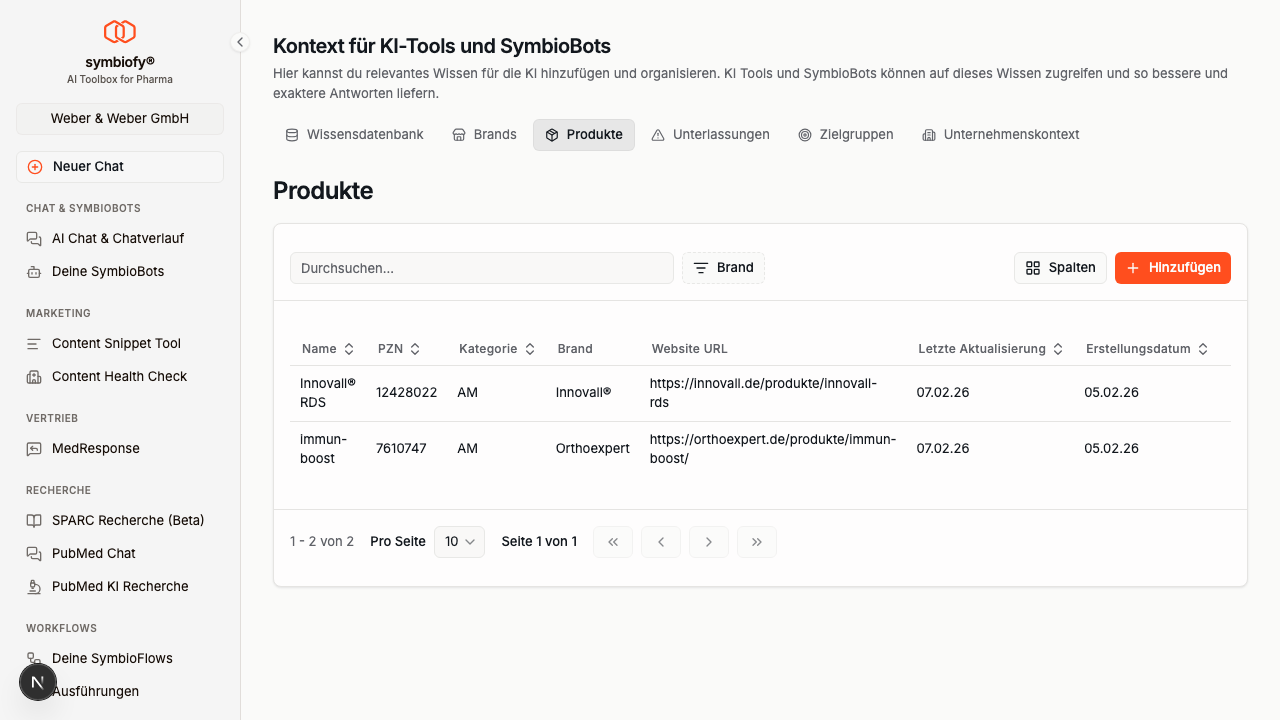
Übersicht
Die Produktübersicht zeigt alle angelegten Produkte in einer Tabelle mit folgenden Spalten:
| Spalte | Beschreibung |
|---|---|
| Name | Name des Produkts |
| PZN | Pharmazentralnummer (optional) |
| Kategorie | Produktkategorie |
| Brand | Zugeordnete Marke |
| Website URL | Hinterlegte Produkt-Website |
| Letzte Aktualisierung | Datum der letzten Änderung |
| Erstellungsdatum | Datum der Erstellung |
Produkt hinzufügen
- Klicke auf den Button Hinzufügen
- Gib den Produkt-Namen ein (Pflichtfeld)
- Trage optional die Website-URL des Produkts ein
- Klicke auf Hinzufügen, um das Produkt zu erstellen
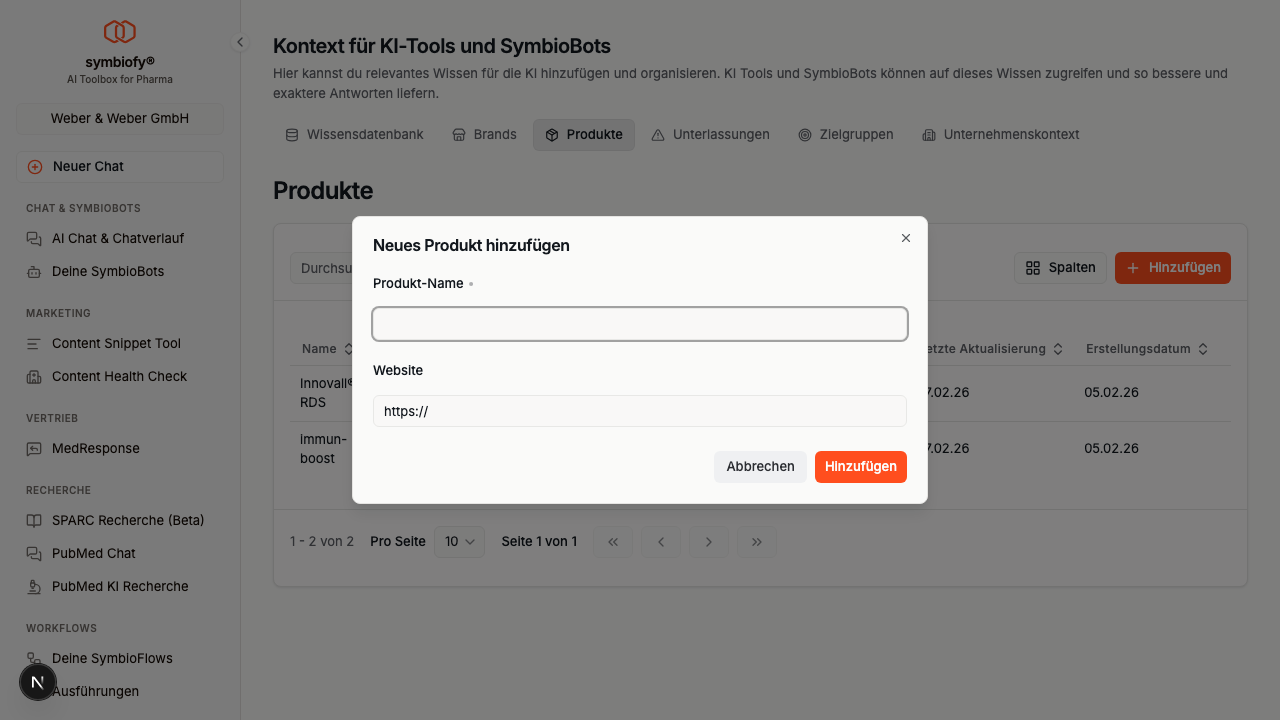
Nach dem ersten Speichern werden weitere Felder verfügbar:
PZN (Pharmazentralnummer)
Die PZN ist eine optionale Kennzeichnung für pharmazeutische Produkte. Sie muss 7 bis 8 Ziffern lang sein und darf nur numerische Zeichen enthalten.
Kontext
Das Feld Kontext enthält eine Beschreibung des Produkts, die der KI als Wissensgrundlage dient. Wenn du eine Website-URL hinterlegt hast, wird der Kontext beim Erstellen automatisch von der Website extrahiert. Du kannst den Kontext jederzeit manuell anpassen.
Kategorie
Ordne das Produkt einer Kategorie zu. Kategorien helfen dabei, Produkte zu klassifizieren und der KI zusätzlichen Kontext zu liefern.
Brand
Verknüpfe das Produkt mit einer bestehenden Marke. Die Zuordnung hilft der KI, Zusammenhänge zwischen Produkten und Marken zu verstehen.
Dokumente
Du kannst Dokumente direkt zum Produkt hochladen. Diese Dateien werden verarbeitet und stehen der KI als zusätzliche Wissensquelle zur Verfügung.
URLs
Füge URLs hinzu, deren Inhalte automatisch extrahiert und als Wissensquelle gespeichert werden. Gib eine URL ein und bestätige mit Enter oder durch Verlassen des Feldes.
Wissen
Verknüpfe bestehende Wissensdatenbank-Einträge mit dem Produkt. Nur mit dem Team geteilte Einträge können ausgewählt werden.
Produkt bearbeiten
- Klicke auf das Drei-Punkte-Menü in der Zeile des Produkts
- Wähle Bearbeiten
- Nimm deine Änderungen vor
- Klicke auf Speichern
Kontext aktualisieren
Wenn sich die Website eines Produkts geändert hat, kannst du den Kontext aktualisieren:
- Klicke auf das Drei-Punkte-Menü in der Zeile des Produkts
- Wähle Kontext aktualisieren (nur verfügbar, wenn eine Website-URL hinterlegt ist)
- Der Kontext wird automatisch von der Website neu extrahiert
Produkt löschen
- Klicke auf das Drei-Punkte-Menü in der Zeile des Produkts
- Wähle Löschen
- Bestätige den Löschvorgang
Achtung: Das Löschen eines Produkts kann nicht rückgängig gemacht werden.
Tipps
- Hinterlege immer eine Website-URL, um den Kontext automatisch generieren zu lassen
- Verknüpfe Produkte mit Marken, damit die KI die Zuordnung kennt
- Nutze die PZN, wenn es sich um pharmazeutische Produkte handelt
- Lade Dokumente wie Fachinformationen oder Produktdatenblätter hoch, um der KI detailliertes Wissen bereitzustellen