PubMed KI-Recherche
Durchsuche PubMed nach wissenschaftlichen Studien zu deinen Forschungsthemen und lasse sie von der KI analysieren.
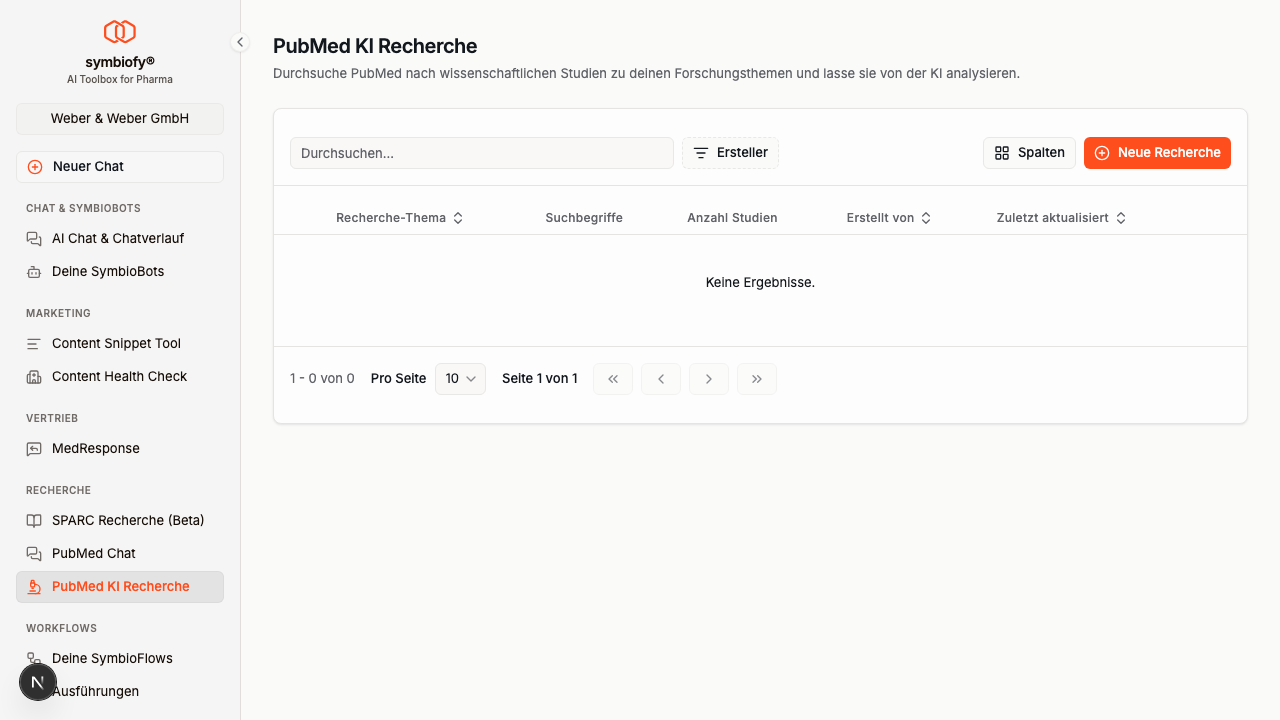
So funktioniert die PubMed KI-Recherche
Die PubMed KI-Recherche hilft dir in drei Schritten:
- Thema anlegen - Forschungsthema eingeben und KI-generierte Suchbegriffe erhalten
- Studien durchsuchen - PubMed wird automatisch nach passenden Studien durchsucht
- Ergebnisse analysieren - KI bewertet und analysiert die gefundenen Studien
Themenübersicht
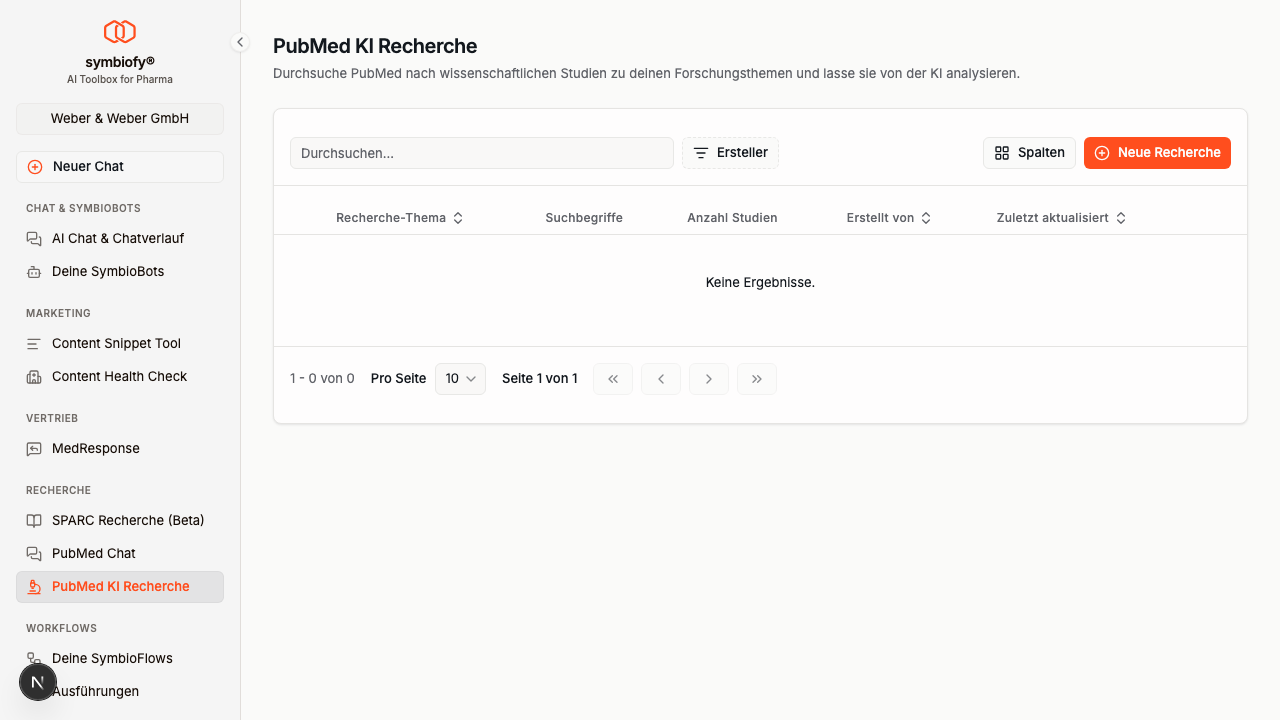
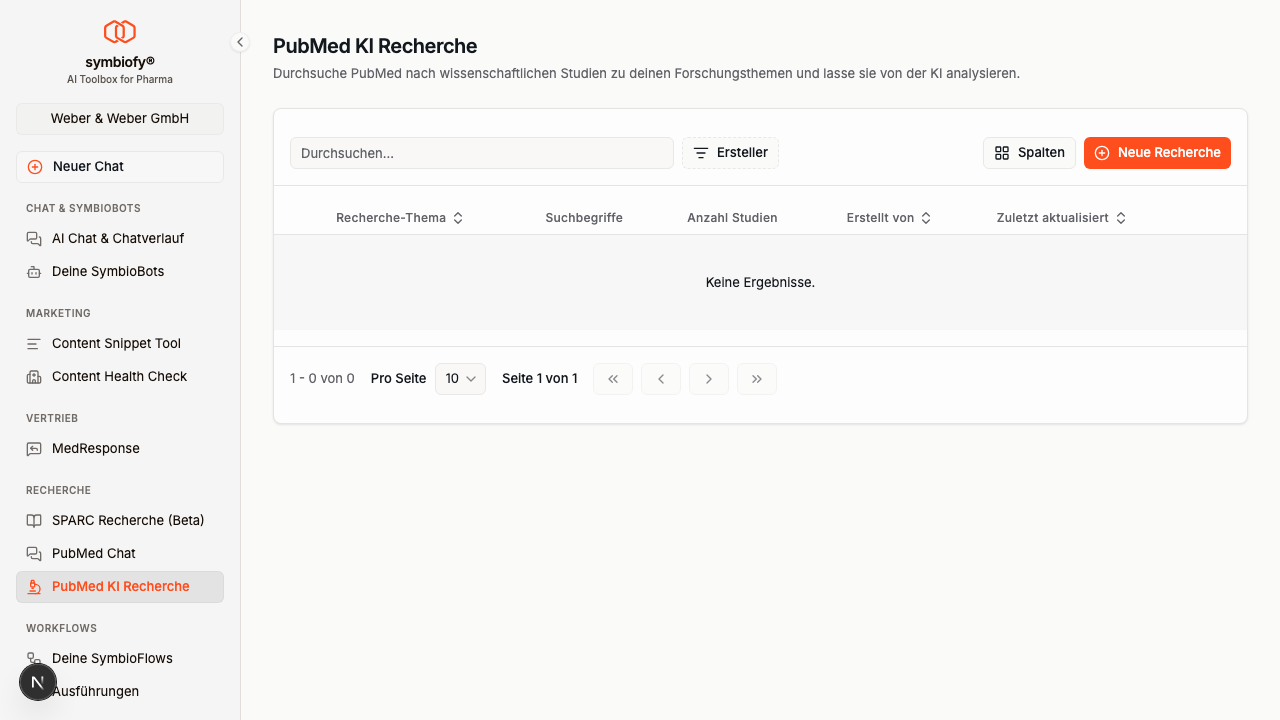
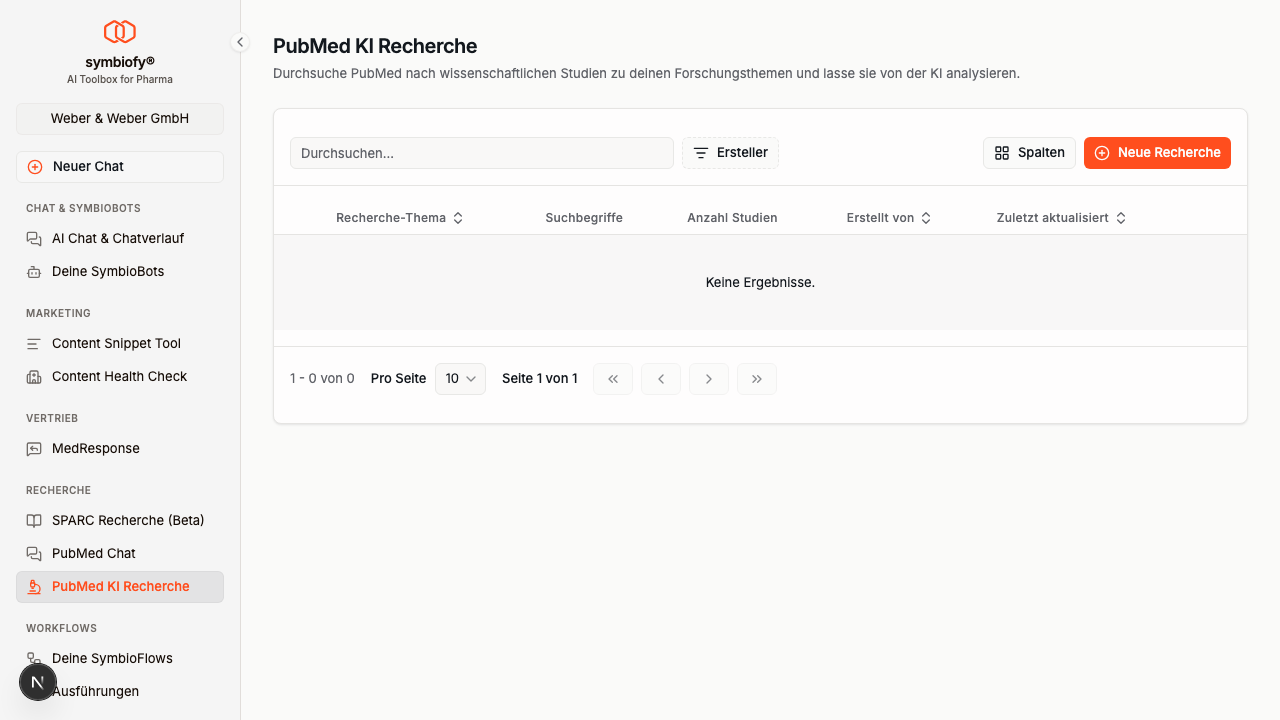
Die Startseite zeigt dir eine Tabelle aller angelegten Recherche-Themen mit folgenden Informationen:
| Spalte | Beschreibung |
|---|---|
| Recherche-Thema | Name deines Forschungsthemas |
| Suchbegriffe | Die verwendeten Suchbegriffe für PubMed |
| Anzahl Studien | Wie viele Studien gefunden wurden |
| Erstellt von | Wer das Thema angelegt hat |
| Zuletzt aktualisiert | Wann die Studien zuletzt aktualisiert wurden |
Du kannst die Tabelle nach Ersteller filtern und sortieren.
Neue Recherche anlegen
Schritt 1: Thema eingeben
- Klicke auf Neue Recherche
- Gib dein Forschungsthema ein, z.B. “Impact of magnesium on muscle soreness” (englisch oder deutsch)
- Klicke auf Suchbegriffe vorschlagen
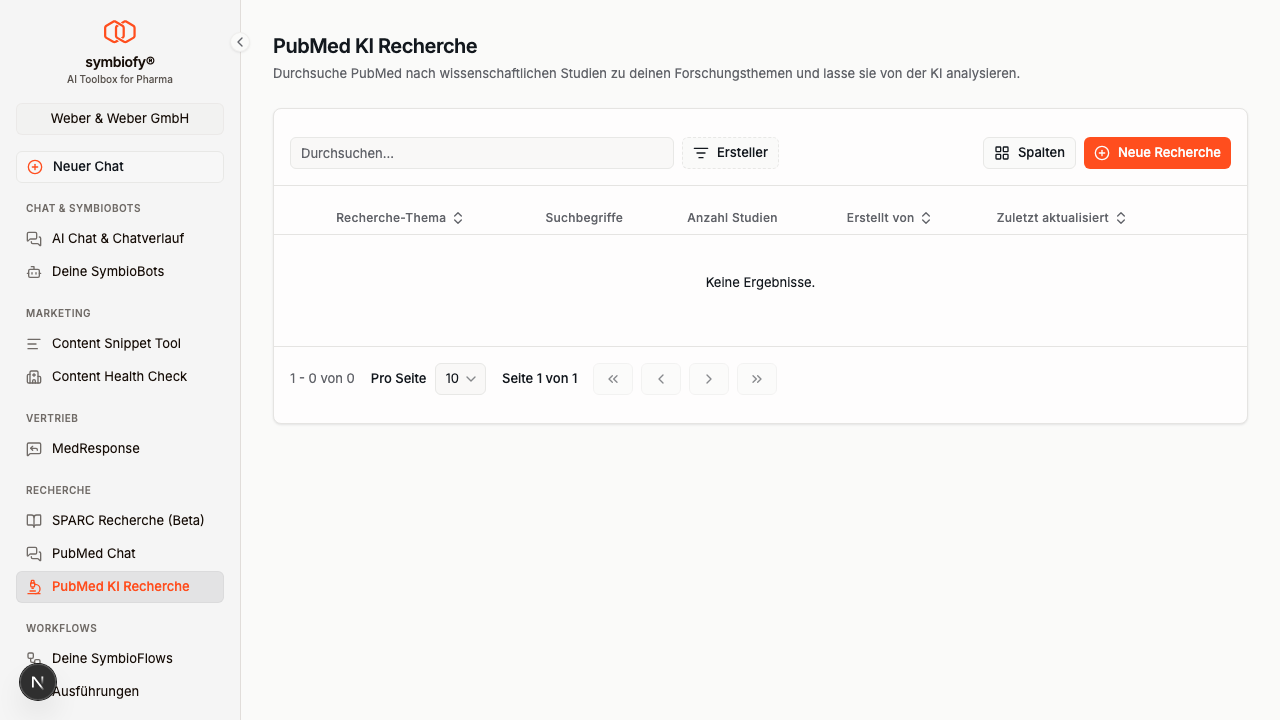
Schritt 2: Suchbegriffe prüfen
Die KI generiert automatisch passende englische Suchbegriffe für PubMed. Du kannst:
- Suchbegriffe entfernen - Klicke auf das X neben einem Begriff
- Eigene Suchbegriffe hinzufügen - Gib einen Begriff ein und drücke Enter
- Neu generieren - Lass die KI neue Suchbegriffe erstellen
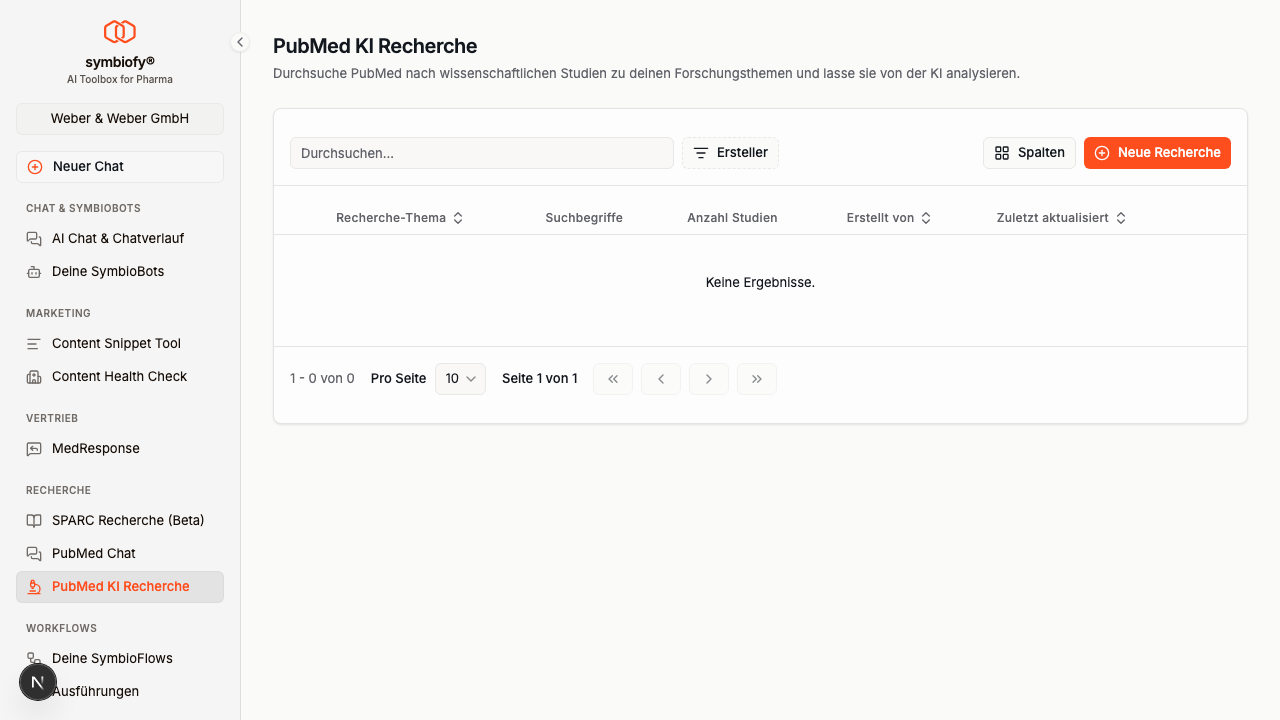
Schritt 3: Recherche starten
Klicke auf Recherche starten. Im Hintergrund passiert Folgendes:
- PubMed wird mit den Suchbegriffen durchsucht
- Die gefundenen Studien werden importiert
- Die KI analysiert jede Studie und erzeugt KI-Felder (Relevanz, Ergebnis, Zusammenfassung etc.)
Dieser Vorgang kann einige Minuten dauern. Du wirst automatisch zur Studienansicht weitergeleitet, sobald die Ergebnisse bereit sind.
Studienansicht
Die Studienansicht zeigt dir alle gefundenen Studien in einer umfangreichen Tabelle.
Tabellenspalten
Die wichtigsten sichtbaren Spalten sind:
| Spalte | Beschreibung |
|---|---|
| Titel | Titel der Studie |
| Expertenbewertung | Deine eigene Bewertung (1-5 Sterne) |
| Themenrelevanz | KI-Bewertung der Relevanz zum Thema (Sehr hoch, Hoch, Mittel, Niedrig) |
| KI-Bewertung | Numerischer Score (0-100) basierend auf Ergebnis, Teilnehmer, Herkunft und Journal |
| Ergebnis | Studien-Outcome: Positiv (grün), Gemischt (gelb), Negativ (rot) |
| Teilnehmer | Anzahl der Studienteilnehmer |
| Population | Beschreibung der Studienpopulation |
| Jahr | Veröffentlichungsjahr |
| Verum | Aktive Behandlung oder Intervention |
| Kommentare | Eigene Kommentare zur Studie |
Weitere Spalten (Abstract, Journal, Autoren, etc.) lassen sich über die Spaltenauswahl ein- und ausblenden.
KI-Bewertung verstehen
Die KI-Bewertung (0-100) berücksichtigt folgende Faktoren:
- Outcome bezogen auf den primären Endpunkt
- Anzahl Teilnehmer der Studie
- Studienherkunft
- Renommee des Journals
Die Themenrelevanz bewertet, wie relevant die Studie für dein Forschungsthema ist:
| Bewertung | Bedeutung |
|---|---|
| Sehr hoch | Die Studie konzentriert sich direkt auf das Thema und liefert entscheidende Informationen |
| Hoch | Die Studie steht in engem Zusammenhang mit dem Thema und bietet wertvolle Erkenntnisse |
| Mittel | Die Studie hat eine gewisse Relevanz, ist aber nicht vollständig auf das Thema ausgerichtet |
| Niedrig | Die Studie hat minimale oder tangentiale Relevanz |
Studien filtern und sortieren
- Nach Jahren filtern - Wähle einen Zeitraum (z.B. “Die letzten 5 Jahre” oder “Gesamter Zeitraum”)
- Spalten sortieren - Klicke auf eine Spaltenüberschrift zum Sortieren
- Spalten ein-/ausblenden - Nutze die Spaltenauswahl, um die Ansicht anzupassen
- Paginierung - Blättere durch die Ergebnisse (100, 200 oder 300 Einträge pro Seite)
Studiendetails anzeigen
Klicke auf eine Studie in der Tabelle, um die Detailansicht zu öffnen. Dort findest du:
- Zusammenfassung - KI-generierte Zusammenfassung der Studie
- Population und Indikation - Details zur Studienpopulation
- Produkt - Informationen zum untersuchten Produkt
- Journal und PubMed ID - Publikationsdetails
- Link zum Volltext - Direkte Verlinkung zur Studie auf PubMed
Studienüberblick
Klicke auf Studienüberblick in der Studienansicht, um eine KI-generierte Gesamtzusammenfassung aller Studien zu einem Thema zu erhalten. Die Zusammenfassung enthält Querverweise zu den einzelnen PubMed-Einträgen.
Studien bewerten und kommentieren
Sterne-Bewertung
Klicke auf die Sterne in der Spalte Expertenbewertung, um eine Studie auf einer Skala von 1 bis 5 zu bewerten:
- 1 Stern: Sehr schlecht
- 5 Sterne: Sehr gut
Kommentare
Über das Drei-Punkte-Menü oder die Kommentar-Spalte kannst du eigene Kommentare zu einer Studie hinzufügen. Kommentare helfen dir und deinem Team, Studien einzuordnen und zu bewerten.
Studien exportieren
Du kannst die Studienergebnisse als CSV-Datei exportieren:
- Klicke auf Studien exportieren in der Studientabelle
- Wähle optional alle Spalten exportieren, um auch ausgeblendete Spalten einzuschliessen
- Klicke auf CSV exportieren
Die CSV-Datei enthält alle Studien mit den ausgewählten Spalten und eignet sich für die Weiterverarbeitung in Excel oder anderen Tabellenprogrammen.
Der Export ist auch direkt aus der Themenübersicht über das Aktionsmenü eines Themas möglich.
Thema bearbeiten oder löschen
In der Themenübersicht kannst du über das Aktionsmenü (Drei-Punkte-Symbol) jedes Thema:
- Bearbeiten - Thema und Suchbegriffe anpassen
- Studien aktualisieren - PubMed erneut durchsuchen und KI-Felder neu generieren
- KI-Felder neu generieren - Nur die KI-Analyse aktualisieren (ohne neue PubMed-Suche)
- Exportieren - Studien als CSV exportieren
- Löschen - Thema und alle zugehörigen Studien entfernen
Tipps
- Verwende englische Forschungsthemen, da PubMed überwiegend englischsprachige Literatur enthält
- Prüfe die KI-generierten Suchbegriffe und passe sie an, um die Ergebnisse zu verbessern
- Nutze die Themenrelevanz-Spalte, um schnell die wichtigsten Studien zu identifizieren
- Exportiere die Studien als CSV für detailliertere Analysen in Excel
- Bewerte und kommentiere Studien, damit dein Team von deiner Einschätzung profitiert
- Aktualisiere regelmässig die Studien, um neue Publikationen zu erfassen
Nächste Schritte
- SPARC Recherche - Umfassende Recherche über mehrere Datenquellen
- AI Chat - PubMed auch direkt im AI Chat durchsuchen
- Wissensdatenbank - Eigene Dokumente für die KI bereitstellen