SymbioBots
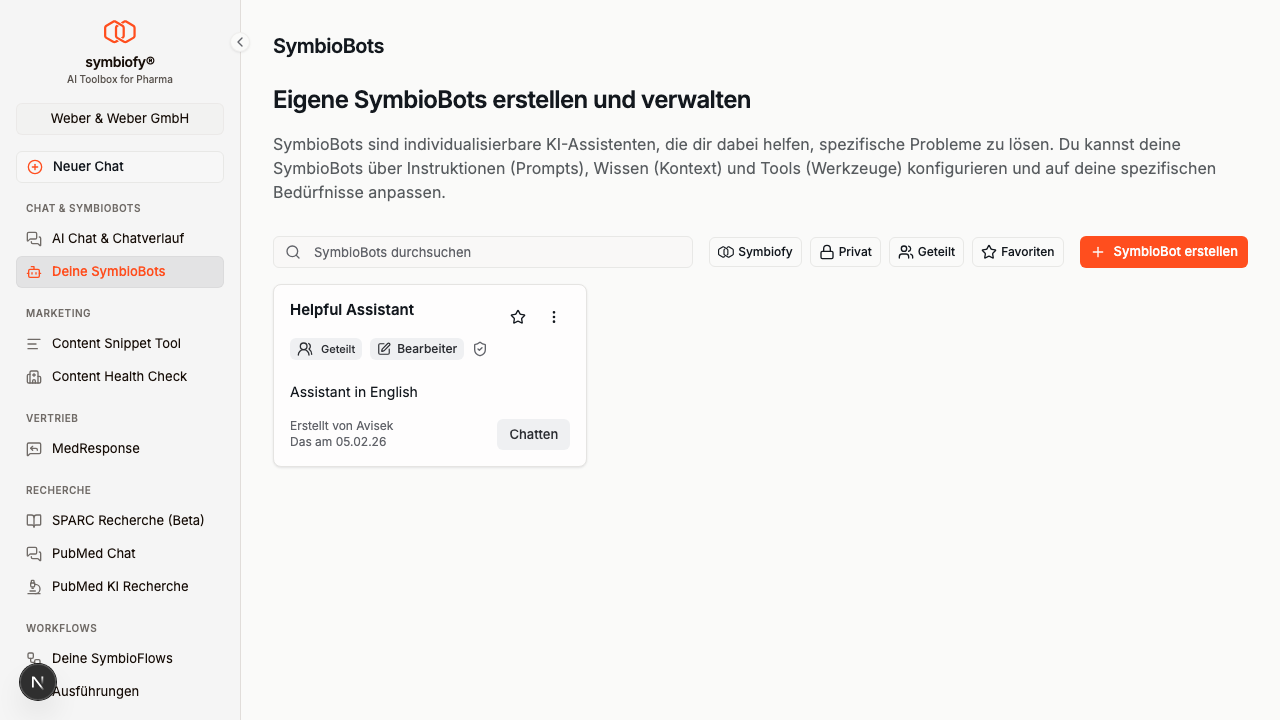
SymbioBots sind individualisierbare KI-Assistenten, die du erstellen und konfigurieren kannst, um spezifische Aufgaben zu erledigen.
Was sind SymbioBots?
SymbioBots sind vorkonfigurierte KI-Chat-Assistenten, die du über Instruktionen (Prompts), Wissen (Kontext) und Tools (Werkzeuge) auf deine spezifischen Bedürfnisse anpassen kannst. Sie kombinieren:
- Individuelle Prompts: Definiere Persönlichkeit und Verhalten deines KI-Assistenten
- Spezialisierte Tools: Aktiviere spezifische Fähigkeiten wie Websuche, Dokumentenanalyse, Code-Ausführung oder Präsentationserstellung
- Wissensdatenbanken: Verbinde Dokumente und Inhalte für kontextbezogene KI-Antworten
- Marken- und Produktinformationen: Nutze zentral konfigurierte Unternehmensdaten als Kontext
- Gesprächseinstiege: Vordefinierte Prompts, um Nutzern den Einstieg zu erleichtern
SymbioBots verwalten
SymbioBots finden
Auf der Übersichtsseite kannst du deine SymbioBots durchsuchen und filtern:
- Suchfeld: Durchsuche SymbioBots nach Namen
- Filter: Filtere nach Privat, Geteilt, Symbiofy (vorgefertigte Bots) oder Favoriten
SymbioBot-Karten
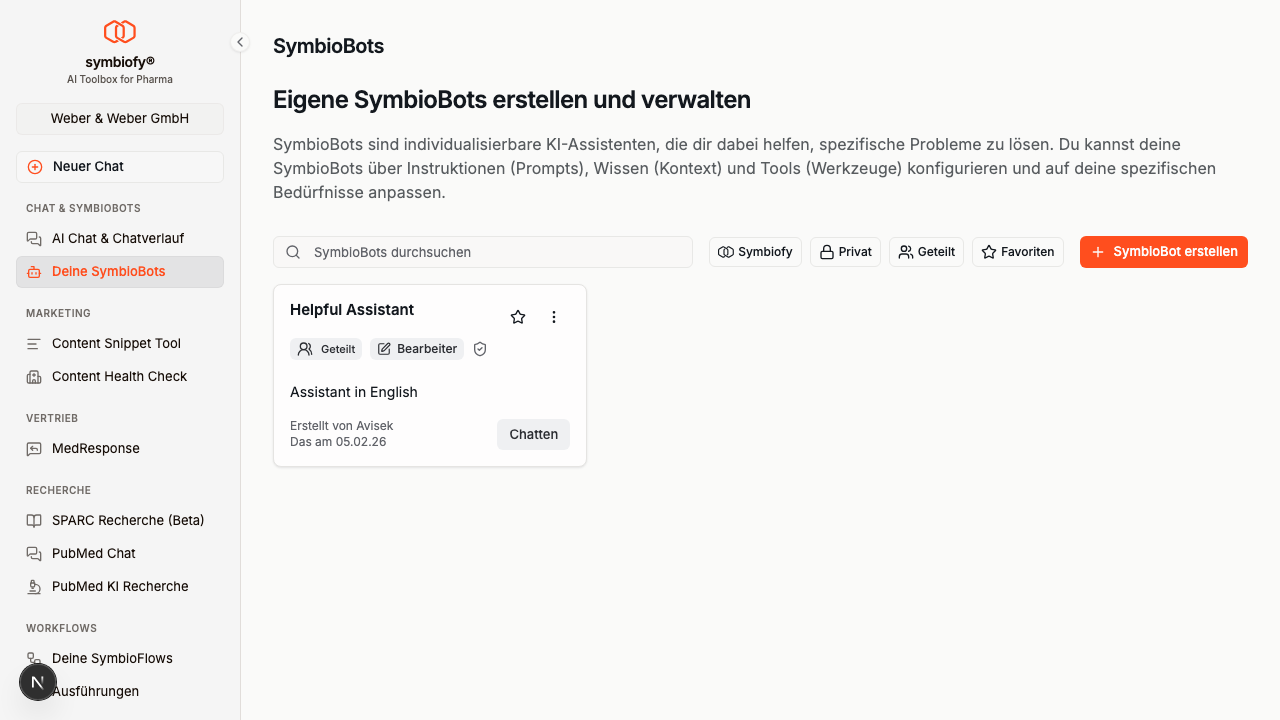
Jede SymbioBot-Karte zeigt:
- Name und Beschreibung: Titel und Kurzbeschreibung des Bots
- Freigabestatus: Privat oder Geteilt
- Berechtigungen: Deine Rolle (Besitzer, Verwalter, Bearbeiter, Betrachter)
- Externe Tools: Hinweis ob externe Dienste verwendet werden
- Version: Falls versioniert, die aktuelle Versionsnummer
- Tool-Icons: Welche Tools aktiviert sind
- Ersteller/Validator: Wer den Bot erstellt oder validiert hat
Einen SymbioBot erstellen
- Navigiere zu Konfiguration > SymbioBots
- Klicke auf SymbioBot erstellen
- Folge dem 3-Schritte-Wizard
Schritt 1: Beschreibung & Prompt
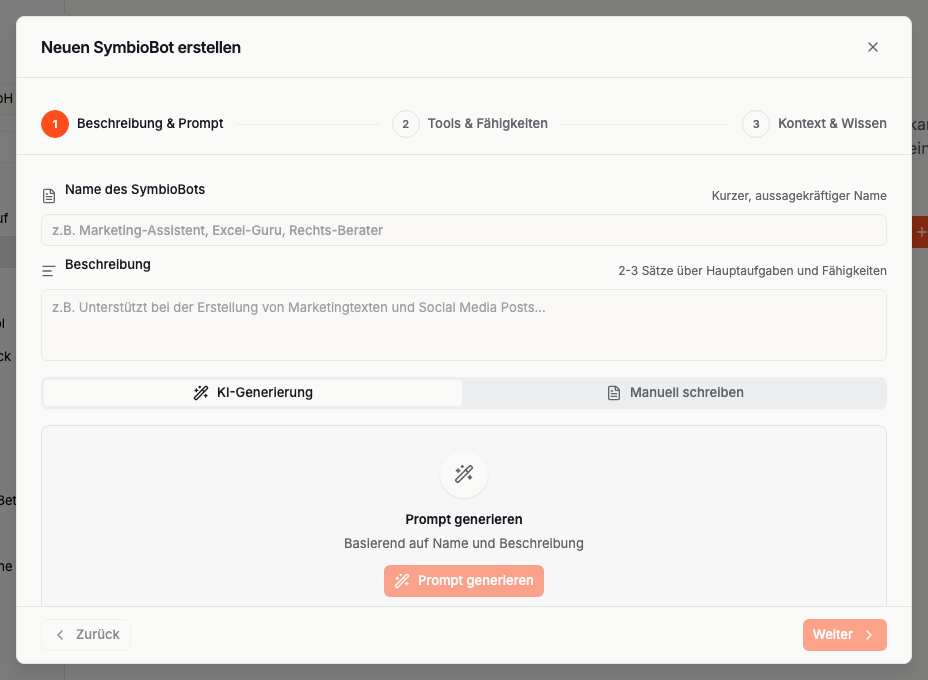
In diesem Schritt definierst du die Grundlagen deines SymbioBots:
Name und Beschreibung
- Name des SymbioBots: Wähle einen kurzen, aussagekräftigen Namen (z.B. “Marketing-Assistent”, “Excel-Guru”, “Rechts-Berater”)
- Beschreibung: Erkläre in 2-3 Sätzen die Hauptaufgaben und besonderen Fähigkeiten
Systemprompt
Du hast zwei Möglichkeiten, den Systemprompt zu erstellen:
KI-Generierung (empfohlen)
- Gib Name und Beschreibung ein
- Klicke auf Prompt generieren
- Die KI erstellt automatisch einen optimierten Systemprompt basierend auf deinen Angaben
Manuell schreiben
- Wechsle zum Tab Manuell schreiben
- Erstelle oder füge deinen eigenen Systemprompt ein
Prompt verfeinern
Nachdem ein Prompt generiert wurde, kannst du ihn mit dem KI-Assistenten für Prompt-Anpassung verfeinern:
- Gib Anweisungen ein wie “Mache den Ton freundlicher” oder “Füge Expertise in Marketing hinzu”
- Nutze die Schnellvorschläge: Freundlicher Ton, Mehr Details, Strukturierter, Mehr Expertise
Gesprächseinstiege (optional)
Füge bis zu 4 Beispiel-Nachrichten hinzu, mit denen Nutzer das Gespräch beginnen können. Diese erscheinen als anklickbare Vorschläge im Chat.
Schritt 2: Tools & Fähigkeiten
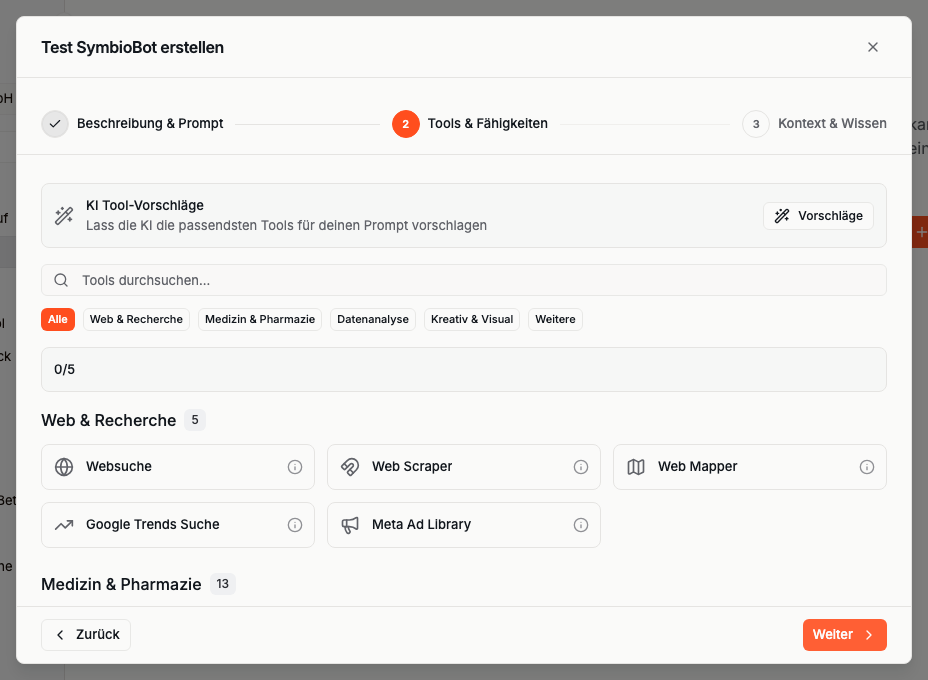
Wähle die Tools aus, die dein SymbioBot nutzen darf. Es können maximal 5 Tools gleichzeitig aktiviert werden.
Tool-Kategorien
| Kategorie | Tools |
|---|---|
| Web & Recherche | Websuche, Web Scraper, Web Mapper, Google Trends |
| Medizin & Pharmazie | PubMed, MedlinePlus, Clinical Trials, EMA, Embryotox, EDQM, Amice, MRI, Epistemonikos, Scholarly Search, Pharmazie-Suche, Pharmazie-Bewertungen |
| Datenanalyse | Code Interpreter, Datenvisualisierung |
| Kreativ & Visual | Canvas (Dokumente), Präsentationen, Bildgenerierung |
KI Tool-Vorschläge
Klicke auf Vorschläge, um die KI automatisch passende Tools für deinen Prompt vorschlagen zu lassen.
Externe Dienste
Tools, die externe Dienste nutzen, werden mit einem Hinweis angezeigt. Beim Aktivieren erscheint ein Bestätigungsdialog, der erklärt welche Daten verarbeitet werden.
Präsentationsvorlagen
Wenn du das Präsentationen-Tool aktivierst, kannst du optional eine Präsentationsvorlage auswählen. Diese definiert das Layout für generierte Präsentationen.
Schritt 3: Kontext & Wissen
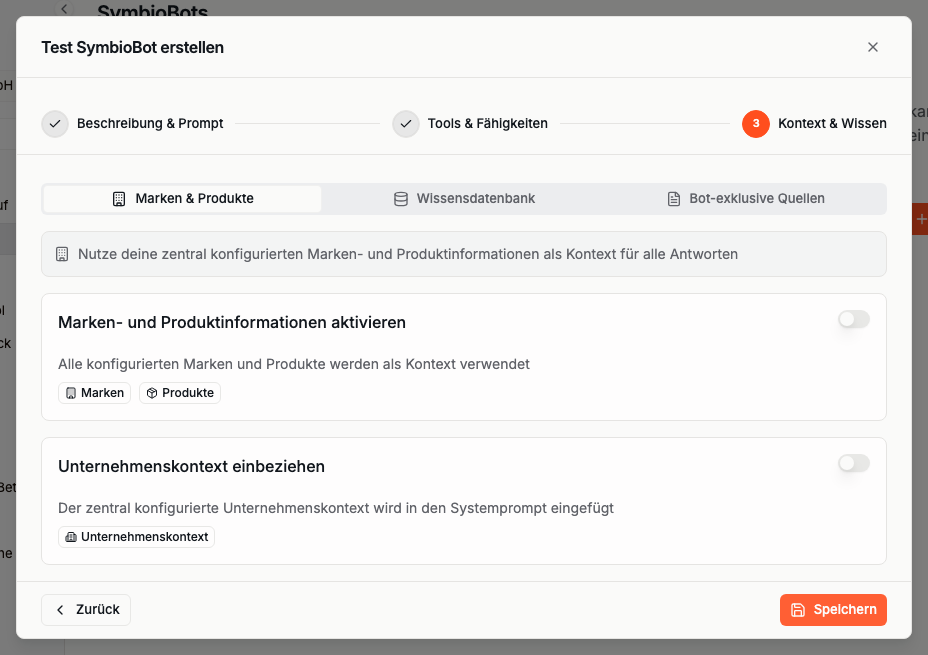
Konfiguriere das Wissen, das dein SymbioBot als Kontext verwenden soll. Es gibt drei Kategorien:
Marken & Produkte
- Marken- und Produktinformationen aktivieren: Verwendet alle zentral konfigurierten Marken und Produkte als Kontext
- Unternehmenskontext einbeziehen: Fügt den zentral konfigurierten Unternehmenskontext in den Systemprompt ein
Wissensdatenbank
Wähle Einträge aus der zentralen Wissensdatenbank aus. Diese Inhalte können allen deinen SymbioBots verfügbar gemacht werden.
Bot-exklusive Quellen
Lade spezifische Inhalte nur für diesen SymbioBot hoch:
- URLs: Füge einzelne Webseiten hinzu, die als Kontext eingelesen werden (nur die angegebene Seite, nicht die gesamte Website)
- Dokumente: Lade Dokumente hoch, die indiziert und als Kontext genutzt werden
Hinweis: Wenn Wissensquellen ausgewählt werden, wird das Knowledge Base Tool automatisch aktiviert.
SymbioBot bearbeiten
- Öffne das Menü einer SymbioBot-Karte (drei Punkte)
- Wähle Bearbeiten
- Bearbeite die gewünschten Einstellungen im Wizard
- Klicke auf SymbioBot aktualisieren
SymbioBot teilen
Du kannst SymbioBots mit anderen Nutzern in deinem Tenant teilen:
- Öffne das Menü einer SymbioBot-Karte
- Wähle Teilen oder Zugriff verwalten
- Füge Nutzer hinzu und weise Berechtigungen zu:
- Besitzer: Volle Kontrolle
- Verwalter: Kann vollständig verwalten
- Bearbeiter: Kann bearbeiten
- Betrachter: Kann nur anzeigen und nutzen
SymbioBot versionieren
Versionierung ermöglicht es dir, Änderungen nachzuverfolgen und frühere Versionen wiederherzustellen:
- Öffne das Menü einer SymbioBot-Karte
- Wähle Versionieren
- Wähle den Versionstyp:
- Major: Für größere Änderungen (z.B. 1.0 -> 2.0)
- Minor: Für kleinere Änderungen (z.B. 1.0 -> 1.1)
- Füge optional einen Kommentar hinzu
- Bestätige mit Versionieren
Hinweis: Nach dem Versionieren zeigt der Badge auf der Karte die aktuelle Version an. Unversionierte Änderungen werden mit einem Hinweis markiert.
SymbioBot als Favorit markieren
Klicke auf das Herz-Symbol auf einer SymbioBot-Karte, um den Bot zu deinen Favoriten hinzuzufügen. Favoriten können über den Filter “Favoriten” schnell gefunden werden.
Mit einem SymbioBot chatten
Es gibt mehrere Wege, einen Chat mit einem SymbioBot zu starten:
- Karte anklicken: Klicke auf eine SymbioBot-Karte, um direkt zum Chat zu gelangen
- Chatten-Button: Klicke auf den “Chatten”-Button auf einer Karte
- Im AI Chat: Wähle einen SymbioBot in der Template-Auswahl des AI Chats
Anwendungsfälle
| Anwendungsfall | Beschreibung | Empfohlene Tools |
|---|---|---|
| Recherche-Assistent | PubMed, klinische Studien und wissenschaftliche Literatur durchsuchen | PubMed, Clinical Trials, Scholarly Search |
| Content-Ersteller | Marketing-Inhalte mit Markenrichtlinien generieren | Canvas, Bildgenerierung, Websuche |
| Wissensexperte | Fragen anhand deiner hochgeladenen Dokumente beantworten | Knowledge Base (automatisch) |
| Code-Helfer | Code analysieren, generieren und visualisieren | Code Interpreter, Datenvisualisierung |
| Präsentations-Assistent | Präsentationen automatisch erstellen | Präsentationen, Websuche |
Tipps
- Beginne mit einem klaren Namen und einer aussagekräftigen Beschreibung - die KI-Prompt-Generierung liefert dann bessere Ergebnisse
- Nutze die KI Tool-Vorschläge, um passende Tools für deinen Anwendungsfall zu finden
- Aktiviere Marken- und Produktinformationen, wenn der Bot im Unternehmenskontext arbeiten soll
- Versioniere wichtige SymbioBots, um Änderungen nachverfolgen zu können
- Teile bewährte SymbioBots mit deinem Team
Nächste Schritte
- AI Chat - Lerne mehr über die Chat-Funktionen
- Wissensdatenbank - Dokumente für RAG hochladen und verwalten