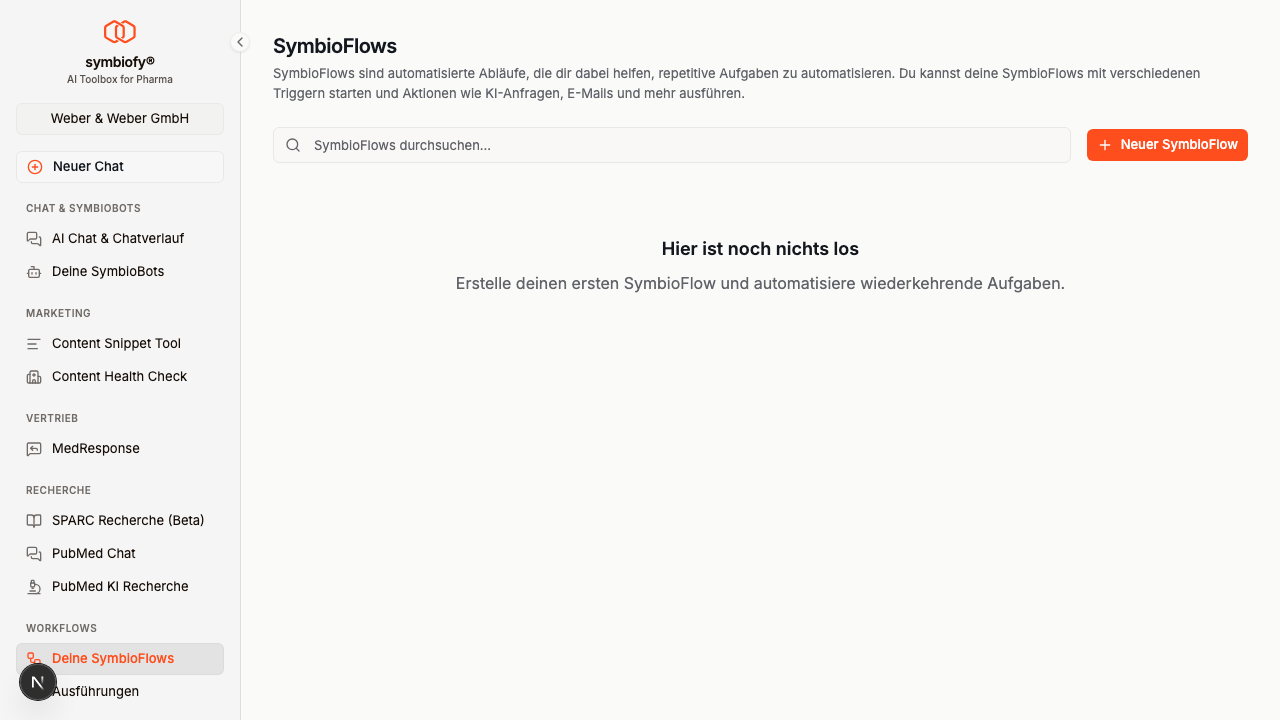
SymbioFlows
SymbioFlows sind automatisierte Abläufe, die dir dabei helfen, repetitive Aufgaben zu automatisieren. Du kannst deine SymbioFlows mit verschiedenen Triggern starten und Aktionen wie KI-Anfragen, E-Mails und mehr ausführen.
Hauptfunktionen
- Visueller Workflow-Builder: Erstelle Abläufe per Drag & Drop auf einer interaktiven Canvas
- KI-gestützte Aktionen: Nutze SymbioBots direkt in deinen Workflows
- Flexible Trigger: Starte Workflows manuell oder nach Zeitplan
- Verzweigungen und Schleifen: Steuere den Ablauf mit KI-Bedingungen, For-Each und Repeat-Nodes
- Integrationen: Versende E-Mails, Slack-Nachrichten, Teams-Nachrichten oder erstelle Asana-Aufgaben
- Versionierung: Verwalte Änderungen mit Major- und Minor-Versionen
- Vorlagen: Teile bewährte Workflows als Vorlagen mit deinem Team
SymbioFlow erstellen
- Navigiere zu SymbioFlows in der Seitenleiste
- Klicke auf Neuer SymbioFlow
- Gib einen Namen und optional eine Beschreibung ein
- Wähle, ob du mit einem leeren SymbioFlow oder einer Vorlage starten möchtest
- Klicke auf Erstellen
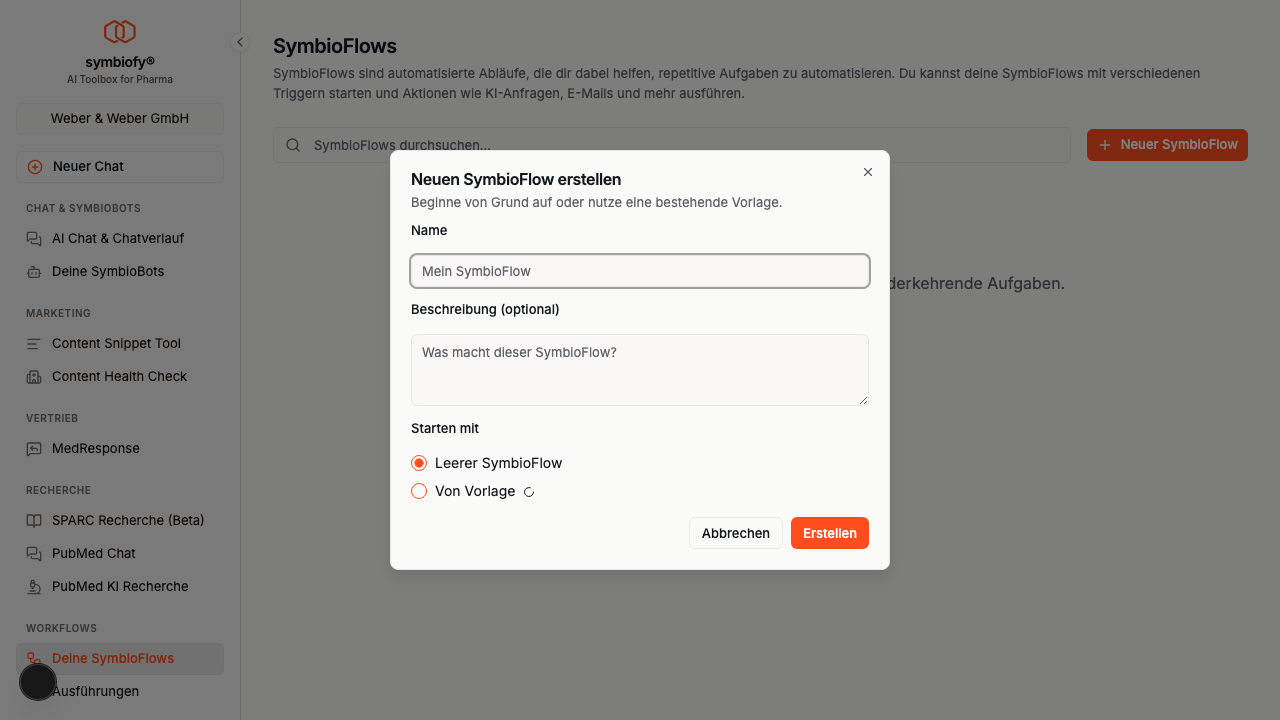
Du wirst direkt in den Workflow-Builder weitergeleitet. Neue Workflows starten standardmäßig mit einem manuellen Trigger.
Der Workflow-Builder
Der Workflow-Builder besteht aus mehreren Bereichen:
Toolbar
Die Toolbar am oberen Rand bietet folgende Funktionen:
- Zurück-Pfeil: Zurück zur SymbioFlows-Übersicht
- Workflow-Name: Klicke auf den Namen, um ihn direkt zu bearbeiten
- Versions-Dropdown: Wechsle zwischen Entwurf und veröffentlichten Versionen
- Aktiv/Inaktiv-Schalter: Aktiviere oder deaktiviere den Workflow
- Speichern: Speichere deine Änderungen als Entwurf oder erstelle eine Version
- Testen: Führe den Workflow direkt aus dem Editor aus
Node-Palette
Auf der linken Seite findest du die Node-Palette mit allen verfügbaren Nodes. Die Nodes sind in Kategorien unterteilt:
- Triggers: Auslöser für deinen Workflow
- Actions: Aktionen, die im Workflow ausgeführt werden (unterteilt in AI, Logic, Communication und Project Management)
Ziehe eine Node aus der Palette auf die Canvas, um sie hinzuzufügen.
Canvas
Die Canvas ist dein Arbeitsbereich. Hier verbindest du Nodes miteinander, indem du von einem Ausgangs-Handle zu einem Eingangs-Handle ziehst. Du kannst die Ansicht zoomen und verschieben.
Ausführungs-Panel
Wenn du einen Workflow testest, öffnet sich rechts ein Panel, das den Fortschritt in Echtzeit anzeigt. Du siehst den Status jeder Node und kannst nach Abschluss die vollständigen Ergebnisse einsehen.
Trigger (Auslöser)
Jeder SymbioFlow benötigt genau einen Trigger, der festlegt, wie der Workflow gestartet wird.
Manueller Trigger
Der manuelle Trigger erlaubt es dir, den Workflow per Klick zu starten. Optional kannst du Input-Felder konfigurieren, die beim Ausführen ausgefüllt werden.
Input-Felder konfigurieren:
- Klicke auf die Trigger-Node, um die Konfiguration zu öffnen
- Klicke auf Input hinzufügen
- Konfiguriere für jeden Input:
- Bezeichnung: Der angezeigte Name (z.B. “Recherchethema”)
- Key: Der technische Schlüssel (z.B. “topic”)
- Typ: Text, Zahl, Langer Text oder Dropdown
- Erforderlich: Ob das Feld Pflicht ist
- Standardwert: Optionaler Vorgabewert
Die konfigurierten Input-Werte stehen allen nachfolgenden Nodes als Datenfelder zur Verfügung.
Geplanter Trigger
Der geplante Trigger führt den Workflow automatisch zu festgelegten Zeiten aus.
Zeitplan konfigurieren:
| Häufigkeit | Beschreibung |
|---|---|
| Täglich | Jeden Tag zu einer oder mehreren Uhrzeiten |
| Wöchentlich | An ausgewählten Wochentagen zu festgelegten Uhrzeiten |
| Monatlich | An einem bestimmten Tag des Monats |
| Benutzerdefiniert | Freier Cron-Ausdruck (UTC) für maximale Flexibilität |
Du kannst bis zu 4 Uhrzeiten pro Zeitplan festlegen. Die Zeitangabe erfolgt in deiner lokalen Zeitzone und wird automatisch in UTC umgerechnet.
Wichtig: Geplante Ausführungen nutzen immer die zuletzt veröffentlichte Version deines Workflows. Entwurfsänderungen müssen erst als Version veröffentlicht werden.
Node-Typen
KI (AI Node)
Die KI-Node generiert Text mithilfe eines SymbioBots. Dies ist die zentrale Node für alle KI-basierten Aufgaben in deinen Workflows.
Konfiguration:
- SymbioBot: Wähle die KI-Vorlage (SymbioBot), die verwendet werden soll. Die Node nutzt immer die veröffentlichte Version des SymbioBots.
- Prompt: Formuliere deine Anfrage an die KI. Du kannst Daten aus vorherigen Nodes per Drag & Drop einfügen.
- Erwartete Ausgabe (optional): Lege fest, welche Art von Artefakt die KI generieren soll (Bild, Präsentation oder Dokument). Der Workflow schlägt fehl, wenn die erwartete Ausgabe nicht generiert wird.
- Eingabedateien (optional): Übergib Dokumente oder Bilder aus vorherigen Nodes an die KI.
KI-Bedingung (AI Condition)
Die KI-Bedingung bewertet eine Ja/Nein-Frage mithilfe von KI und verzweigt den Workflow automatisch basierend auf dem Ergebnis.
Konfiguration:
- Zu bewertender Inhalt: Stelle Textkontext, Bilder oder beides zur Auswertung durch die KI bereit. Ziehe Textfelder aus dem linken Bereich hierher.
- Frage: Formuliere eine Ja/Nein-Frage zum bereitgestellten Inhalt (z.B. “Ist dies eine Support-Anfrage?”).
- Vorlage (optional): Wähle einen SymbioBot für System-Prompt und Modellkonfiguration.
Die KI-Bedingung erzeugt automatisch zwei Ausgänge: Ja (true) und Nein (false). Verbinde die jeweiligen Ausgänge mit den gewünschten Folge-Nodes.
For Each (Schleife)
Die For-Each-Node iteriert über eine Liste von Elementen. Für jedes Element werden die verbundenen Nodes einmal ausgeführt.
Konfiguration:
- Array Field: Das Datenfeld, das die Liste enthält (per Drag & Drop aus vorherigen Nodes)
- Element-Variablenname: Name der Variable für das aktuelle Element (Standard: “item”)
- Max Iterations: Maximale Anzahl an Durchläufen (max. 20)
Innerhalb der Schleife kannst du auf das aktuelle Element, den Index, die Gesamtanzahl und weitere Metadaten zugreifen.
Repeat (Wiederholung)
Die Repeat-Node führt verbundene Nodes eine festgelegte Anzahl von Malen aus.
Konfiguration:
- Anzahl der Iterationen: Wie oft die Schleife durchlaufen werden soll (max. 10)
- Element-Variablenname: Name der Variable für Iterations-Metadaten (Standard: “item”)
Die E-Mail-Node versendet eine E-Mail an einen oder mehrere Empfänger.
Konfiguration:
- An: E-Mail-Adressen der Empfänger (Enter oder Komma zum Hinzufügen)
- Betreff: E-Mail-Betreff
- Inhalt: E-Mail-Inhalt
- Anhänge (optional): Ziehe Artefakte aus vorherigen Nodes hierher, um sie als Anhänge zu versenden
In allen Textfeldern kannst du dynamische Daten aus vorherigen Nodes per Drag & Drop einfügen.
Slack
Die Slack-Node sendet eine Nachricht an einen Slack-Kanal.
Voraussetzung: Die Slack-Integration muss in den Einstellungen unter Integrationen verbunden sein.
Konfiguration:
- Kanal: Wähle den Ziel-Slack-Kanal
- Nachricht: Inhalt der Nachricht (mit Unterstützung für dynamische Daten)
Microsoft Teams
Die Teams-Node sendet eine Nachricht an einen Microsoft Teams-Kanal.
Voraussetzung: Die Microsoft Teams-Integration muss unter Profilmenü > Einstellungen > Integrationen verbunden sein.
Konfiguration:
- Team: Wähle das Ziel-Team
- Kanal: Wähle den Kanal innerhalb des Teams
- Nachricht: Inhalt der Nachricht
Asana
Die Asana-Node erstellt eine Aufgabe in Asana.
Voraussetzung: Die Asana-Integration muss unter Profilmenü > Einstellungen > Integrationen verbunden sein.
Konfiguration:
- Workspace: Wähle den Asana-Workspace
- Projekt: Wähle das Ziel-Projekt
- Aufgabenname: Name der Aufgabe
- Notizen (optional): Beschreibung der Aufgabe
- Zuweisen an (optional): Benutzer, dem die Aufgabe zugewiesen wird
- Fälligkeitsdatum (optional): Deadline für die Aufgabe
Daten zwischen Nodes weitergeben
Ein zentrales Konzept in SymbioFlows ist die Datenweitergabe zwischen Nodes. Jede Node kann auf die Ausgaben aller vorherigen Nodes zugreifen.
So funktioniert es
- Öffne die Konfiguration einer Node, die Daten empfangen soll
- Im linken Bereich siehst du die verfügbaren Daten aller vorherigen Nodes
- Ziehe ein Datenfeld per Drag & Drop in ein Textfeld der aktuellen Node
Die eingefügten Referenzen werden als Vorlagen-Variablen dargestellt (z.B. {{@nodeId:AI Node.response}}). Beim Ausführen werden diese automatisch durch die tatsächlichen Werte ersetzt.
Speichern und Versionierung
SymbioFlows unterstützen ein zweistufiges Speichersystem mit Entwürfen und Versionen.
Entwurf speichern
Klicke auf Speichern in der Toolbar. Im Dialog hast du zwei Optionen:
- Entwurf speichern: Speichert deine Änderungen, ohne die aktive Version zu beeinflussen. Geplante Ausführungen nutzen weiterhin die bisherige Version.
Version erstellen
- Version erstellen: Speichert und erstellt eine neue Version. Wähle zwischen Minor (kleine Änderungen) und Major (große Änderungen). Optional kannst du einen Versionskommentar hinzufügen.
Versionsverlauf
Über die Toolbar kannst du den Versionsverlauf einsehen. Für jede Version siehst du:
- Versionsnummer und Erstellungsdatum
- Versionskommentar
- Anzahl der Knoten
Du kannst jede frühere Version anzeigen oder als Entwurf verwenden, um sie als Ausgangspunkt für weitere Änderungen zu nutzen.
Aktiv/Inaktiv-Schalter
Mit dem Schalter in der Toolbar kannst du einen Workflow aktivieren oder deaktivieren:
- Aktiv: Der Workflow kann ausgeführt werden (manuell oder automatisch)
- Inaktiv: Der Workflow ist pausiert, geplante Ausführungen werden gestoppt
Beim Deaktivieren eines Workflows mit geplantem Trigger wirst du zur Bestätigung aufgefordert.
Workflow ausführen
Manuell starten
- Klicke auf Testen in der Toolbar des Editors
- Falls Input-Felder konfiguriert sind, fülle das Formular aus
- Klicke auf Ausführen
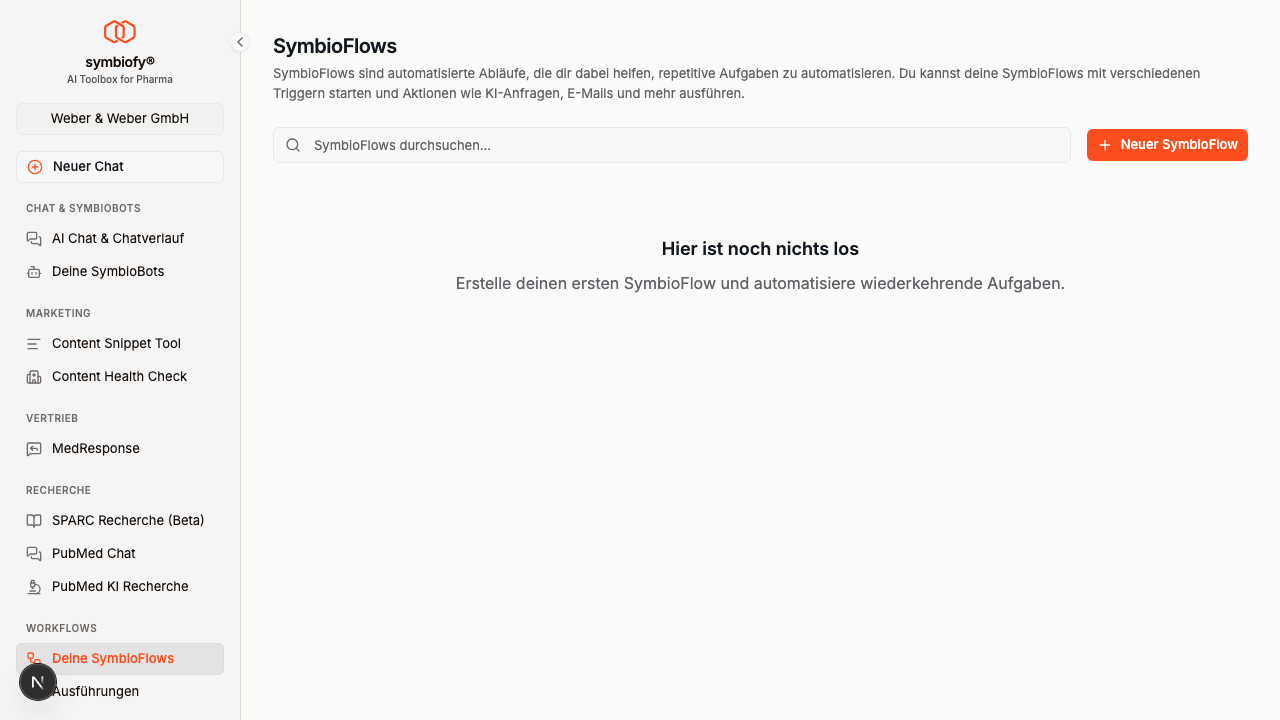
Du kannst Workflows auch direkt aus der SymbioFlows-Übersicht starten, indem du auf den Play-Button einer Workflow-Karte klickst.
Automatisch (geplant)
Workflows mit geplantem Trigger werden automatisch zur konfigurierten Zeit ausgeführt, solange der Workflow aktiv ist.
Ausführungsverlauf
Alle Ausführungen werden protokolliert und können jederzeit eingesehen werden.
Im Editor
Nach dem Testen eines Workflows öffnet sich rechts das Ausführungs-Panel. Hier siehst du:
- Status: Ausstehend, Wird ausgeführt, Erfolgreich, Fehlgeschlagen oder Abgebrochen
- Zeitstrahl: Fortschritt jeder einzelnen Node
- Artefakte: Generierte Dateien (Bilder, Präsentationen, Dokumente)
Globale Ausführungsübersicht
Navigiere zu Ausführungen in der Seitenleiste, um alle Ausführungen aller Workflows zu sehen.
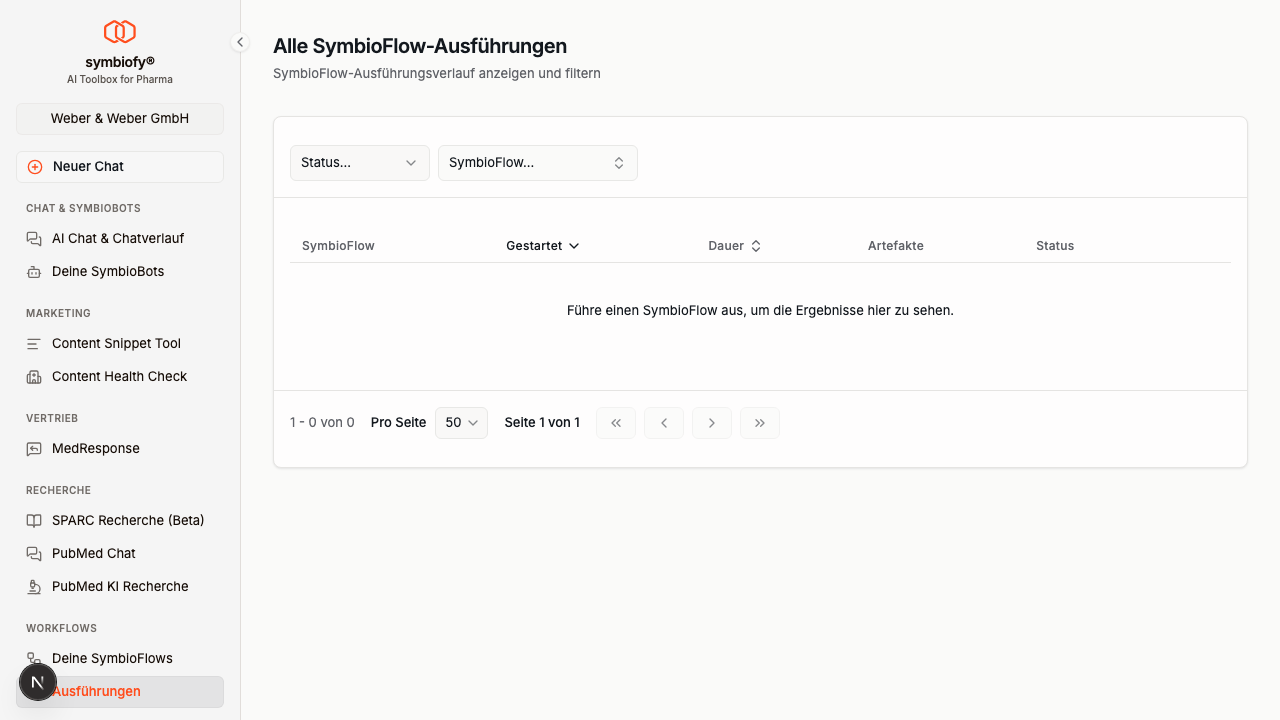
Die Tabelle zeigt:
| Spalte | Beschreibung |
|---|---|
| Status | Erfolgreich, Fehlgeschlagen, Wird ausgeführt, etc. |
| SymbioFlow | Name des zugehörigen Workflows |
| Gestartet | Zeitpunkt der Ausführung |
| Dauer | Wie lange die Ausführung gedauert hat |
| Artefakte | Anzahl der generierten Artefakte |
Du kannst die Ausführungen nach Status und SymbioFlow filtern.
Ausführungsdetails
Klicke auf eine Ausführung, um die vollständigen Details zu sehen:
- Ergebnisse jeder Node: Eingabe, Ausgabe und eventuelle Fehler
- Zeitstrahl: Chronologischer Ablauf mit Dauer pro Schritt
- Artefakte: Alle generierten Dateien zum Herunterladen
- Debug-Informationen: Ausführungs-Metadaten und Rohdaten
Vorlagen teilen
Du kannst einen Workflow als Vorlage mit deinem Team teilen:
- Öffne das Kontextmenü (drei Punkte) auf einer Workflow-Karte
- Wähle Als Vorlage teilen
- Konfiguriere die Freigabe-Einstellungen
Geteilte Vorlagen erscheinen bei der Erstellung eines neuen SymbioFlows unter Von Vorlage. Beim Klonen einer Vorlage wird geprüft, ob alle benötigten Ressourcen (z.B. SymbioBots, Integrationen) zugänglich sind.
Um das Teilen zu beenden, wähle Teilen beenden im Kontextmenü.
Tipps
- Starte einfach: Beginne mit einem manuellen Trigger und einer KI-Node, bevor du komplexere Abläufe erstellst
- Teste regelmäßig: Nutze den Testen-Button, um deinen Workflow nach jeder Änderung zu prüfen
- Nutze Versionen: Speichere wichtige Meilensteine als Version, damit du jederzeit zurückkehren kannst
- Daten per Drag & Drop: Ziehe Ausgabedaten vorheriger Nodes in Textfelder, statt Referenzen manuell zu tippen
- SymbioBots vorbereiten: Erstelle und veröffentliche einen passenden SymbioBot, bevor du ihn in einem Workflow verwendest
Einschränkungen
- Jeder Workflow kann nur einen Trigger haben
- Die For-Each-Node unterstützt maximal 20 Iterationen pro Durchlauf
- Die Repeat-Node unterstützt maximal 10 Wiederholungen
- Slack-, Teams- und Asana-Nodes erfordern eine aktive Integration (unter Einstellungen konfigurierbar)
- Geplante Ausführungen nutzen ausschließlich die veröffentlichte Version, nicht den Entwurf