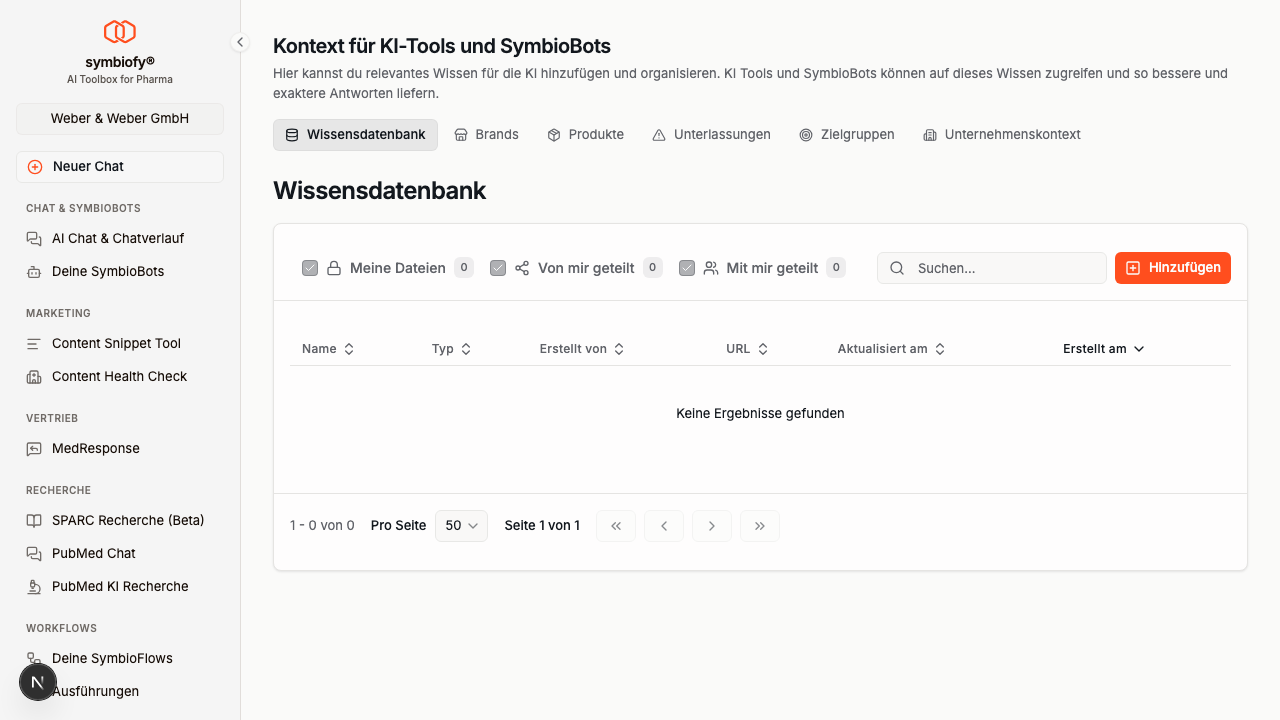
Wissensdatenbank
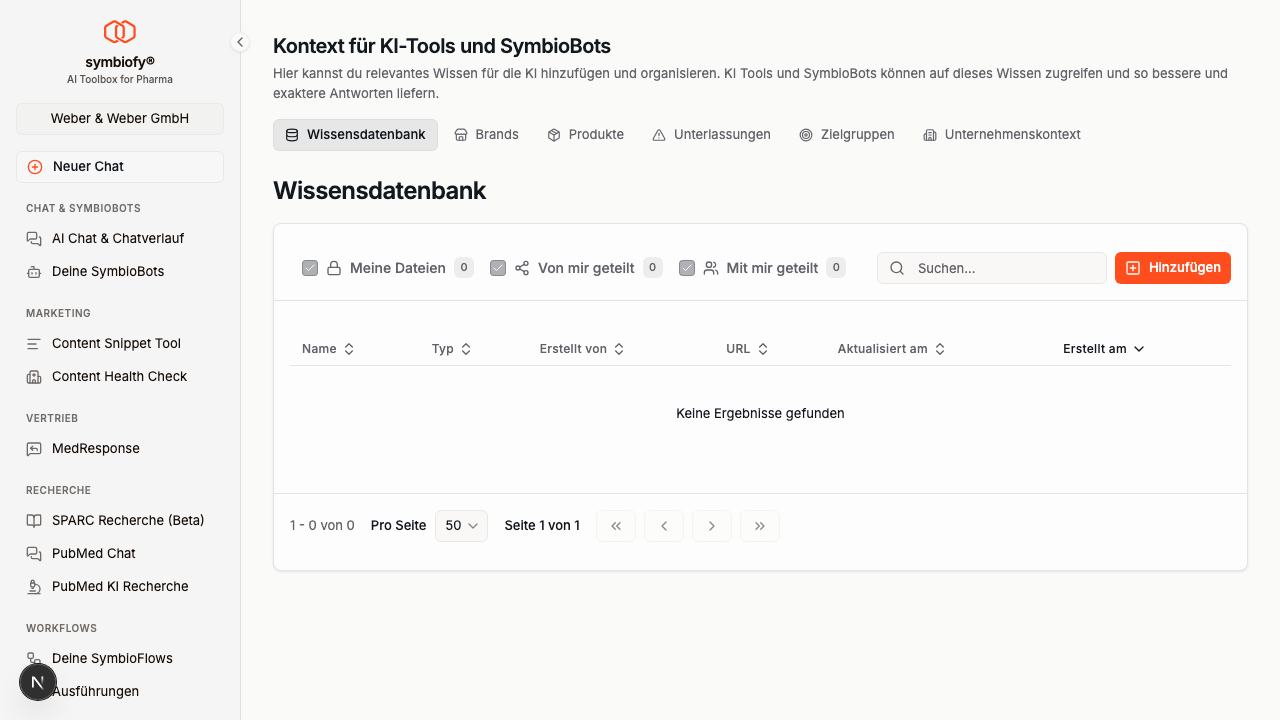
Die Wissensdatenbank ermöglicht es dir, deine Dokumente hochzuladen, zu organisieren und mit KI-gestützter Suche zu nutzen.
Hauptfunktionen
- Multi-Format-Unterstützung: PDFs, Word-Dokumente, Präsentationen, Excel-Dateien und mehr hochladen
- Web-Scraping: Inhalte von einzelnen Webseiten extrahieren
- Domain-Crawling: Automatisch mehrere Unterseiten einer Website durchsuchen und extrahieren
- Rich-Text-Editor: Textinhalte direkt in der Wissensdatenbank erstellen
- OneDrive-Integration: Dateien direkt aus OneDrive importieren
- Ordner-Organisation: Dein Wissen hierarchisch strukturieren
- RAG-Integration: Deine Dokumente nutzen, um KI-Antworten zu verbessern
- Teilen: Zugriff auf Dokument- oder Ordnerebene steuern
- Drag & Drop: Dateien per Drag & Drop hochladen — direkt in der Tabelle oder in einen bestimmten Ordner
Unterstützte Dateitypen
| Format | Erweiterungen |
|---|---|
| Dokumente | PDF, DOCX, DOC |
| Präsentationen | PPTX |
| Tabellen | XLSX, XLS, CSV |
| Text | TXT, MD, JSON |
| Bilder | PNG, JPG, JPEG, WEBP |
Einschränkungen beim Upload:
- Maximale Dateigröße: 20 MB pro Datei
- PDF-Seitenlimit: maximal 100 Seiten pro PDF-Dokument
- Mehrere Dateien können gleichzeitig hochgeladen werden
Inhalte hinzufügen
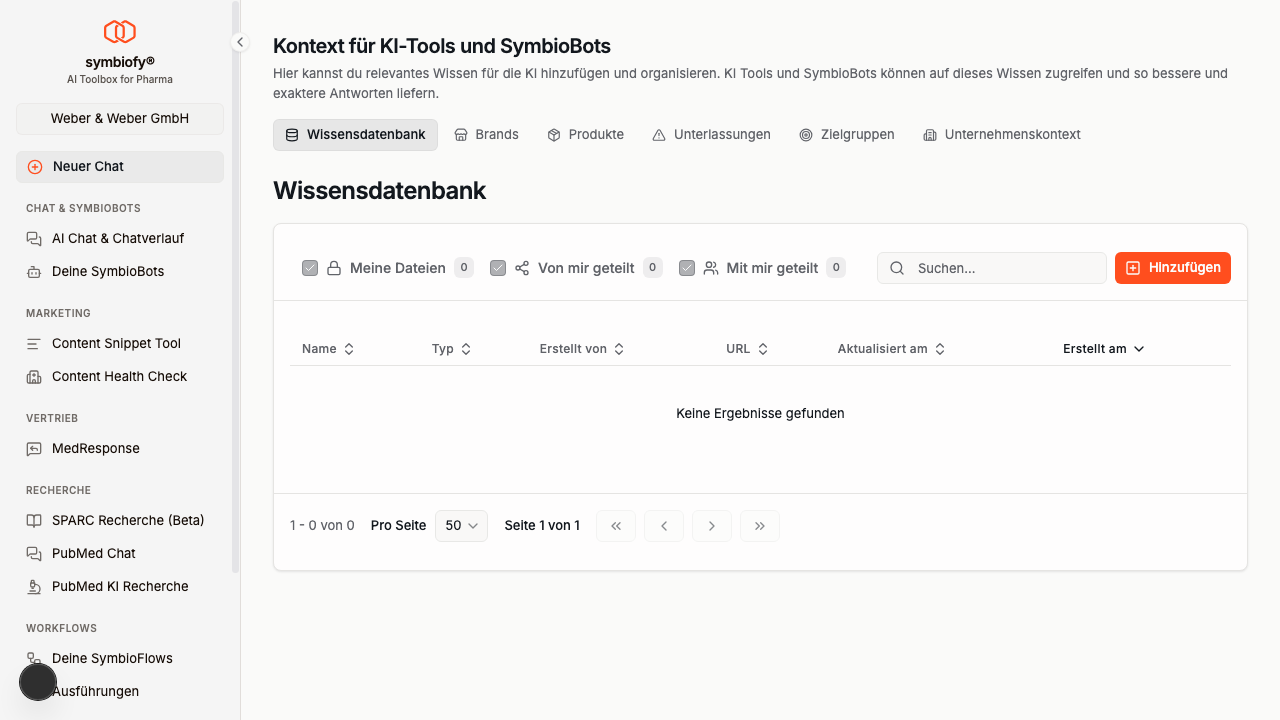
Um neue Inhalte hinzuzufügen, klicke auf den Hinzufügen-Button in der Toolbar. Es öffnet sich ein Dropdown-Menü mit den folgenden Optionen:
Dateien hochladen
- Klicke auf Hinzufügen und wähle Neue Datei
- Wähle eine oder mehrere Dateien von deinem Computer aus
- Die Dateien werden automatisch hochgeladen und verarbeitet
Tipp: Du kannst Dateien auch per Drag & Drop direkt in die Wissensdatenbank-Tabelle ziehen. Ziehst du eine Datei auf einen bestehenden Ordner, wird sie direkt in diesen Ordner hochgeladen. Ziehst du eine Datei auf eine bereits existierende Datei, wird diese ersetzt.
Rich Text erstellen
Du kannst Textinhalte direkt in der Wissensdatenbank als Markdown-Dokument erstellen, ohne eine Datei hochladen zu müssen.
- Klicke auf Hinzufügen und wähle Neuer Rich Text
- Gib einen Dokumentnamen ein
- Schreibe deinen Inhalt im Rich-Text-Editor — mit Formatierung wie Fett, Kursiv, Überschriften und Listen
- Klicke auf Erstellen
OneDrive-Integration
Wenn die OneDrive-Integration für dein Konto aktiviert ist, kannst du Dateien direkt aus deinem OneDrive importieren.
- Klicke auf Hinzufügen und wähle Neue Datei von OneDrive
- Es öffnet sich der OneDrive-Dateipicker
- Wähle die gewünschten Dateien aus und bestätige
Die ausgewählten Dateien werden automatisch heruntergeladen und wie normale Datei-Uploads verarbeitet.
Web-Scraping
Mit Web-Scraping kannst du den Inhalt einer einzelnen Webseite extrahieren und zur Wissensdatenbank hinzufügen.
Einzelne Webseite scrapen
- Klicke auf Hinzufügen und wähle Neuer Scrape
- Gib optional einen Wissensnamen ein (wird sonst automatisch vergeben)
- Gib die Seiten-URL ein (muss mit
https://beginnen) - Klicke auf Scrapen
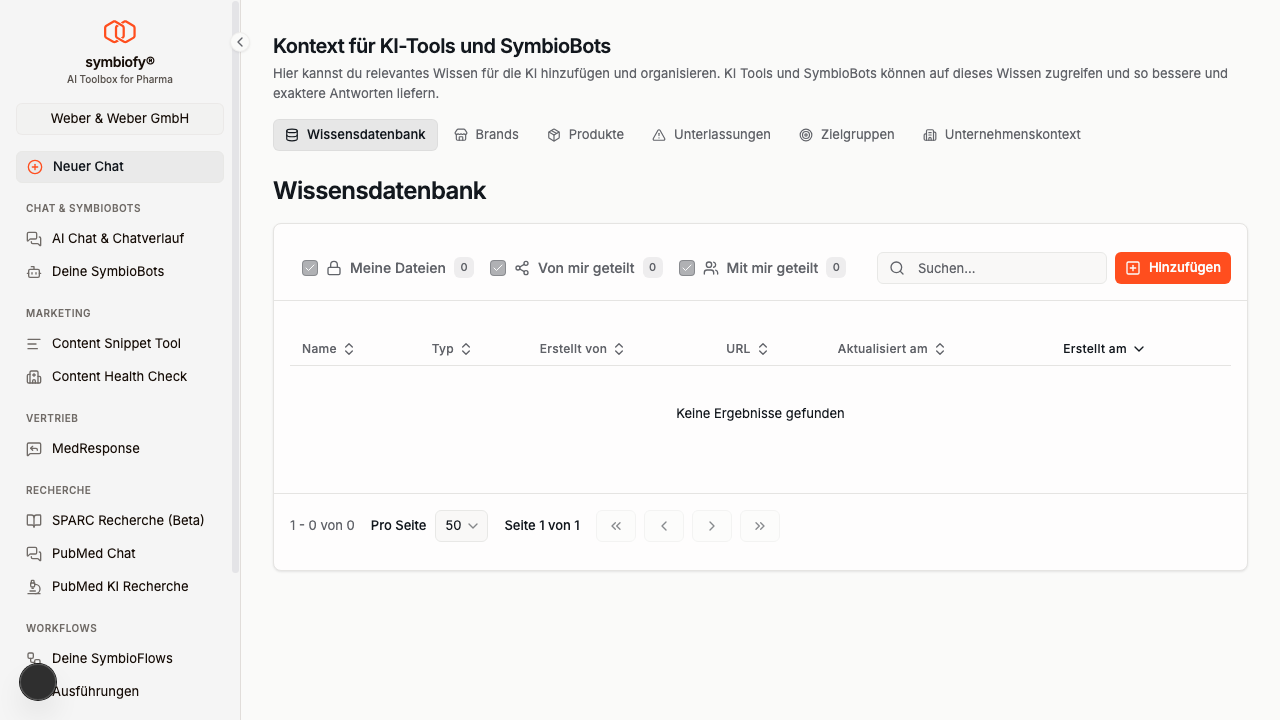
Der Scrape-Vorgang läuft im Hintergrund. Du kannst den Status in der Wissensdatenbank-Tabelle verfolgen.
Erweiterte Optionen für Scraping
Für Administratoren stehen unter Erweiterte Optionen zusätzliche Einstellungen zur Verfügung:
- Cookie-Header: Cookies mitsenden, um auf geschützte Inhalte zuzugreifen
- Autorisierungs-Header: Authentifizierungsdaten für geschützte Seiten
- Benutzerdefinierte Header: Beliebige zusätzliche HTTP-Header hinzufügen
Domain-Crawling
Im Gegensatz zum Scraping einer einzelnen Seite durchsucht das Domain-Crawling automatisch eine Website und folgt den Links auf Unterseiten, um deren Inhalte zu extrahieren.
Einen Crawler einrichten
- Klicke auf Hinzufügen und wähle Neuer Crawler
- Gib einen Wissensnamen ein (Pflichtfeld)
- Gib die Start-URL ein — das ist die Seite, von der aus der Crawler beginnt
- Konfiguriere optional die Crawl-Grenzen:
- Max. Webseiten-Scrapes: Maximale Anzahl der zu scrapenden Seiten (Standard: 100)
- Max. Linktiefe: Wie tief der Crawler Links verfolgen soll (Standard: 5)
- Klicke auf Crawling starten
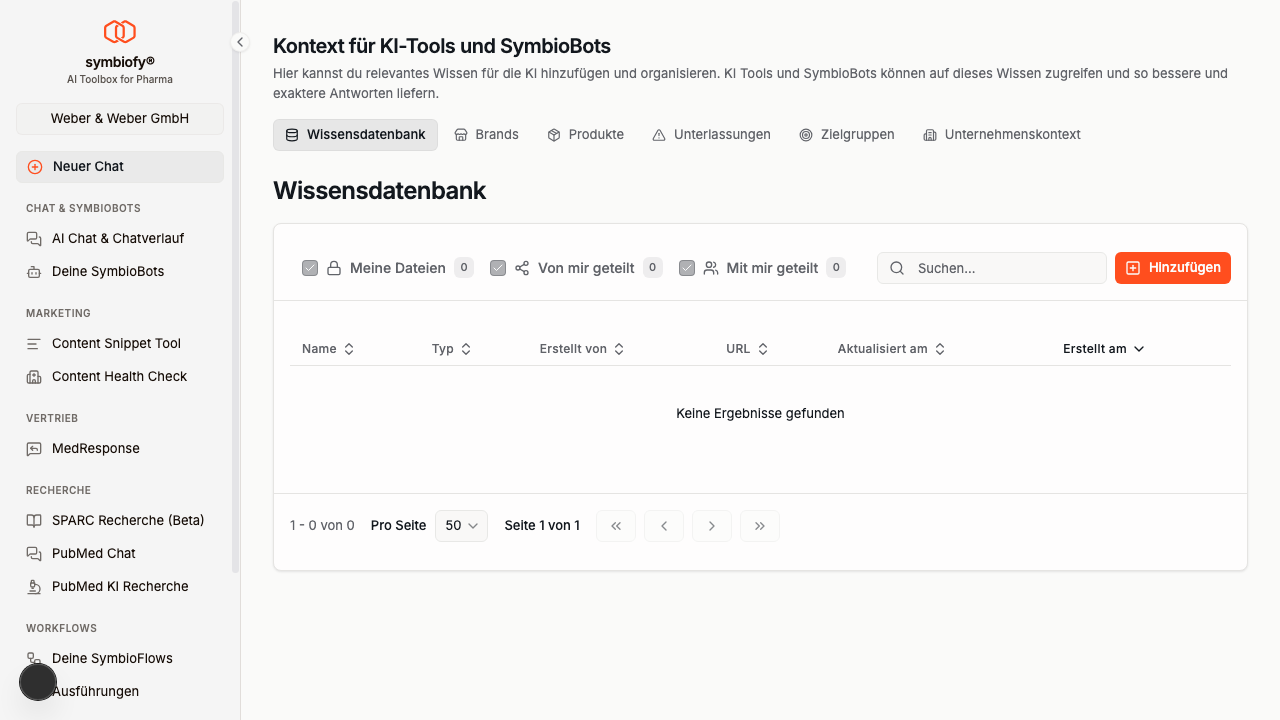
Der Crawler erstellt automatisch einen Ordner in der Wissensdatenbank, in dem alle gefundenen Seiten als einzelne Einträge gespeichert werden.
Erweiterte Optionen für Crawling
Unter Erweiterte Optionen (verfügbar für Administratoren) kannst du den Crawl-Vorgang feiner steuern:
- Einzuschließende Pfade: Nur Seiten crawlen, deren URL diese Pfade enthält
- Auszuschließende Pfade: Seiten mit diesen Pfaden vom Crawling ausschließen
- Cookie-Header, Autorisierungs-Header und Benutzerdefinierte Header: Wie beim Scraping
Crawl-Status
Während ein Crawl läuft, wird der Status in der Tabelle angezeigt:
- Crawling läuft (orange) — Der Crawler durchsucht noch die Website
- Crawling abgeschlossen (grün) — Alle Seiten wurden erfolgreich verarbeitet
- Crawling fehlgeschlagen (rot) — Der Crawl-Vorgang ist fehlgeschlagen
Du kannst einen bestehenden Crawler jederzeit über Bearbeiten anpassen und erneut starten.
Ordner und Organisation
Du kannst deine Wissensdatenbank-Inhalte mit Ordnern hierarchisch organisieren.
Ordner erstellen
- Klicke auf Hinzufügen und wähle Neuer Ordner
- Ein neuer Ordner wird erstellt und du kannst sofort den Namen eingeben
- Bestätige den Namen mit der Eingabetaste
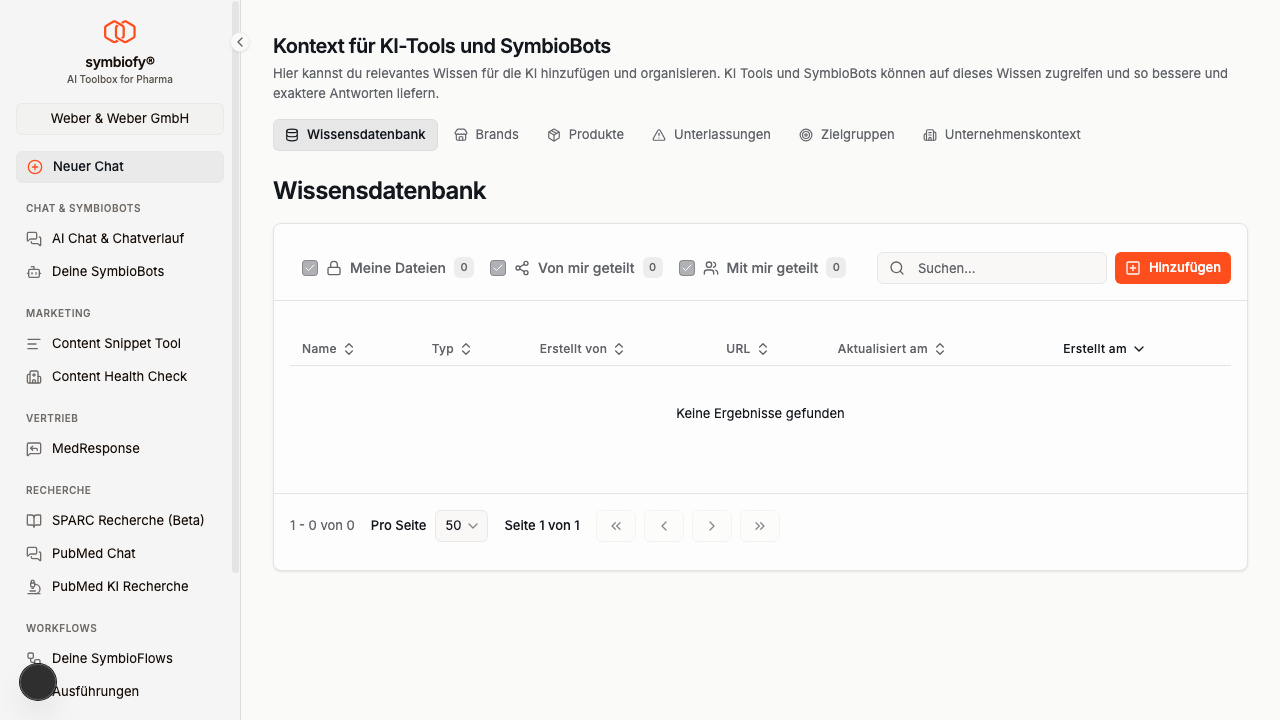
Du kannst auch innerhalb eines bestehenden Ordners neue Unterordner oder Dateien erstellen — klicke dazu auf das Plus-Symbol in der Aktionsleiste des jeweiligen Ordners.
Einträge verschieben
Du kannst Einträge innerhalb der Wissensdatenbank verschieben:
- Wähle einen oder mehrere Einträge über die Checkboxen aus
- Klicke auf Verschieben
- Navigiere zum gewünschten Zielordner
- Klicke auf Hierhin verschieben
Einträge umbenennen
Klicke auf das Bearbeitungssymbol eines Eintrags und wähle Umbenennen, um den Namen eines Dokuments oder Ordners zu ändern.
Suche
Nutze das Suchfeld in der Toolbar, um Einträge in der Wissensdatenbank nach Namen zu filtern.
Teilen und Berechtigungen
Inhalte in der Wissensdatenbank sind standardmäßig nur für dich sichtbar. Du kannst Dokumente und Ordner mit anderen Teammitgliedern teilen.
Filter in der Toolbar
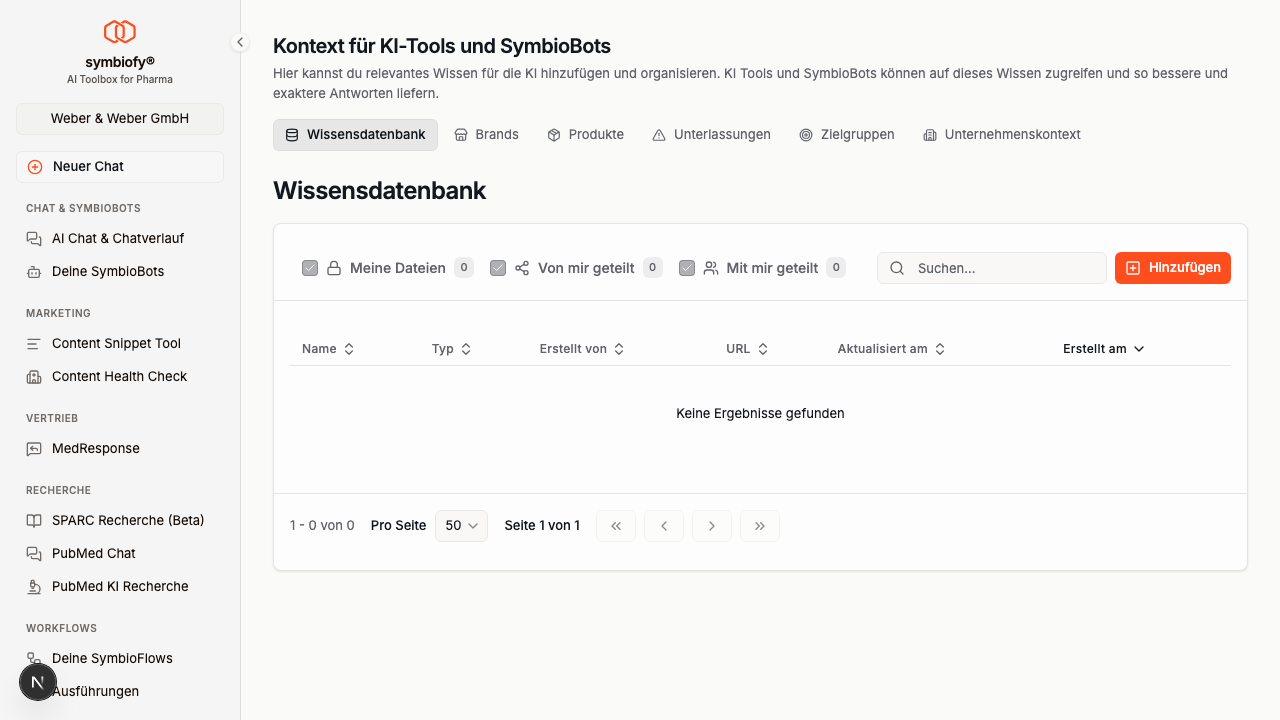
Die Toolbar bietet drei Filter, um deine Ansicht zu steuern:
- Meine Dateien: Zeigt alle Einträge, die dir gehören
- Von mir geteilt: Zeigt Einträge, die du mit anderen geteilt hast
- Mit mir geteilt: Zeigt Einträge, die andere mit dir geteilt haben
Dokumente und Ordner teilen
- Fahre mit der Maus über einen Eintrag und klicke auf das Teilen-Symbol
- Es öffnet sich der Teilen-Dialog
- Suche nach Personen oder Gruppen
- Weise Berechtigungen zu und klicke auf Änderungen anwenden
Berechtigungsstufen
Beim Teilen von Inhalten kannst du verschiedene Berechtigungsstufen vergeben:
- Ansehen: Der Empfänger kann den Inhalt nur lesen
- Bearbeiten: Der Empfänger kann den Inhalt bearbeiten
- Verwalten: Der Empfänger kann den Inhalt bearbeiten, teilen und löschen
Wenn du einen Ordner teilst, erben alle darin enthaltenen Unterordner und Dateien automatisch die Berechtigung.
Sharing-Indikatoren
In der Tabelle zeigen kleine Symbole den Sharing-Status an:
- Ein Teilen-Symbol zeigt, dass der Eintrag mit bestimmten Personen geteilt wird
- Ein Personen-Symbol zeigt, dass der Eintrag mit dem gesamten Team geteilt wird
Verarbeitungspipeline
Wenn du Inhalte in die Wissensdatenbank hochlädst, durchlaufen sie eine mehrstufige Verarbeitungspipeline:
1. Upload und Textextraktion
Je nach Inhaltstyp wird der Text unterschiedlich extrahiert:
- Dokumente (PDF, DOCX, PPTX, etc.): Der Text wird aus dem Dokument extrahiert
- Tabellen (XLSX, CSV): Tabellendaten werden in ein lesbares Format konvertiert
- Bilder (PNG, JPG): Bildinhalt wird für die KI-Nutzung vorbereitet
- Web-Scrapes und Crawls: Der Seiteninhalt wird aus dem HTML extrahiert
2. Chunking
Der extrahierte Text wird in kleinere, sinnvolle Abschnitte (Chunks) aufgeteilt. Diese Aufteilung sorgt dafür, dass die KI bei der Suche relevante und präzise Ergebnisse findet.
3. Embedding
Jeder Chunk wird in eine mathematische Vektordarstellung (Embedding) umgewandelt. Embeddings ermöglichen es der KI, Inhalte nach Bedeutung statt nach exakten Wörtern zu durchsuchen.
4. Indexierung
Die Vektoren werden in einer Vektor-Datenbank gespeichert und für schnelle semantische Suche indexiert.
Verarbeitungsstatus
Du kannst den Fortschritt in der Tabelle anhand der Statusanzeige verfolgen:
- Für Verarbeitung eingeplant — Das Dokument wartet auf die Verarbeitung
- Verarbeitung läuft (orange) — Das Dokument wird gerade verarbeitet
- Verarbeitung abgeschlossen (grün) — Das Dokument ist bereit für die KI-Suche
- Verarbeitung fehlgeschlagen (rot) — Bei der Verarbeitung ist ein Fehler aufgetreten. Klicke auf das Symbol, um es erneut zu versuchen.
Aktionen pro Eintrag
Wenn du mit der Maus über einen Eintrag in der Tabelle fährst, erscheinen verschiedene Aktionsbuttons:
- Hinzufügen (Plus-Symbol): Neuen Inhalt in einen Ordner hinzufügen
- Bearbeiten: Scrape, Crawl oder Rich Text bearbeiten
- Erneut hochladen: Eine bestehende Datei durch eine neue Version ersetzen
- Herunterladen: Das Dokument herunterladen
- Teilen: Berechtigungen verwalten
- Löschen: Den Eintrag löschen (erfordert Bestätigung durch erneutes Klicken)
Du kannst Dateien auch direkt in der Tabelle anzeigen, indem du auf den Eintrag klickst. Es öffnet sich eine Vorschau.
Tipps
- Ordnerstruktur planen: Erstelle eine logische Ordnerstruktur, bevor du viele Dokumente hochlädst
- Crawler gezielt einsetzen: Nutze die Pfad-Filter, um nur relevante Seiten einer Website zu crawlen
- Regelmäßig aktualisieren: Web-Scrapes und Crawls können erneut ausgeführt werden, um Inhalte auf dem neuesten Stand zu halten
- Drag & Drop nutzen: Ziehe Dateien direkt in die Tabelle oder auf einen Ordner, um sie schnell hochzuladen
- Große PDFs aufteilen: PDFs mit mehr als 100 Seiten müssen vor dem Upload in kleinere Teile aufgeteilt werden
Einschränkungen
- Dateien dürfen maximal 20 MB groß sein
- PDFs sind auf 100 Seiten begrenzt
- Die OneDrive-Integration ist nur verfügbar, wenn sie für dein Konto freigeschaltet ist
- Die erweiterten Optionen für Scraping und Crawling (Cookie-Header, Auth-Header) sind nur für Administratoren sichtbar
Nächste Schritte
- SymbioBots - RAG für deinen KI-Assistenten aktivieren
- Deinen ersten SymbioBot - Wissen mit einem Bot verbinden